Hasil pencarian
Panduan Pengguna SIMANTAP
SIMANTAP (Sistem Manajemen Tata Kelola Pendidikan Terpadu) dipakai sekolah untuk jurnal mengajar, penilaian, presensi siswa dan pegawai, penanganan kasus siswa, serta administrasi tata usaha. Panduan ini menjelaskan cara memakainya sesuai peran Anda.
Mulai dari peran Anda
Cara membaca panduan ini
- Menu di kiri dikelompokkan per peran. Bagian Umum berlaku untuk semua orang.
- Cari kata apa pun lewat kotak pencarian di atas menu, atau tekan / di mana saja.
- Klik gambar untuk memperbesar. Tekan Esc atau klik lagi untuk menutup.
- Di bawah tiap halaman ada tautan ke halaman sebelum dan sesudahnya, jadi panduan bisa dibaca berurutan.
Baru pertama kali?
- Masuk dengan email dan password dari admin sekolah. Pilih peran yang sesuai di halaman login. Lihat Masuk ke SIMANTAP.
- Kenali tampilan: menu di kiri, isi halaman di kanan, tombol keluar di kartu nama bagian bawah menu. Lihat Mengenal tampilan.
- Lengkapi profil dan segera ganti password bawaan. Guru juga mengisi mata pelajaran yang diampu di sini. Lihat Profil & ganti password.
- Mulai bekerja dari halaman peran Anda (kartu di atas).
Peran & menu
Menu yang Anda lihat bergantung pada peran akun. Ada empat peran untuk login, ditambah dua tugas tambahan bagi guru.
Empat peran login
| Peran | Dipilih di login sebagai | Halaman pertama setelah masuk | Fokus utama |
|---|---|---|---|
| Guru | Guru | Dashboard | Jurnal mengajar, penilaian, perangkat belajar, presensi pegawai |
| Kepala Sekolah | Kepala Sekolah | Dashboard | Memantau semua modul, verifikasi, persetujuan legalisir |
| Tata Usaha | Tata Usaha | Kepegawaian (GTK) | Administrasi GTK, siswa, surat, sarpras, arsip |
| Admin / Operator | Admin / Operator | Kelola Siswa | Data master, akun pengguna, kop surat, update aplikasi |
Satu akun, beberapa peran (merangkap)
Admin bisa memberi akun peran tambahan, misalnya guru yang juga kepala sekolah. Akun seperti ini bertanda Merangkap di kartu nama dan bisa masuk lewat tombol peran mana pun yang dimilikinya. Menu yang tampil hanya milik peran yang dipilih saat login; untuk berganti peran, keluar lalu masuk lagi. Lihat Masuk ke SIMANTAP dan Akun pengguna.
Tugas tambahan untuk guru
Akun guru bisa diberi tugas tambahan oleh admin atau tata usaha. Menu akan bertambah otomatis:
| Tugas | Tanda | Menu tambahan |
|---|---|---|
| Wali Kelas | Lencana Wali di kartu nama | Kesiswaan (Presensi Kelas, Siswa Terlambat, Izin Keluar, Dispensasi Siswa, Panggilan Ortu, Pelanggaran), Portal Nilai Ortu, dan Dashboard Kelas Saya beserta tab Nilai dan Akses Orang Tua. Semuanya hanya untuk kelas yang diwalikan. |
| Guru BK | Lencana BK di kartu nama | Bimbingan & Konseling (Insiden BK dengan tab Pantau Nilai, Dispensasi Siswa, Jurnal Layanan BK) untuk semua kelas, Portal Nilai Ortu, serta Literasi, Keagamaan, dan Kebersihan. Menu Dashboard, Akademik, dan Kesiswaan tidak tampil untuk guru BK. |
Guru yang menjadi pembina ekstrakurikuler, atau yang punya siswa perwalian di suatu ekskul, juga akan melihat menu Ekstrakurikuler.
Menu per peran
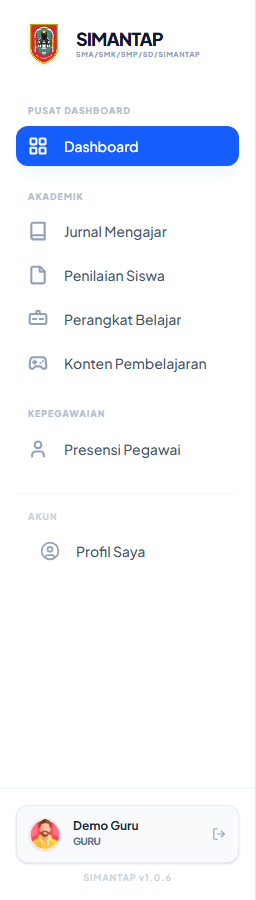
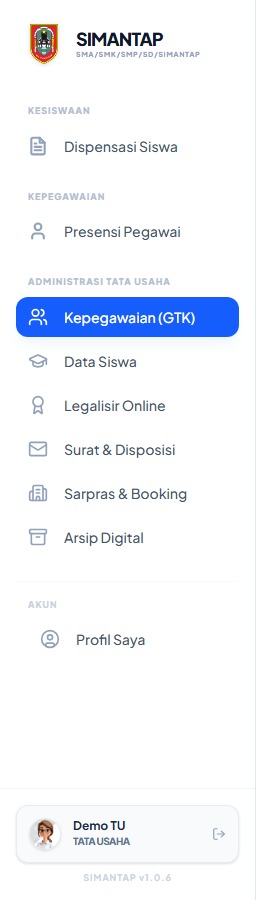
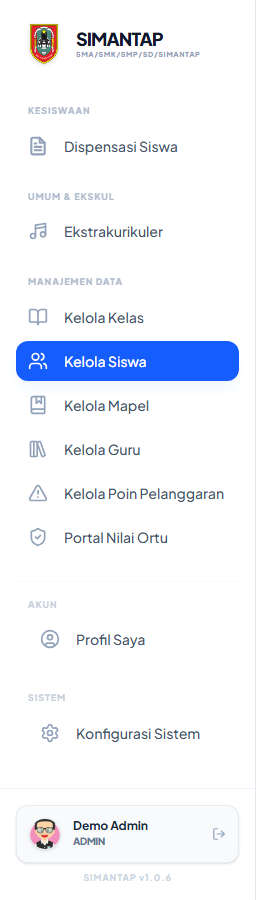

Siapa bisa apa
| Modul | Guru | Wali Kelas | Guru BK | Kepala Sekolah | Tata Usaha | Admin |
|---|---|---|---|---|---|---|
| Jadwal Mengajar | Isi jadwal sendiri | sama dengan guru | – | Lihat kelengkapan | Isi jadwal semua guru | – |
| Jurnal Mengajar | Isi, ubah sebelum diverifikasi | sama dengan guru | – | Lihat semua, verifikasi, setujui sebulan sekaligus | – | – |
| Penilaian Siswa | Input nilai ujian, cetak rapor | sama dengan guru | – | Lihat saja | – | – |
| Pantau Nilai | – | Kelas sendiri | Semua kelas | – | – | – |
| Perangkat Belajar | Buat RPP/silabus, unggah | sama dengan guru | – | Verifikasi & setujui | – | – |
| Presensi Kelas | – | Kelas sendiri | – | Lihat saja | – | – |
| Kasus siswa | – | Catat & proses kelas sendiri | Tindak lanjut semua kelas | Semua | – | – |
| Dispensasi Siswa | – | Kelas sendiri | Semua kelas | Semua kelas | Semua kelas | Semua kelas |
| Jurnal Layanan BK | – | – | Isi & kirim | Lihat semua, verifikasi | – | – |
| Portal Nilai Ortu | – | PIN & kartu kelas sendiri | PIN & kartu semua kelas | PIN & kartu semua kelas | – | Buka/tutup portal, PIN & kartu |
| Presensi Pegawai | Absen diri, ajukan izin/sakit | sama dengan guru | sama dengan guru | Rekap & atur titik GPS | Rekap | – |
| Administrasi TU | – | – | – | Lihat, setujui legalisir | Kelola | – |
| Manajemen Data | – | – | – | Ubah kelas & siswa; Kelola Guru, mapel & poin lihat saja | – | Kelola semua |
| Konfigurasi Sistem | – | – | – | Kelola akun selain Admin; kop surat lihat saja | – | Kelola semua |
Rincian hak akses ada di halaman tiap modul, pada bagian Siapa terlibat.
Peta fitur & alur data
Fitur SIMANTAP saling bergantung. Data master yang disiapkan admin dipakai guru setiap hari, lalu hasil kerja guru dipantau kepala sekolah. Urutan di bawah ini juga urutan pengisian yang disarankan untuk sekolah baru.
Data yang mengalir antarfitur
| Data | Diisi di | Dipakai di |
|---|---|---|
| Kelas | Kelola Kelas | Pilihan kelas di jurnal, presensi, kasus siswa, ekskul, data siswa; menentukan kelas yang dipegang wali kelas |
| Siswa | Kelola Siswa, Data Siswa | Daftar siswa di jurnal, presensi kelas, kasus siswa, upacara, anggota ekskul |
| Mapel & penugasan guru | Kelola Mapel, Kelola Guru, Profil | Pilihan mapel di jurnal, penilaian, perangkat belajar |
| Data GTK | Kepegawaian (GTK) | Akun login, tugas wali/BK, daftar pegawai di presensi |
| Jadwal mengajar | Profil Saya, Kepegawaian (GTK) | Jadwal di dashboard guru, jam & mapel otomatis di jurnal, kelengkapan di Kelola Guru |
| Poin pelanggaran | Kelola Poin Pelanggaran | Poin otomatis saat mencatat pelanggaran atau keterlambatan |
| Kehadiran per jam pelajaran | Jurnal (langkah presensi) | Presensi harian otomatis, pelanggaran alpha, rekap kelas |
| Dispensasi | Dispensasi Siswa | Status D di jurnal, dihitung hadir di presensi harian |
| Nilai tugas & kuis | Jurnal (langkah presensi) | Penilaian Siswa, rapor, Pantau Nilai, dan portal orang tua |
| NISN siswa & PIN | Kelola Siswa, Portal Nilai Ortu | Login orang tua di halaman cek nilai |
| Kop surat, KKM, semester | Konfigurasi Sistem | Semua cetakan, ketuntasan nilai, rekap per semester |
Memilih cara instalasi
Sebelum dipakai, SIMANTAP perlu dipasang untuk sekolah Anda. Ada dua cara memasangnya. Keduanya membutuhkan token akses dari Portal SIMANTAP BTIKP.
namasekolah.simantap.app setelah membayar.
Perbandingan
| Hosting sendiri | SIMANTAP Cloud | |
|---|---|---|
| Biaya aplikasi | Gratis | Paket tahunan: Hemat (2 GB), Standar (10 GB), Plus (25 GB) |
| Yang perlu disiapkan | Hosting/VPS dengan PHP 8, MySQL/MariaDB, dan domain | Email dan nomor HP/WhatsApp |
| Siapa yang memasang | Petugas IT sekolah, lewat wizard instalasi | Otomatis setelah pembayaran lunas |
| Alamat aplikasi | Domain/subdomain milik sekolah | namasekolah.simantap.app |
| Token dari Portal | Wajib | Wajib |
1. Mendapatkan token dari Portal
Sekolah mendaftar di Portal SIMANTAP BTIKP, menunggu persetujuan admin BTIKP, lalu menerima token akses lewat email. Dengan token itu, sekolah bisa mengunduh aplikasi atau mendaftar di SIMANTAP Cloud.
Siapa terlibat
| Peran | Tugas |
|---|---|
| Sekolah | Mengisi formulir pendaftaran dan mengunggah surat permohonan. |
| Admin BTIKP | Memeriksa berkas, menyetujui pendaftaran, dan menerbitkan token. |
Langkah 1 — Daftar di Portal
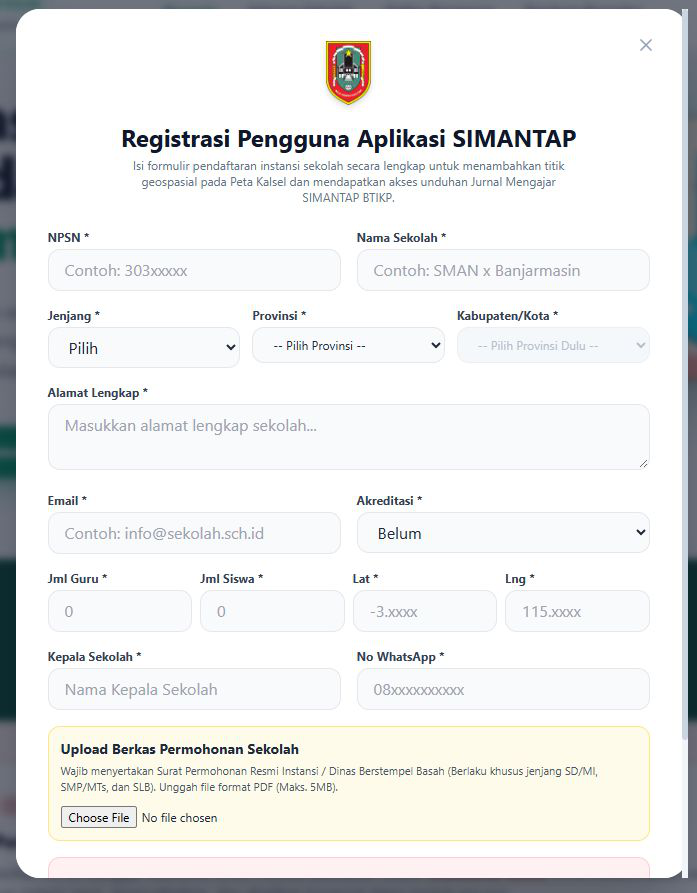
- Buka simantapbtikp.kalselprov.go.id, lalu klik Daftar di kanan atas. Tombol Ajukan Berkas & Registrasi Sekolah di halaman depan membuka formulir yang sama.
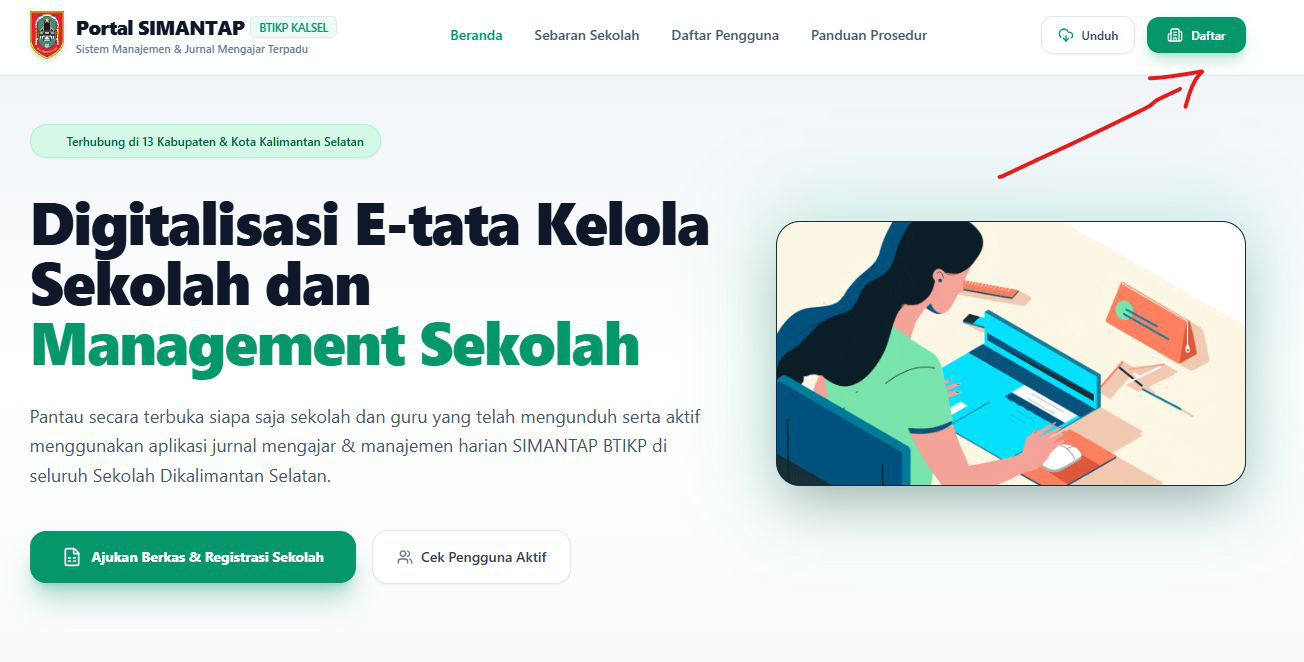
- Isi formulir Registrasi Pengguna Aplikasi SIMANTAP:
- NPSN (8 digit), Nama Sekolah, Jenjang, Provinsi, Kabupaten/Kota, dan Alamat Lengkap.
- Email sekolah. Token akan dikirim ke alamat ini, jadi pastikan email aktif dan bisa Anda buka.
- Akreditasi, Jumlah Guru, Jumlah Siswa.
- Lat dan Lng: koordinat lokasi sekolah. Koordinat ini dipakai untuk titik sekolah di peta sebaran Portal.
- Kepala Sekolah dan No WhatsApp (format
08xxxxxxxxxx).
- Unggah surat permohonan resmi berstempel basah dalam format PDF, maksimal 5 MB.
- Centang persetujuan ketentuan penggunaan, lalu kirim formulir.
- NPSN sudah terdaftar: sekolah Anda sudah pernah mendaftar. Jika token hilang, hubungi admin BTIKP. Jangan mendaftar ulang.
- Koordinat di luar Kalimantan Selatan: periksa lagi angka Lat dan Lng. Lat bernilai negatif, sekitar
-3.xxxx, dan Lng sekitar115.xxxx. - Berkas bukan PDF atau lebih dari 5 MB: kompres atau simpan ulang suratnya sebagai PDF.
Langkah 2 — Tunggu persetujuan dan cek email
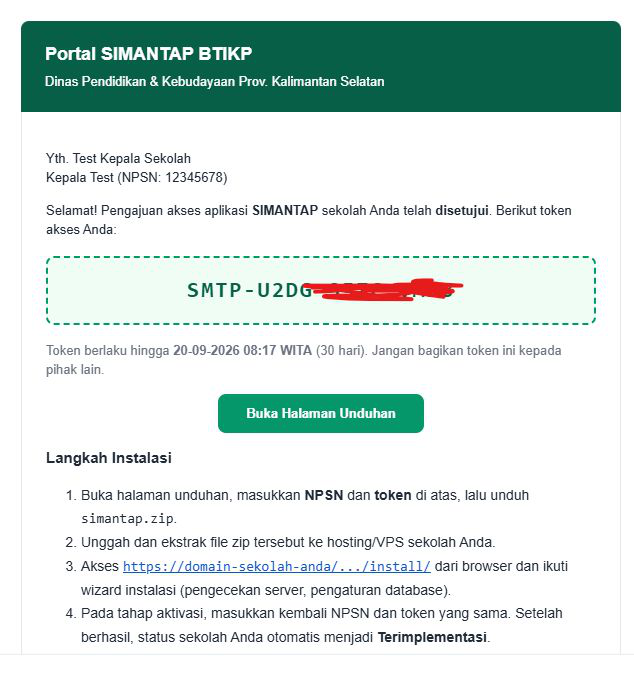
Setelah formulir terkirim, status pendaftaran sekolah adalah menunggu persetujuan. Begitu admin BTIKP menyetujuinya, sekolah menerima email berisi token akses berformat SMTP-XXXX-XXXX-XXXX.
Langkah 3 — Unduh aplikasi
Langkah ini hanya diperlukan jika Anda akan memasang di hosting sendiri. Untuk SIMANTAP Cloud, cukup simpan NPSN dan token.
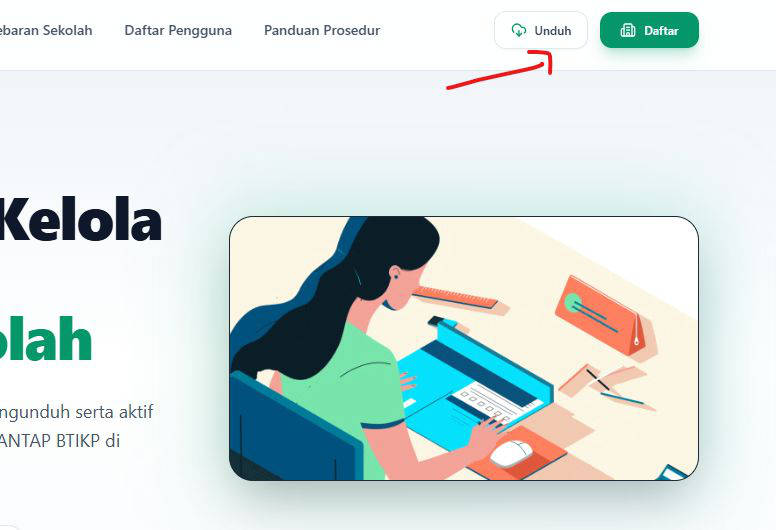
- Di Portal, klik Unduh di kanan atas. Tombol Buka Halaman Unduhan di email membuka halaman yang sama.
- Masukkan NPSN Sekolah dan Kode Token Akses, lalu klik Verifikasi & Tampilkan Profil.
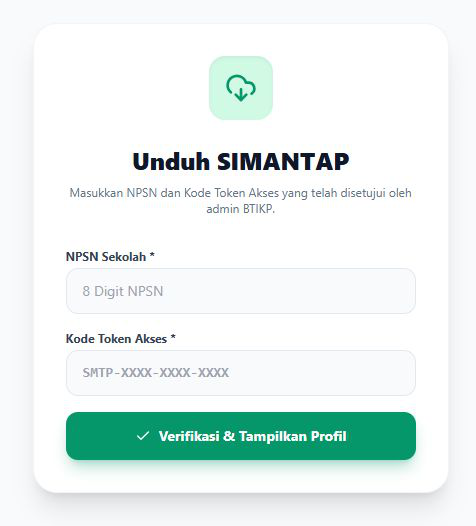
- Profil sekolah tampil. Periksa nama sekolah dan kepala sekolahnya, lalu klik Unduh File Aplikasi (.zip).
- Muncul informasi tentang pilihan SIMANTAP Cloud. Klik Lanjutkan Unduh.
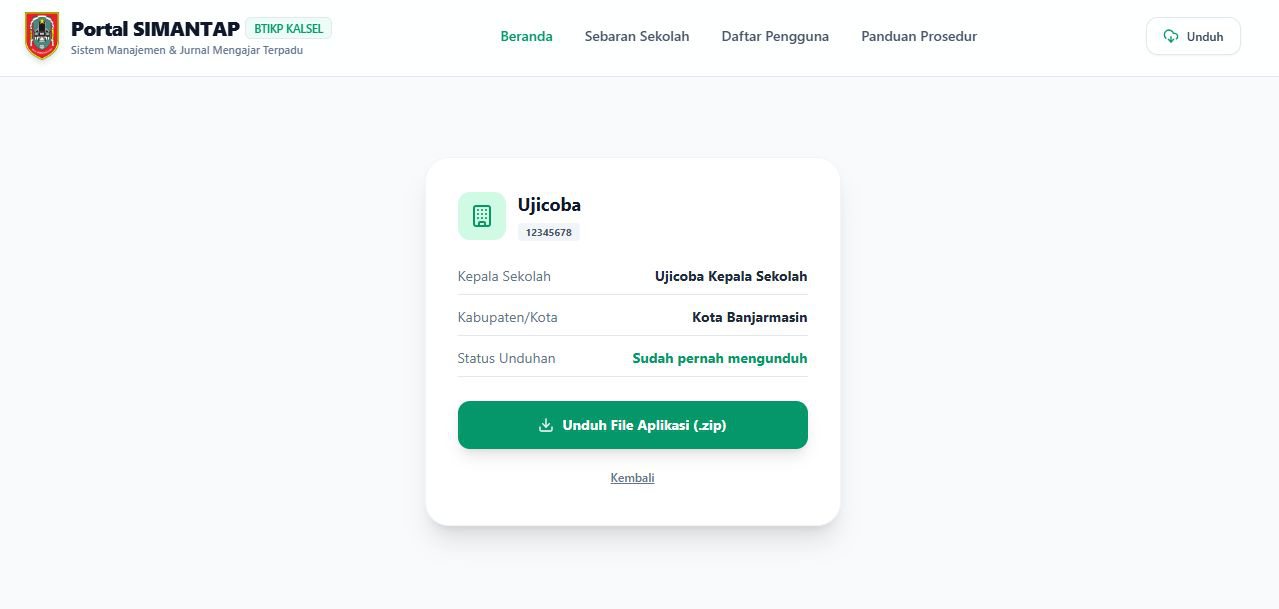
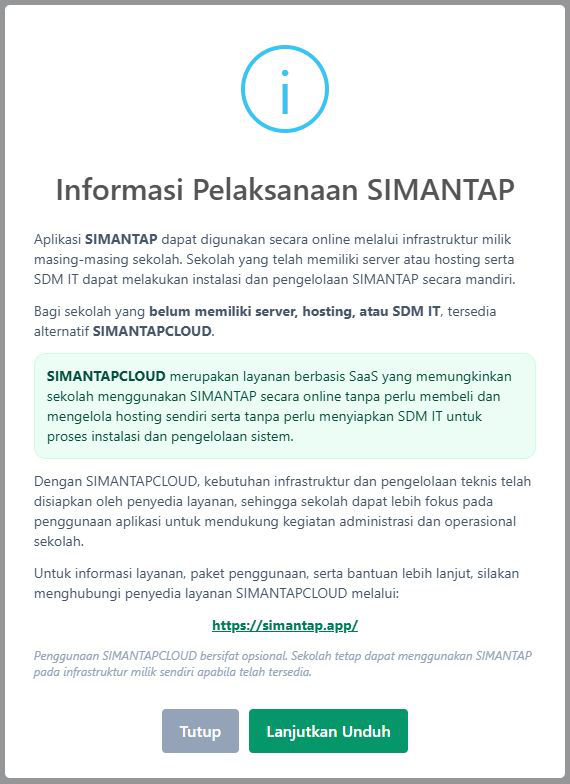
Hasil unduhan berupa file SIMANTAP-<NPSN>-<NAMA SEKOLAH>-v<versi>.zip berukuran sekitar 2 MB.
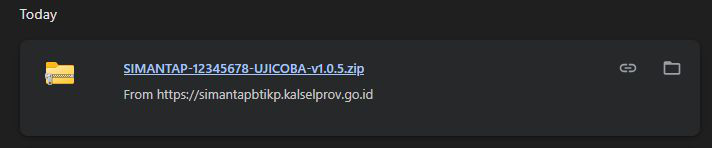
Lanjutkan ke Instalasi di hosting sendiri atau Instalasi via SIMANTAP Cloud.
2. Instalasi di hosting / VPS / server sendiri
Unggah file aplikasi ke hosting sekolah, lalu ikuti wizard instalasi empat langkah di browser: pengecekan server, pengaturan database, aktivasi token, dan finalisasi.
Yang perlu disiapkan
- Hosting, VPS, atau server dengan PHP 8.0 atau lebih baru serta ekstensi
mysqli,fileinfo,json,session, danzip. - Server harus bisa mengakses internet (cURL atau
allow_url_fopen), karena aktivasi token menghubungi Portal SIMANTAP. - Sebuah database MySQL/MariaDB kosong beserta username dan password-nya. Buat lebih dulu lewat panel hosting (cPanel, Plesk, dan sejenisnya).
- Domain atau subdomain untuk aplikasi, misalnya
simantap.namasekolah.sch.id. - File
.zip, NPSN, dan token dari langkah sebelumnya.
Langkah 1 — Unggah file zip ke hosting
Buka File Manager di panel hosting. Masuk ke folder milik domain/subdomain yang akan dipakai, lalu unggah file SIMANTAP-….zip ke folder itu.
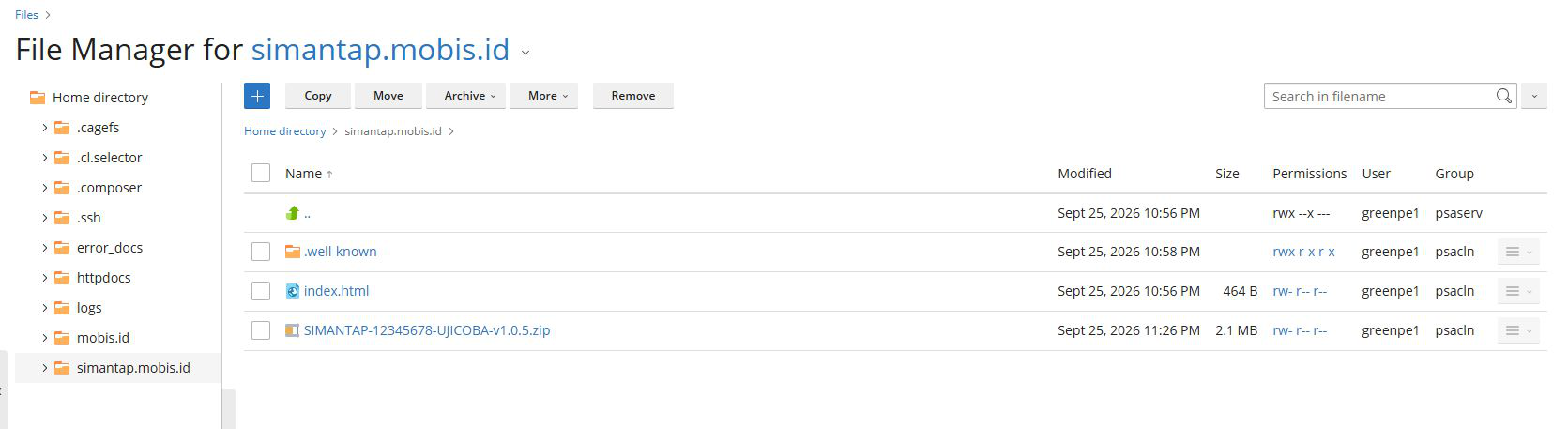
Langkah 2 — Ekstrak file zip
Ekstrak file zip di folder yang sama. Setelah diekstrak, folder berisi index.php, app.html, serta folder api, install, assets, dan uploads.
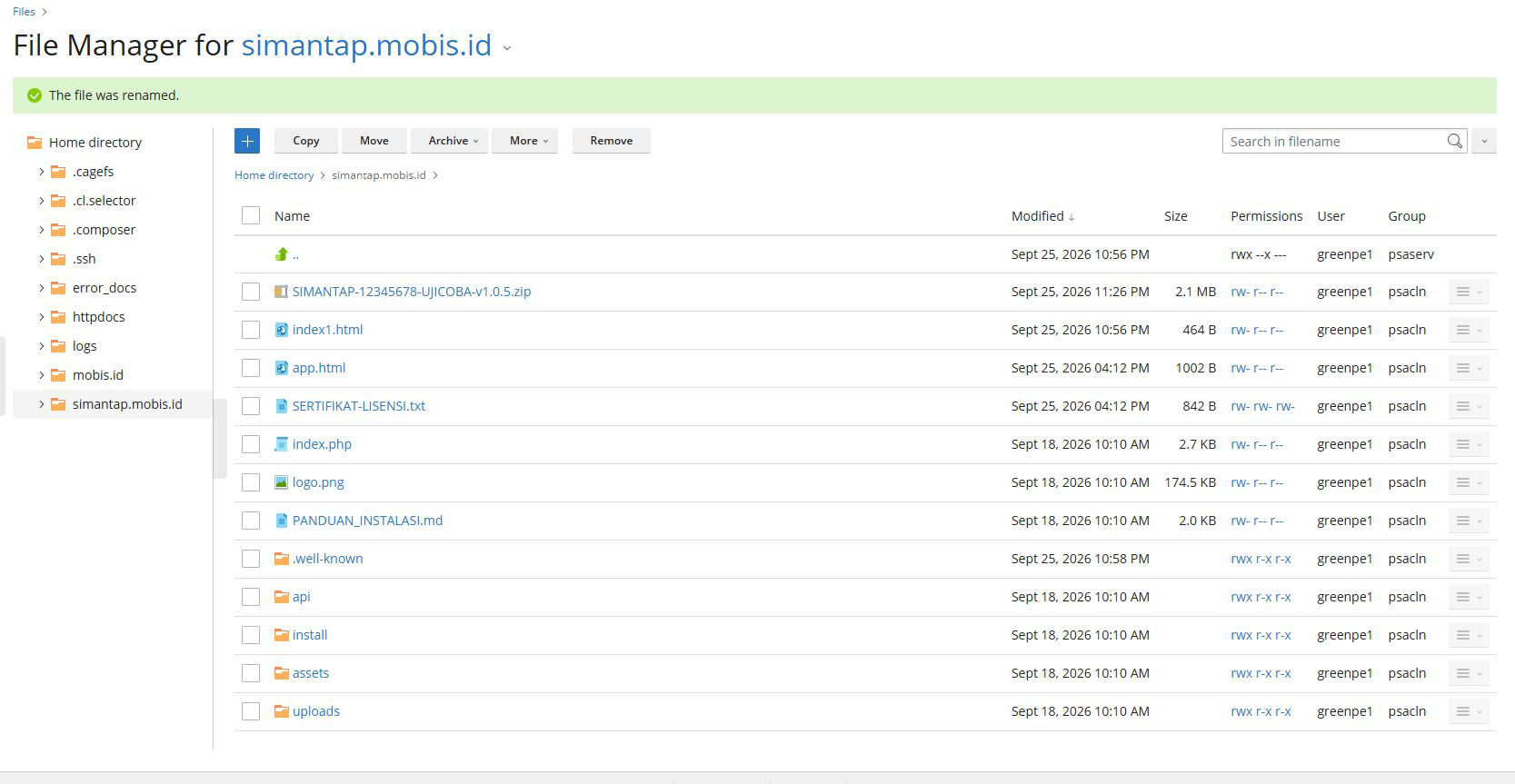
index.html bawaan hosting sudah diganti namanya menjadi index1.html.index.html otomatis. File itu akan tampil menggantikan SIMANTAP. Ganti namanya (misalnya index1.html) atau hapus, supaya index.php milik SIMANTAP yang terbuka.Langkah 3 — Buka domain dan cek server
Buka alamat domain/subdomain di browser. Selama instalasi belum selesai, Anda otomatis diarahkan ke wizard instalasi di /install/. Langkah pertama memeriksa kebutuhan server.
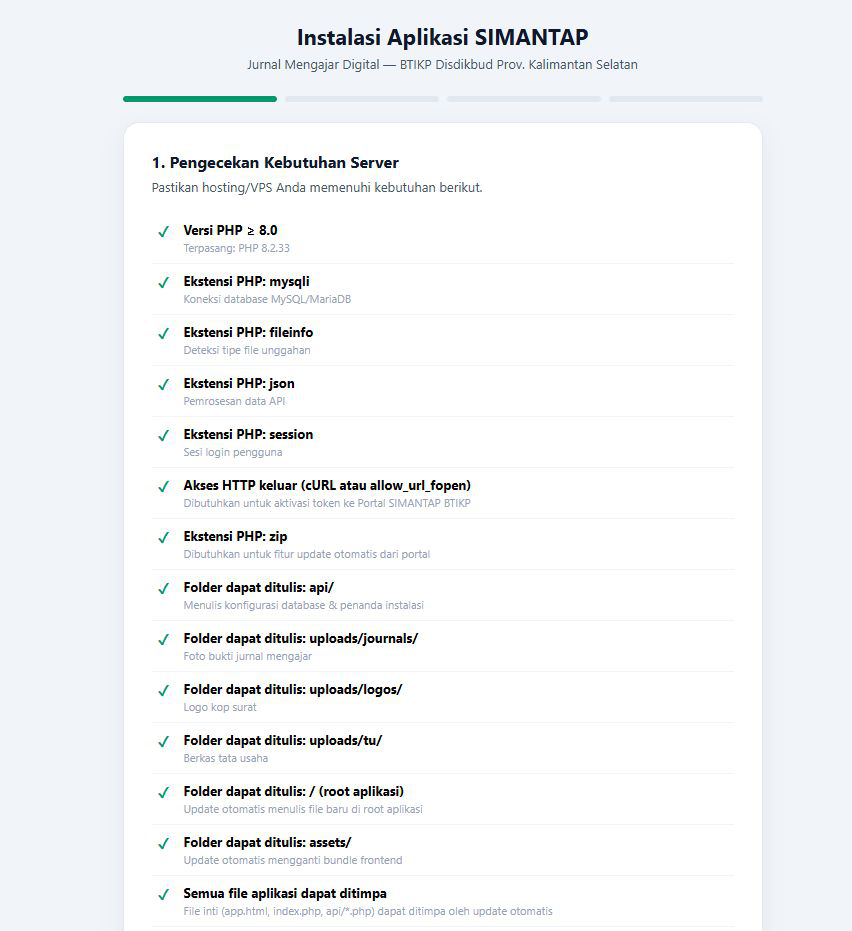
- Ekstensi PHP belum aktif: aktifkan lewat pengaturan PHP di panel hosting, atau minta penyedia hosting mengaktifkannya.
- Folder tidak dapat ditulis: ubah izin folder yang disebut (biasanya
755) lewat File Manager.
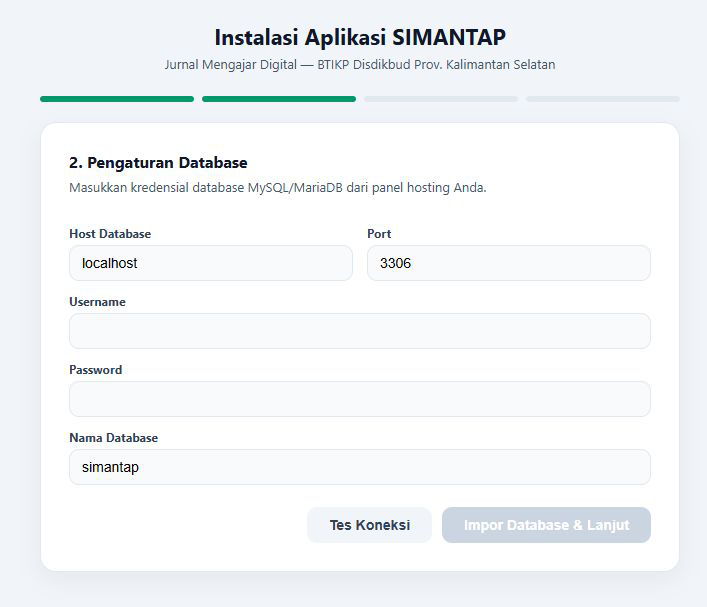
Langkah 4 — Atur koneksi database
- Isi Host Database (umumnya
localhost), Port (3306), Username, Password, dan Nama Database sesuai database yang Anda buat di panel hosting. - Klik Tes Koneksi sampai muncul pesan berhasil. Tombol berikutnya baru aktif setelah tes berhasil.
- Klik Impor Database & Lanjut untuk membuat tabel-tabel SIMANTAP.
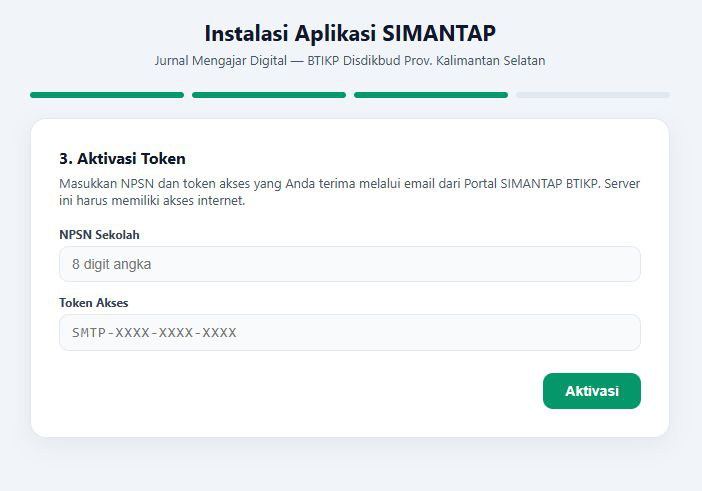
Langkah 5 — Aktivasi token
Masukkan NPSN Sekolah dan Token Akses yang sama dengan yang dipakai saat mengunduh, lalu klik Aktivasi. Server menghubungi Portal SIMANTAP untuk memastikan token sah, lalu menyimpan lisensi aplikasi.
Langkah 6 — Finalisasi
- Periksa Nama Sekolah dan Tahun Ajaran Aktif, lalu pilih Semester dan Zona Waktu (WIB, WITA, atau WIT). Isi Alamat Sekolah untuk kop surat.
- Buat akun administrator pertama: Nama, Email (dipakai untuk login), dan Password minimal 8 karakter beserta konfirmasinya.
- Klik Selesaikan Instalasi.
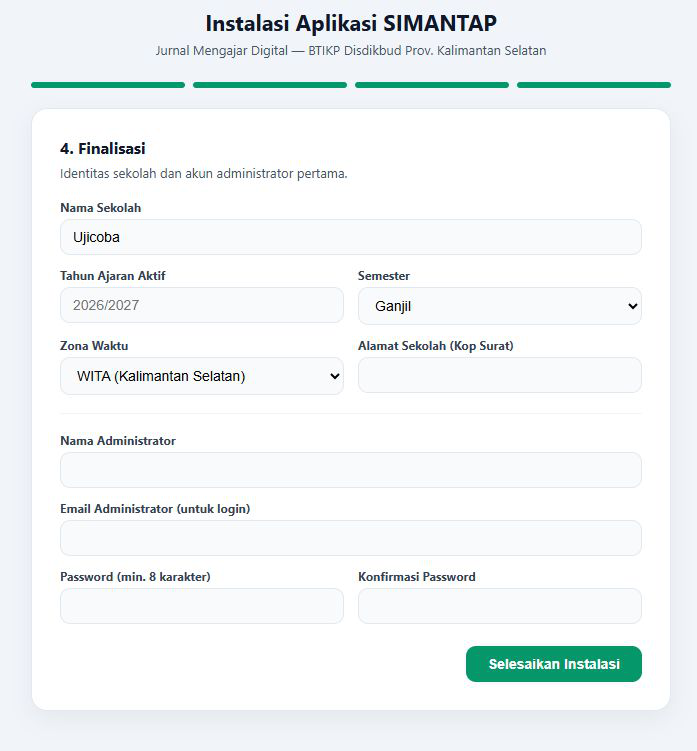
2026/2027, dengan tahun kedua = tahun pertama + 1. Tahun ajaran aktif menentukan rentang tanggal semester untuk nilai dan rekap, dan pada versi ini belum bisa diubah dari dalam aplikasi. Periksa ulang sebelum menyelesaikan instalasi.Langkah 7 — Selesai
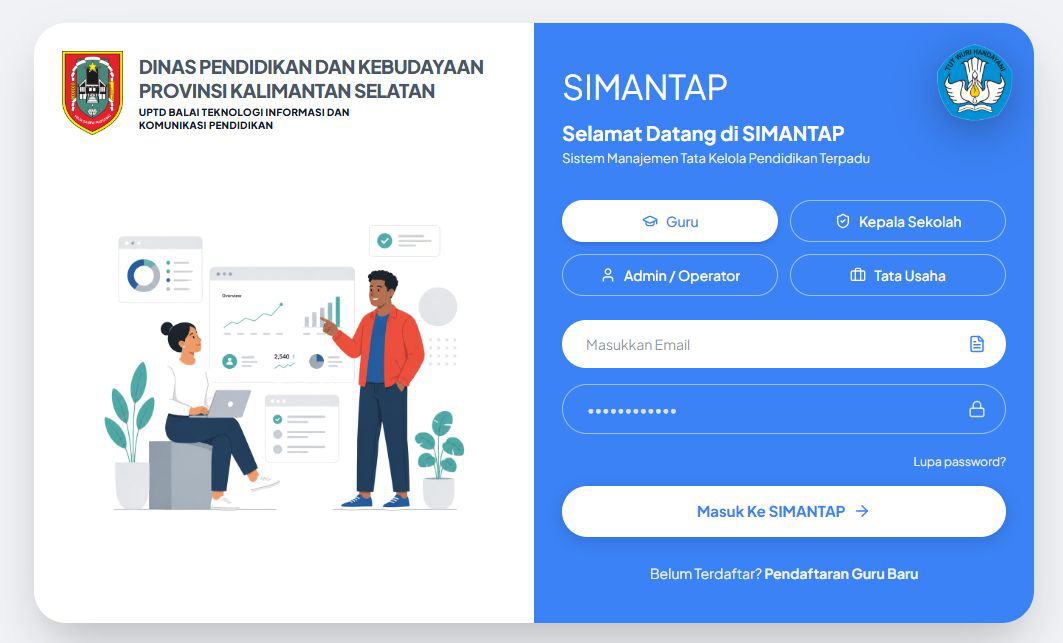
Muncul pesan Instalasi Berhasil!, dan status sekolah Anda di Portal SIMANTAP berubah menjadi Terimplementasi. Klik Buka Aplikasi SIMANTAP, pilih peran Admin / Operator, lalu masuk dengan email dan password administrator yang baru dibuat.
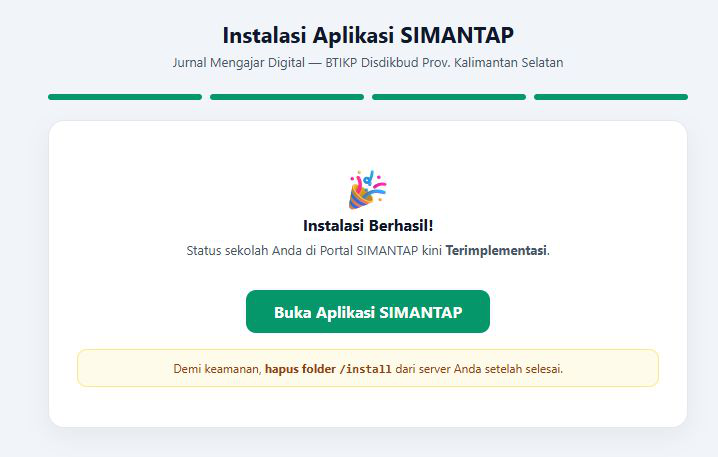
install dari server lewat File Manager setelah instalasi selesai.3. Instalasi via SIMANTAP Cloud
SIMANTAP Cloud memasang SIMANTAP untuk sekolah Anda. Tidak perlu hosting, database, atau petugas IT. Cukup daftar, isi NPSN dan token, lalu bayar. Aplikasi aktif otomatis di alamat namasekolah.simantap.app.
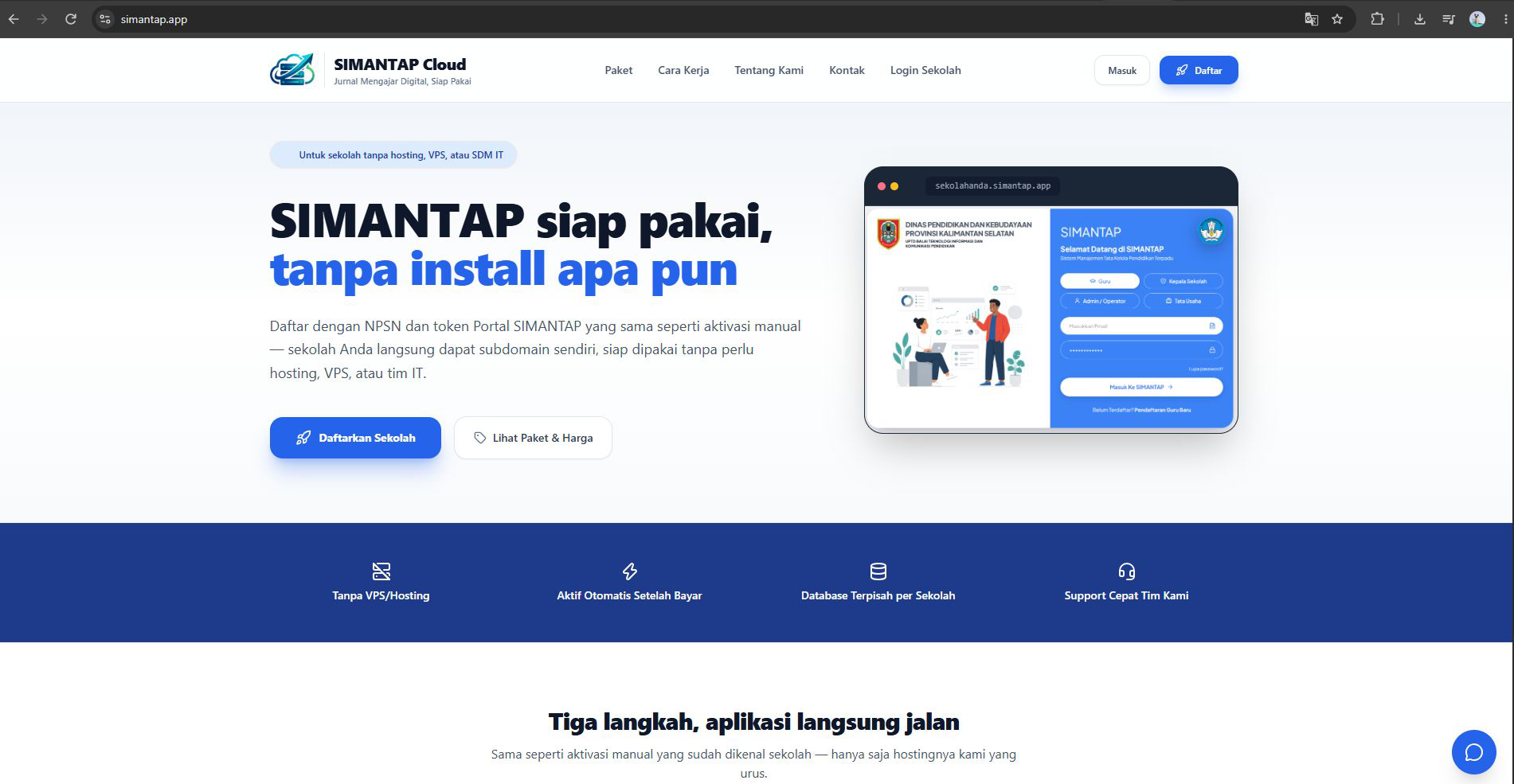
Langkah 1 — Kunjungi simantap.app
Buka simantap.app. Halaman depan menjelaskan paket dan harga. Klik Daftar atau Daftarkan Sekolah untuk memulai.
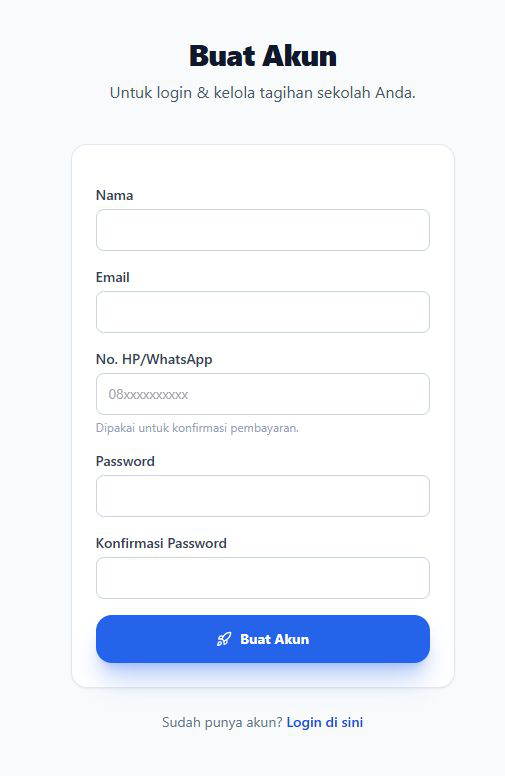
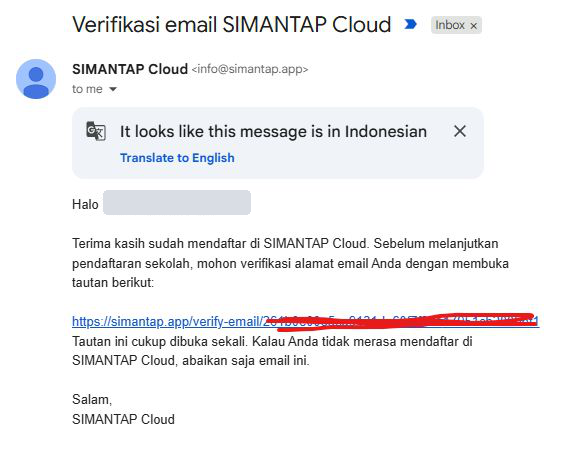
Langkah 2 — Buat akun dan verifikasi email
Akun ini dipakai untuk login ke SIMANTAP Cloud dan mengelola tagihan sekolah. Akun ini berbeda dari akun admin di dalam aplikasi SIMANTAP. Satu akun bisa mendaftarkan beberapa sekolah.
- Isi Nama, Email, No. HP/WhatsApp (dipakai untuk konfirmasi pembayaran), serta Password minimal 8 karakter beserta konfirmasinya. Klik Buat Akun.
- Buka email Anda. Klik tautan di email Verifikasi email SIMANTAP Cloud. Tautan hanya bisa dipakai sekali.
Langkah 3 — Login ke SIMANTAP Cloud
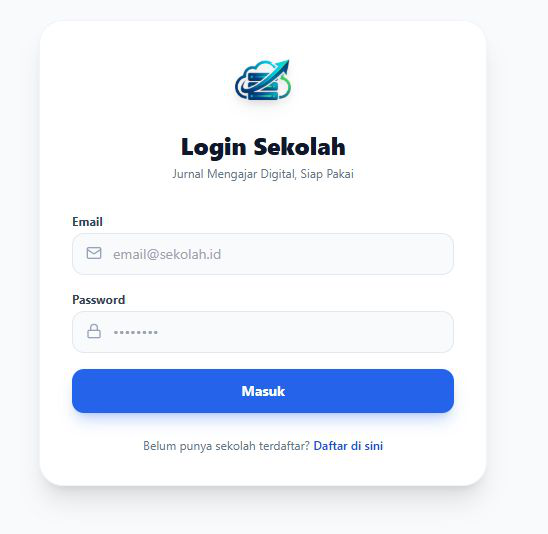
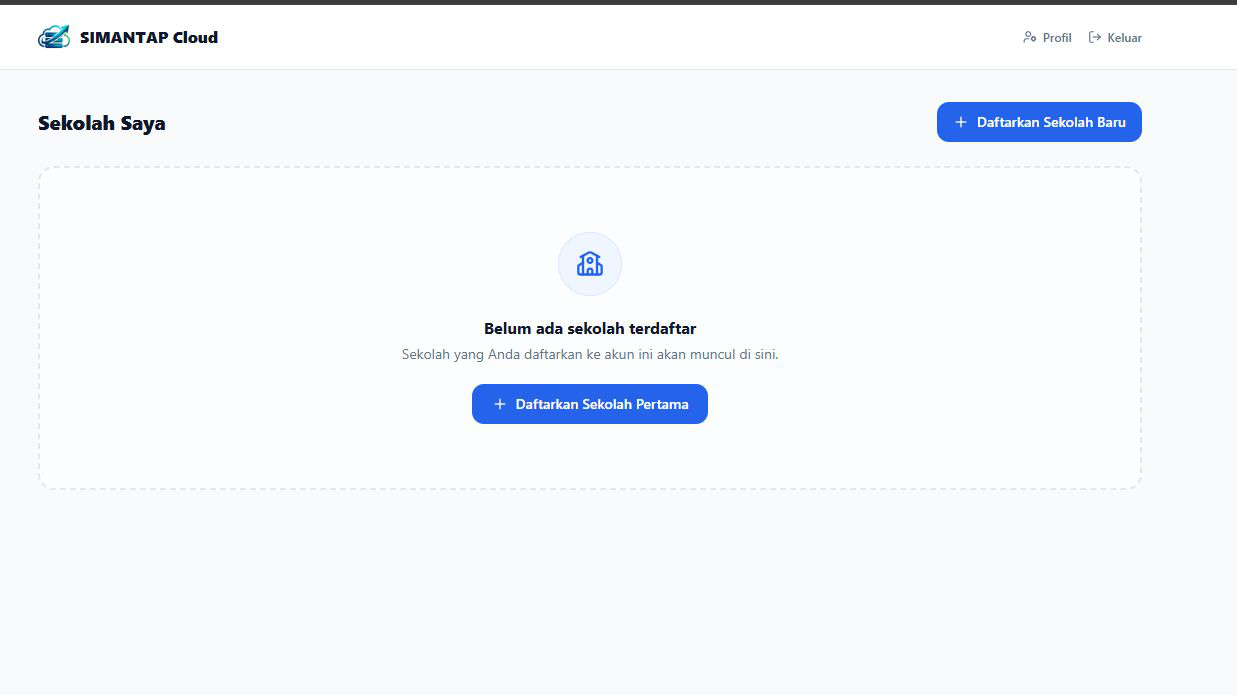
Setelah verifikasi, Anda langsung masuk. Lain kali, masuk lewat Masuk atau Login Sekolah di simantap.app dengan email dan password akun. Halaman Sekolah Saya menampilkan semua sekolah yang didaftarkan lewat akun ini.
Langkah 4 — Daftarkan sekolah
Klik Daftarkan Sekolah Baru atau Daftarkan Sekolah Pertama, lalu isi tiga bagian:
- Pilih Paket. Semua paket dibayar untuk 1 tahun sekaligus:
- Hemat: 2 GB, Rp25.000/bulan
- Standar: 10 GB, Rp50.000/bulan
- Plus: 25 GB, Rp100.000/bulan
- Data Sekolah:
- NPSN dan Token Portal SIMANTAP, yaitu token dari langkah 1. Sistem memeriksanya ke Portal sebelum pendaftaran diterima.
- Nama Sekolah.
- Subdomain: alamat aplikasi Anda nantinya, misalnya
sman1banjarmasinmenjadisman1banjarmasin.simantap.app. Gunakan 3–40 karakter berupa huruf kecil, angka, atau tanda hubung, tanpa spasi.
- Data Admin Aplikasi: nama, email, dan password (minimal 8 karakter) untuk akun Admin / Operator di dalam aplikasi SIMANTAP sekolah.
Periksa Ringkasan di sebelah kanan (paket, kapasitas, subdomain, dan total biaya 1 tahun), lalu klik Daftarkan Sekolah.
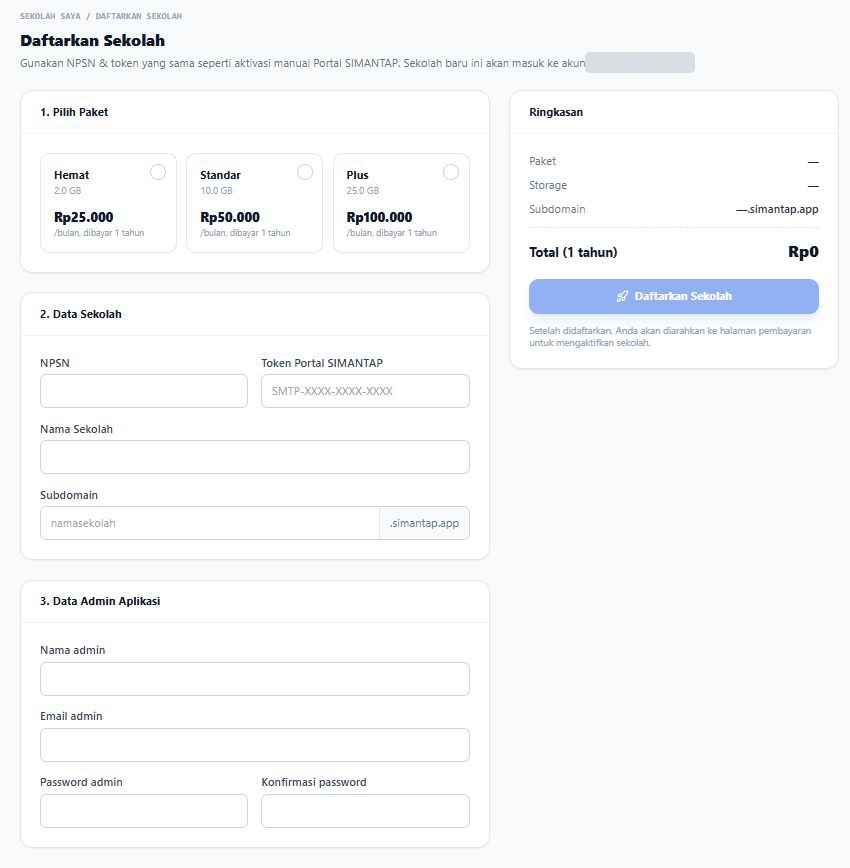
- NPSN/token tidak valid: pastikan token belum kedaluwarsa dan cocok dengan NPSN. Salin langsung dari email agar tidak salah ketik.
- Subdomain sudah dipakai: pilih nama lain. Beberapa nama seperti
www,admin, atauapijuga dipakai sistem.
Langkah 5 — Lakukan pembayaran
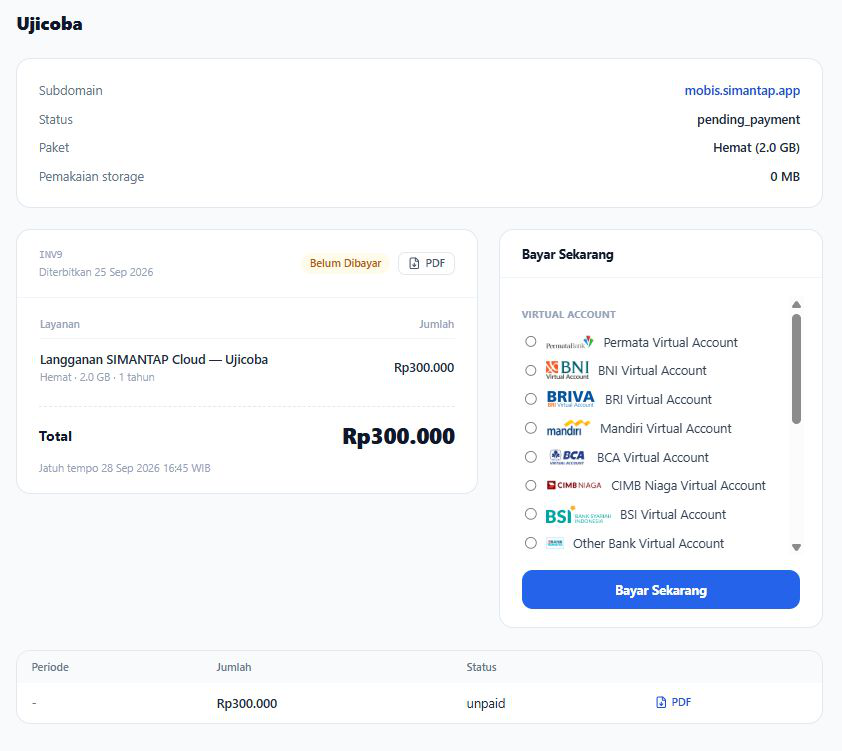
- Setelah didaftarkan, halaman sekolah menampilkan status pending_payment dan tagihan untuk 1 tahun. Tagihan berlaku 3 hari. Anda bisa mengunduh PDF tagihannya.
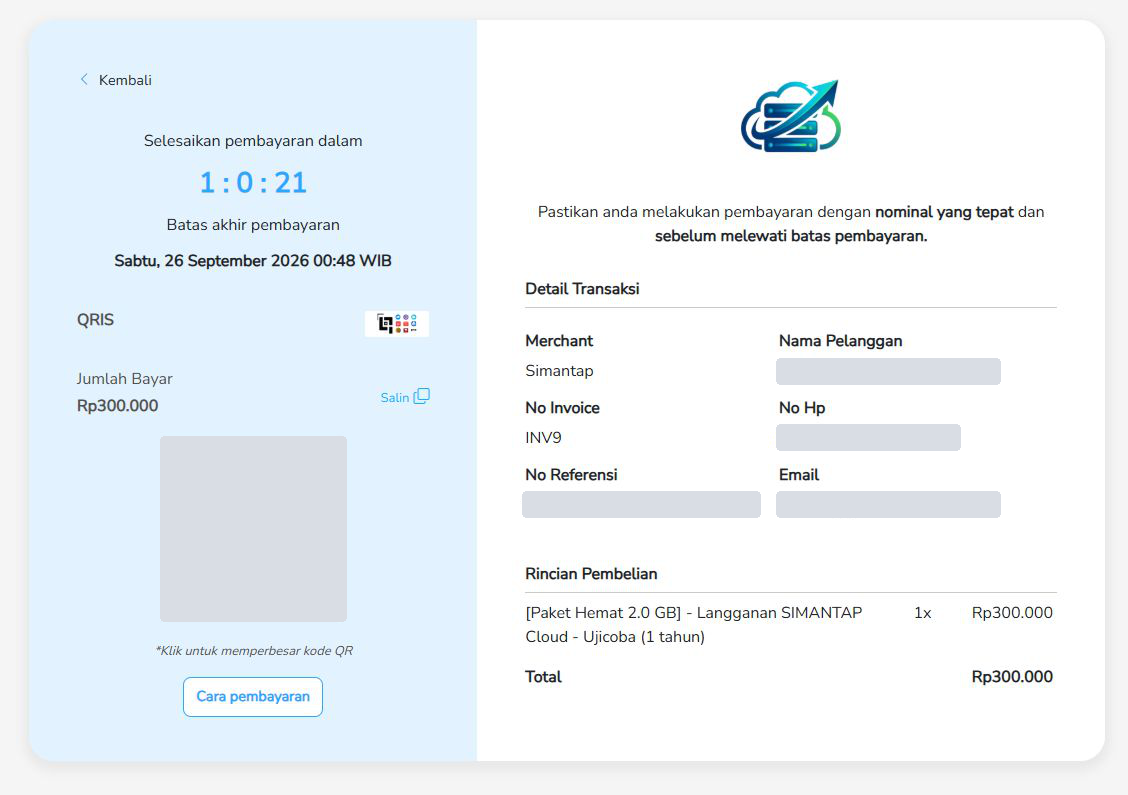
- Di panel Bayar Sekarang, pilih metode pembayaran, misalnya Virtual Account bank atau QRIS. Klik Bayar Sekarang.
- Ikuti petunjuk di halaman pembayaran. Bayar dengan nominal yang tepat sebelum batas waktu yang tertera. Panduan langkah demi langkah ada di tombol Cara pembayaran.
Langkah 6 — SIMANTAP langsung bisa diakses
Begitu pembayaran diterima, sistem otomatis memasang SIMANTAP untuk sekolah Anda. Anda menerima email kuitansi dan email pemberitahuan bahwa SIMANTAP sudah aktif. Buka namasekolah.simantap.app, pilih peran Admin / Operator, lalu masuk dengan email dan password admin aplikasi yang diisi di langkah 4.
Masuk ke SIMANTAP
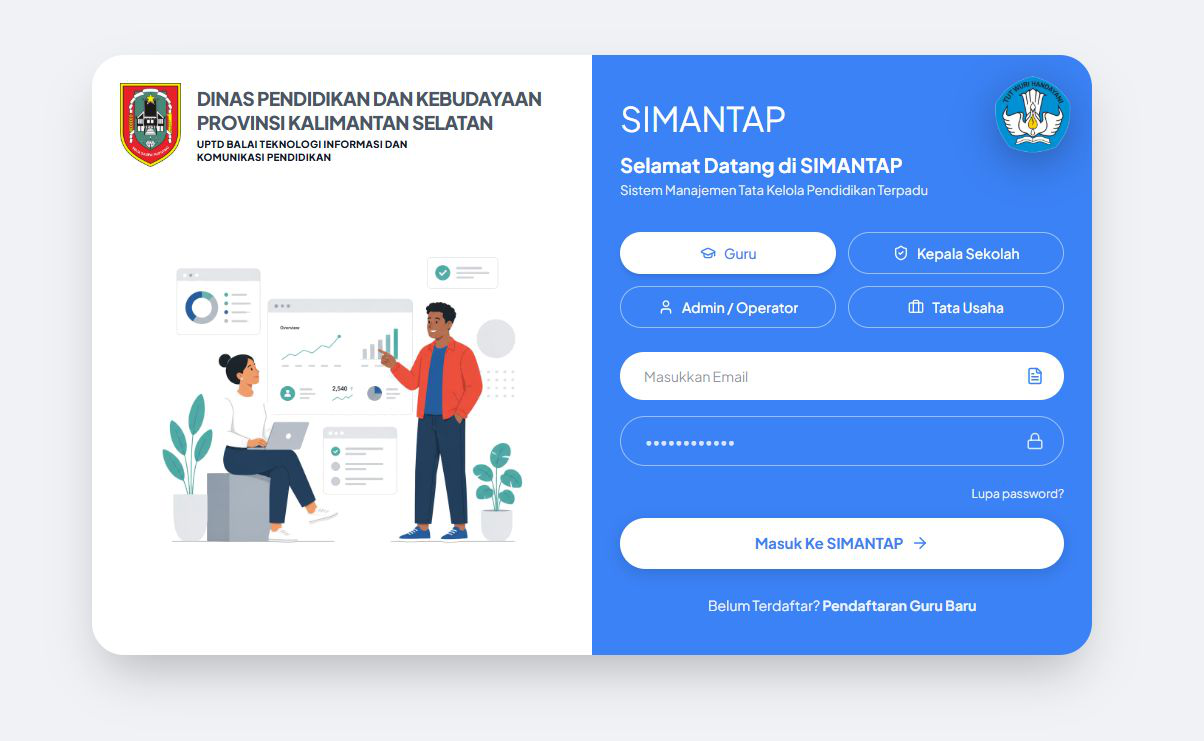
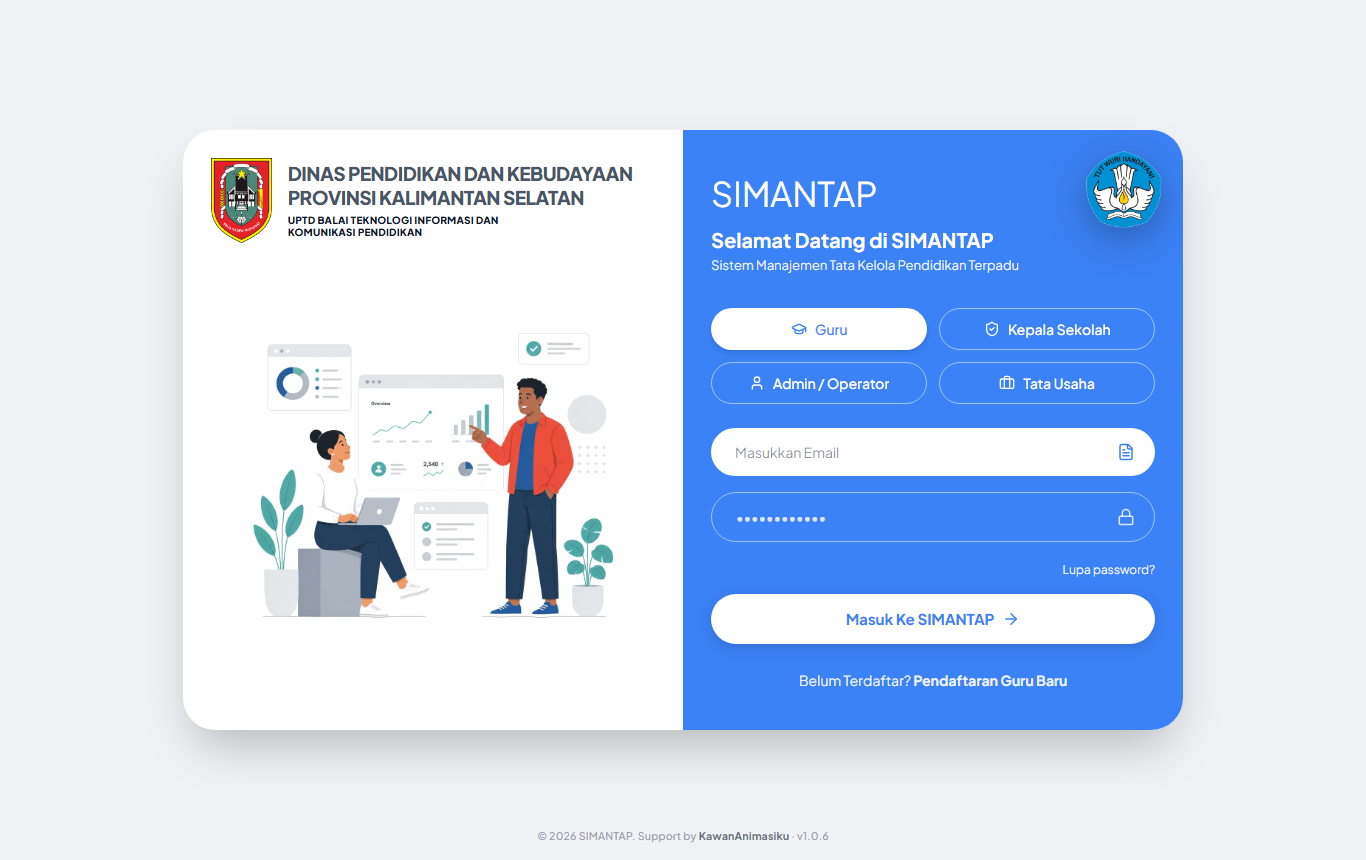
Semua peran masuk lewat halaman yang sama. Anda cukup memilih peran, lalu mengisi email dan password yang diberikan admin sekolah.
Siapa terlibat
| Peran | Tugas |
|---|---|
| Guru Kepala Sekolah Tata Usaha Admin | Masuk dengan akun masing-masing. |
| Admin Tata Usaha | Membuat akun baru dan mereset password yang lupa. Lihat Akun pengguna & import dan Kepegawaian (GTK). |
Langkah masuk
- Buka alamat SIMANTAP sekolah Anda di browser (Chrome, Edge, atau Firefox versi terbaru).
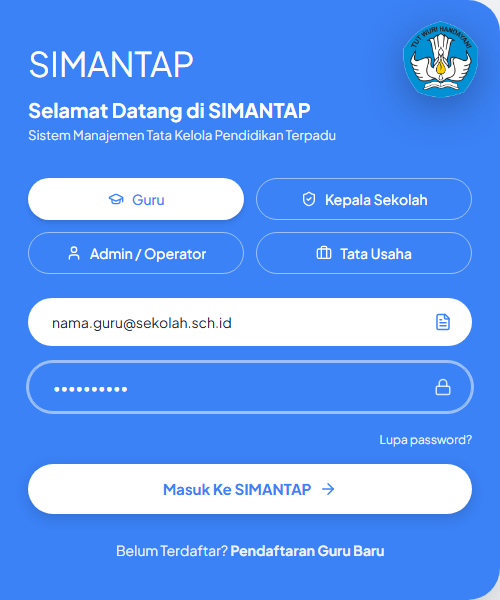
- Klik tombol peran Anda: Guru, Kepala Sekolah, Admin / Operator, atau Tata Usaha. Tombol yang aktif berwarna putih. Bawaannya adalah Guru.
- Isi email akun Anda. SIMANTAP masuk dengan email, bukan NIP atau nama pengguna.
- Isi password. Klik ikon gembok di ujung kolom untuk menampilkan atau menyembunyikan password yang Anda ketik.
- Klik Masuk Ke SIMANTAP.
Setelah berhasil, Anda langsung dibawa ke halaman pertama sesuai peran: Dashboard untuk guru dan kepala sekolah, Kepegawaian (GTK) untuk tata usaha, dan Kelola Siswa untuk admin.
Akun dengan lebih dari satu peran (merangkap)
Admin bisa memberi satu akun peran tambahan, misalnya guru yang juga kepala sekolah, atau tata usaha yang juga admin. Lihat Akun pengguna. Akun seperti ini bertanda Merangkap di kartu nama.
- Anda bisa masuk lewat tombol peran mana pun yang dimiliki akun. Contoh: guru yang merangkap kepala sekolah bisa memilih Guru atau Kepala Sekolah.
- Menu yang tampil hanya milik peran yang Anda pilih saat masuk. Untuk berpindah peran, keluar lalu masuk lagi dengan tombol peran lain.
- Browser mengingat peran terakhir yang Anda pilih, jadi me-refresh halaman tidak mengganti peran. Setelah keluar, pilihan kembali ke Guru.
simantap123. Sistem tidak memaksa Anda menggantinya, jadi segera ganti sendiri di Profil Saya.Jika gagal masuk
| Pesan | Penyebab | Yang perlu dilakukan |
|---|---|---|
| Email dan password wajib diisi | Salah satu kolom kosong. | Lengkapi keduanya. |
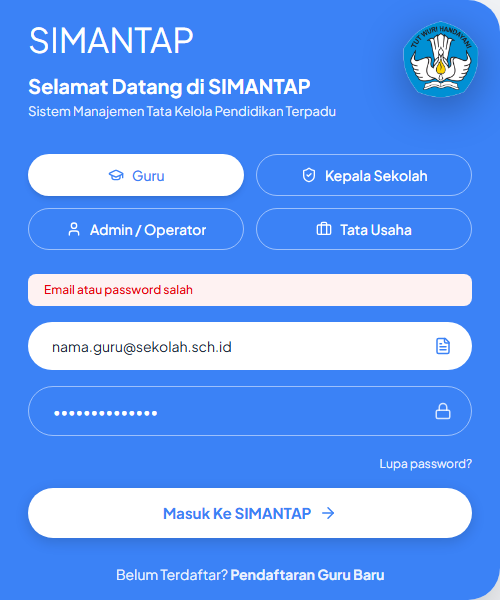
| Email atau password salah | Email tidak terdaftar atau password keliru. | Periksa ejaan email, matikan Caps Lock, coba lagi. Jika tetap gagal, minta reset password. |
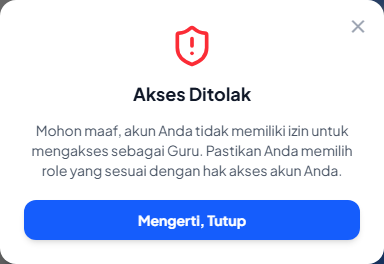
| Akses Ditolak (jendela) | Akun Anda tidak memiliki peran yang dipilih, baik sebagai peran utama maupun peran tambahan. | Klik Mengerti, Tutup, pilih tombol peran yang benar, lalu masuk lagi. |
Lupa password & pendaftaran
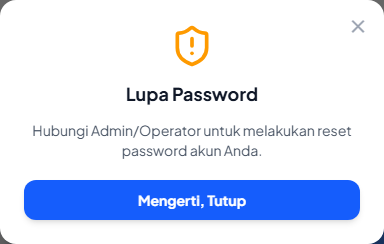
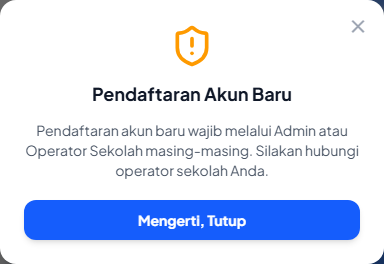
- Lupa password? SIMANTAP tidak mengirim email reset. Hubungi admin atau operator sekolah. Mereka bisa mengganti password Anda dari Kelola Guru atau Akun Pengguna.
- Pendaftaran Guru Baru tidak membuka formulir. Pendaftaran akun hanya bisa lewat admin atau operator sekolah.
Mengenal tampilan
Setiap peran melihat tata letak yang sama: menu di kiri, isi halaman di kanan. Yang berbeda hanya daftar menunya.
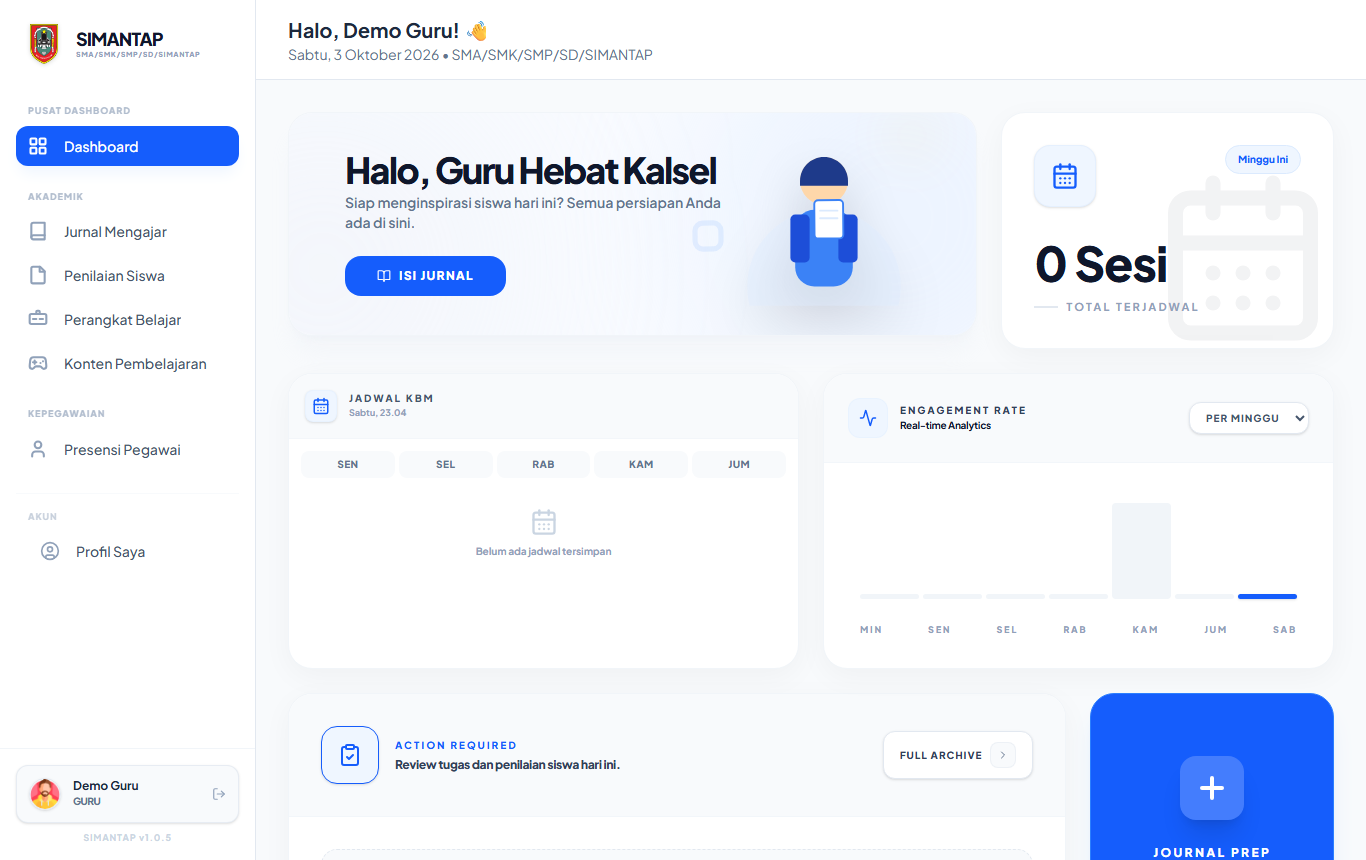
Bagian-bagian layar
| Bagian | Isi dan kegunaan |
|---|---|
| Logo & nama sekolah (kiri atas) | Klik logo untuk meringkas menu menjadi ikon saja, sehingga area kerja lebih lebar. Klik lagi untuk membukanya. |
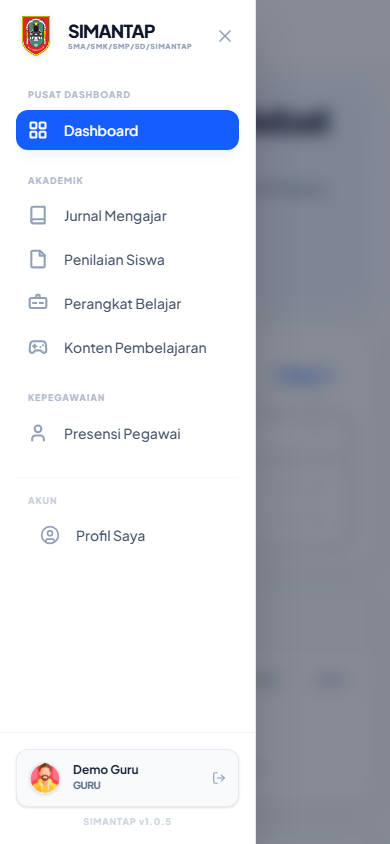
| Menu samping | Dikelompokkan per bidang, misalnya Akademik dan Kepegawaian. Menu yang sedang dibuka berwarna biru. Isinya bergantung pada peran Anda, lihat Peran & menu. |
| Salam & tanggal (atas) | Nama Anda, tanggal hari ini, dan nama sekolah. |
| Kartu nama (kiri bawah) | Foto, nama, dan peran yang sedang dipakai (mis. GURU atau KEPALA SEKOLAH). Lencana Wali atau BK muncul jika Anda wali kelas atau guru BK. Lencana Merangkap muncul jika akun Anda punya peran tambahan; arahkan kursor ke lencana itu untuk melihat perannya. Ikon panah di kanan adalah tombol Keluar. |
| Nomor versi | Tulisan SIMANTAP v… di bawah kartu nama. Sebutkan nomor ini saat melapor masalah ke admin. |
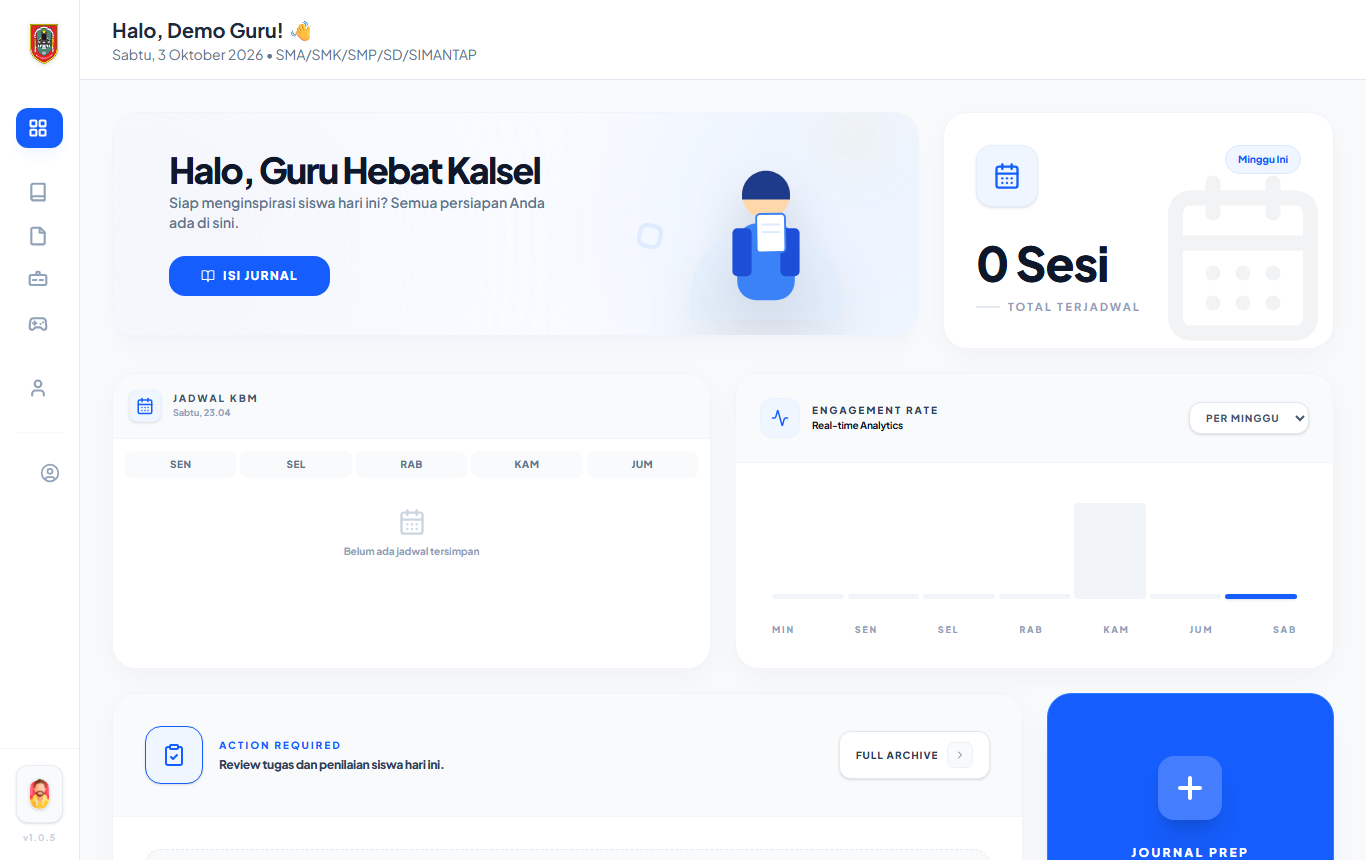
Keluar dari aplikasi
Klik ikon keluar di kartu nama. Sistem langsung keluar tanpa konfirmasi dan kembali ke halaman login. Selalu keluar jika memakai komputer bersama, misalnya di ruang guru atau lab.
Di HP
Menu yang membuka situs lain
Konten Pembelajaran (menu guru dan kepala sekolah) membuka situs belajar.kawananimasiku.id di tab baru. Situs itu berisi permainan edukatif yang bisa dipakai di kelas. Ia bukan bagian dari SIMANTAP, jadi tidak perlu login dan isinya tidak tersimpan di SIMANTAP.
Profil & ganti password
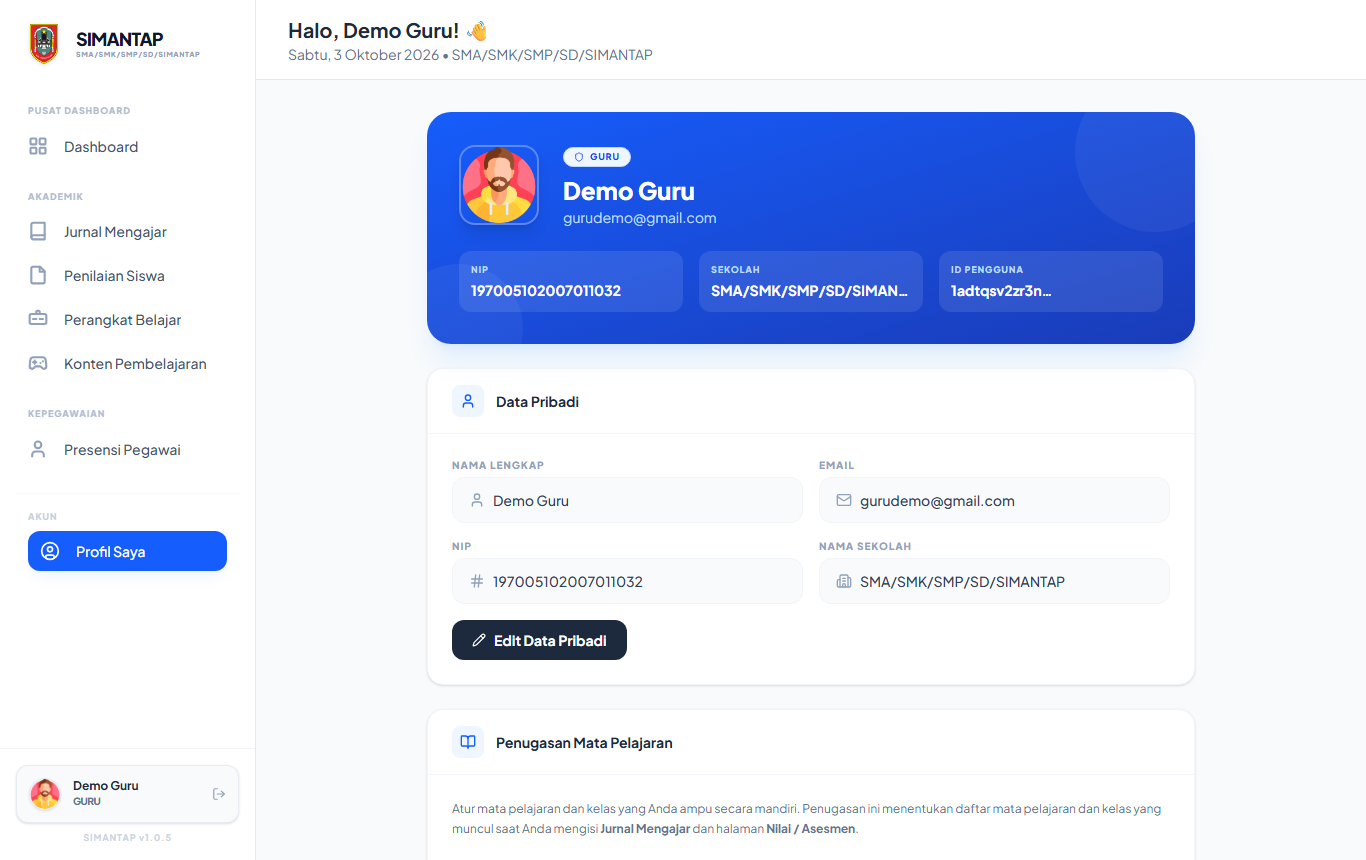
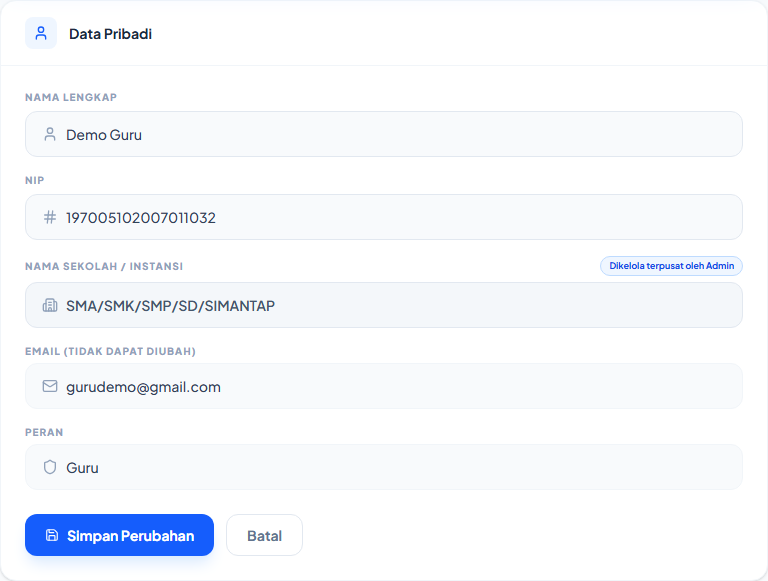
Di Profil Saya Anda mengganti foto, nama, dan NIP, serta mengubah password. Khusus guru, di sini juga diatur mata pelajaran dan kelas yang diampu, serta jadwal mengajar mingguan.
Mengganti foto profil
- Arahkan kursor ke foto di kartu biru, lalu klik foto itu.
- Pilih berkas gambar dari komputer atau HP. Ukuran maksimal 3 MB.
- Foto langsung terunggah dan muncul pesan Foto profil berhasil diperbarui!
Mengubah data pribadi
- Di bagian Data Pribadi, klik Edit Data Pribadi.
- Ubah Nama Lengkap dan/atau NIP. Nama wajib diisi.
- Klik Simpan Perubahan, atau Batal untuk membatalkan.
Email tidak bisa diubah sendiri karena dipakai untuk login. Nama Sekolah diatur terpusat oleh admin di Konfigurasi Sistem.
Penugasan mata pelajaran (guru)
Bagian ini hanya tampil untuk akun guru. Daftar di sini menentukan mapel dan kelas yang muncul saat Anda mengisi jurnal.
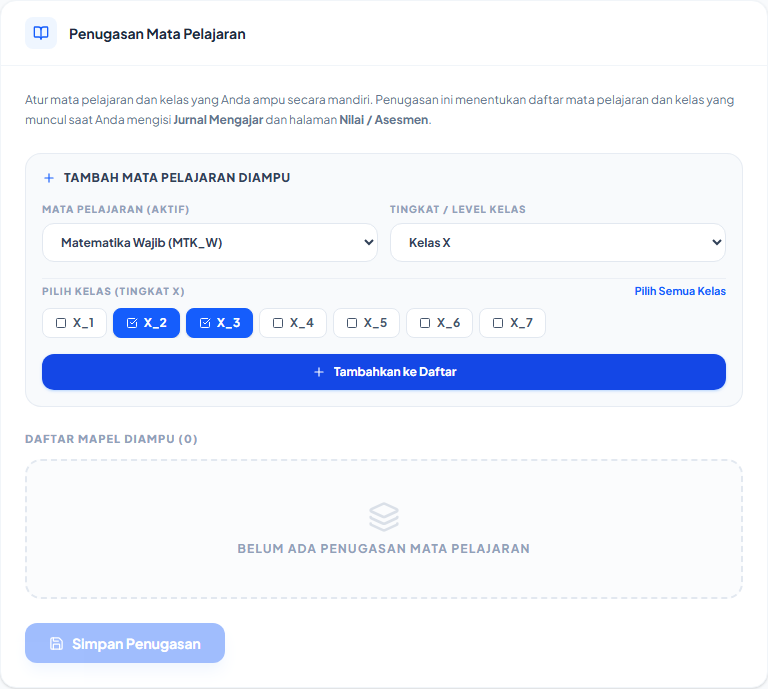
- Pilih Mata Pelajaran (Aktif). Daftarnya berasal dari Kelola Mapel.
- Pilih Tingkat / Level Kelas (mis. X). Pilihan tingkat mengikuti kelas yang ada di sekolah, dari Kelas I sampai XII. Daftar kelas pada tingkat itu akan muncul. Klik kelas yang Anda ajar, atau klik Pilih Semua Kelas.
- Klik Tambahkan ke Daftar. Ulangi untuk mapel atau tingkat lain.
- Klik Simpan Penugasan. Daftar belum tersimpan sebelum tombol ini diklik. Batalkan Perubahan mengembalikan daftar ke kondisi terakhir yang tersimpan.
- Setiap penugasan butuh mapel, tingkat, dan minimal satu kelas.
- Pasangan mapel + tingkat yang sama tidak bisa ditambahkan dua kali.
- Jika daftar penugasan masih kosong, formulir jurnal menampilkan semua kelas dan mapel sekolah. Setelah diisi, pilihan di jurnal hanya berisi kelas dan mapel yang Anda ampu.
Mengganti password
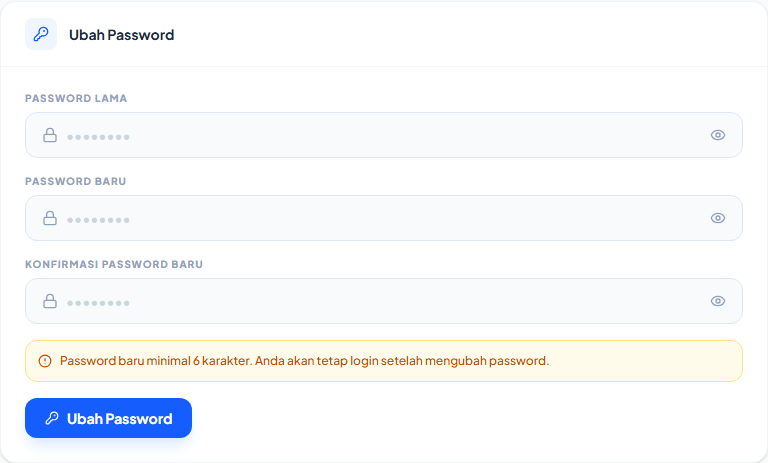
- Di bagian Ubah Password, isi Password Lama.
- Isi Password Baru (minimal 6 karakter) dan ulangi di Konfirmasi Password Baru.
- Klik Ubah Password. Anda tetap login setelah password diganti.
| Pesan | Artinya |
|---|---|
| Semua kolom wajib diisi | Ada kolom yang kosong. |
| Password baru minimal 6 karakter | Password baru terlalu pendek. |
| Konfirmasi password tidak cocok | Isi kolom konfirmasi berbeda dengan password baru. |
Jadwal Mengajar (KBM)
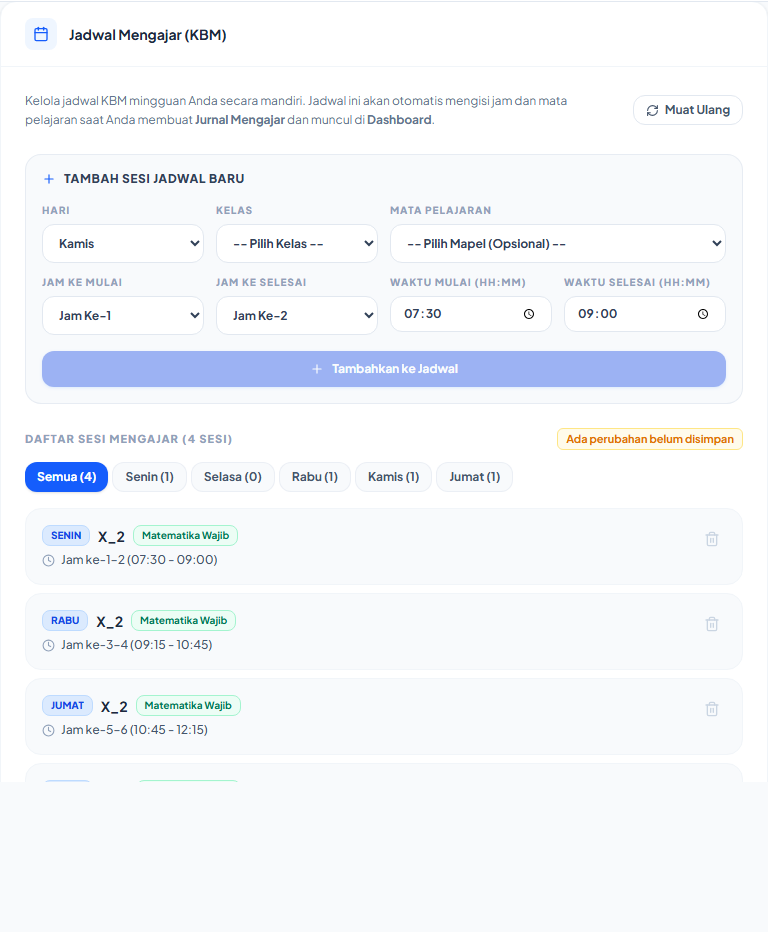
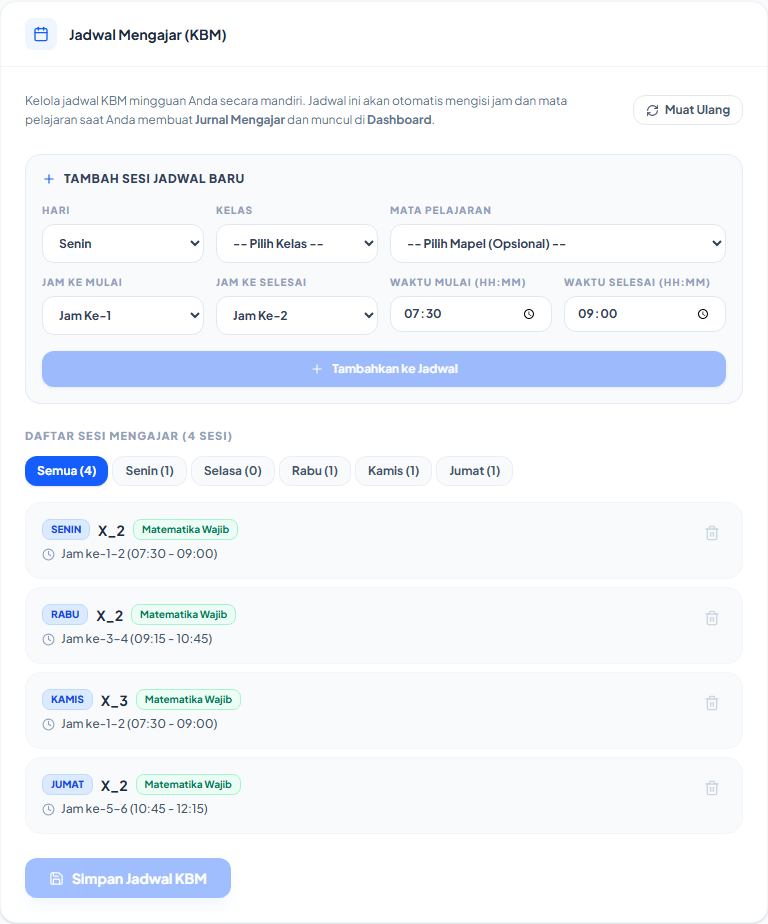
Jadwal mengajar mingguan Anda: hari, kelas, mapel, jam ke-, dan waktunya. Jadwal ini tampil di Dashboard dan otomatis mengisi jam serta mapel saat Anda mengisi jurnal.
Siapa terlibat
| Peran | Tugas di fitur ini |
|---|---|
| Guru | Mengisi dan mengubah jadwalnya sendiri di Profil Saya → Jadwal Mengajar (KBM). Bagian ini hanya tampil untuk akun yang peran utamanya Guru. |
| Tata Usaha Admin | Bisa mengisi jadwal guru mana pun lewat Kepegawaian (GTK). |
| Kepala Sekolah | Melihat kelengkapan jadwal guru di Kelola Guru. |
Menambah sesi
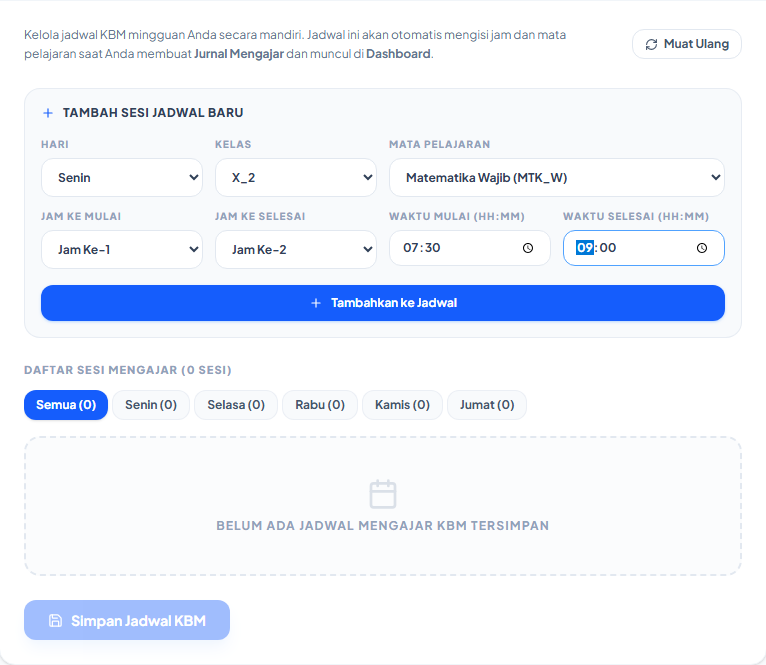
- Guru Buka Profil Saya, lalu gulir ke Jadwal Mengajar (KBM). Sebaiknya isi penugasan mata pelajaran lebih dulu, karena pilihan kelas dan mapel mengikuti penugasan Anda.
- Di Tambah Sesi Jadwal Baru, pilih Hari (Senin–Jumat), Kelas, dan Mata Pelajaran. Mapel boleh dikosongkan, dan terisi sendiri bila hanya ada satu mapel yang cocok.
- Pilih Jam Ke Mulai dan Jam Ke Selesai (jam ke-1 sampai 11), lalu isi Waktu Mulai dan Waktu Selesai.
- Klik Tambahkan ke Jadwal. Ulangi untuk sesi lain.
- Klik Simpan Jadwal KBM. Sebelum disimpan, muncul tanda Ada perubahan belum disimpan. Batalkan Perubahan mengembalikan jadwal terakhir yang tersimpan.
Mengubah dan menghapus
Klik ikon tempat sampah pada sesi untuk menghapusnya, lalu tambahkan sesi pengganti. Klik Simpan Jadwal KBM setelah selesai. Sesi dari data lama yang belum lengkap diberi tanda Perlu dilengkapi; hapus lalu buat ulang dengan jam ke- dan waktu yang benar.
Pesan yang mungkin muncul
| Pesan | Artinya |
|---|---|
| Jadwal bentrok: Hari … jam ke-… sudah terisi untuk kelas … | Anda sudah punya sesi lain di jam yang sama. Ubah jam atau hapus sesi lama. |
| Peringatan Bentrok Antarguru | Guru lain juga mengajar kelas itu di jam yang sama. Jadwal Anda tetap tersimpan; koordinasikan dengan guru tersebut atau tata usaha. |
| Jam mulai harus lebih awal dari jam selesai | Periksa waktu mulai dan selesai. |
| Jadwal telah diubah oleh pengguna lain… | Tata usaha baru saja mengubah jadwal Anda. Klik Muat Ulang, lalu ulangi perubahan. |
| Data kepegawaian (GTK) belum tersedia. Hubungi Tata Usaha. | Akun Anda belum terhubung ke data GTK, sehingga jadwal tidak bisa disimpan. Minta tata usaha atau admin memeriksa data GTK Anda. |
Dashboard guru
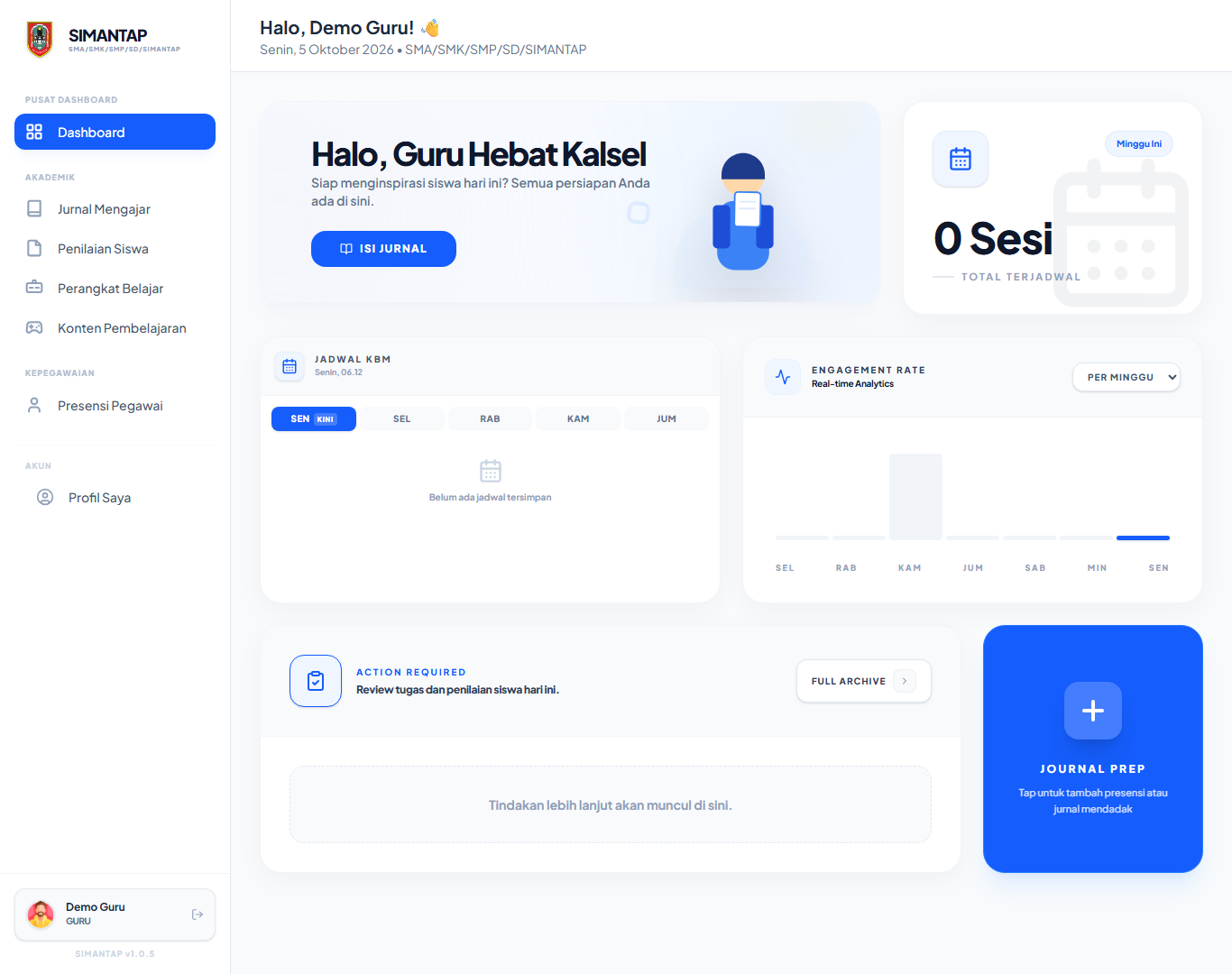
Dashboard adalah halaman pertama setelah guru masuk. Dari sini Anda melihat jadwal mengajar hari ini, keaktifan mengisi jurnal, dan pintasan untuk mengisi jurnal baru.
Isi dashboard
| Kartu | Isi |
|---|---|
| Sambutan & Isi Jurnal | Tombol Isi Jurnal langsung membuka formulir jurnal baru. |
| … Sesi (Minggu Ini) | Jumlah sesi mengajar yang terjadwal dalam seminggu, dihitung dari Jadwal KBM Anda. |
| Jadwal KBM | Tab SEN sampai JUM. Hari ini ditandai KINI. Klik tab lain untuk melihat jadwal hari itu. Setiap sesi menampilkan kelas, mata pelajaran, jam ke-, dan waktunya. Jika hari ini ada jadwal, muncul pita biru Jadwal Aktif Hari Ini. |
| Engagement Rate | Grafik batang jumlah jurnal yang Anda kirim per hari. Pilih Per Minggu (7 hari terakhir) atau Per Bulan (30 hari terakhir). Batang biru adalah hari ini. |
| Action Required | Tombol Full Archive membuka Penilaian Siswa. Area di bawahnya disiapkan untuk daftar tindakan dan saat ini masih bertuliskan Tindakan lebih lanjut akan muncul di sini. |
| Journal Prep (kartu biru) | Sama seperti tombol Isi Jurnal: membuka formulir jurnal baru. Gunakan untuk jurnal mendadak, misalnya saat menggantikan guru lain. |
Jadwal KBM masih kosong?
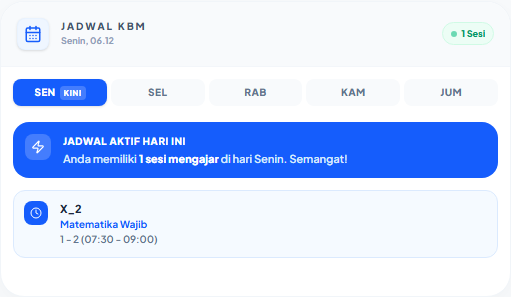
Jadwal di dashboard diambil dari Jadwal Mengajar (KBM) Anda. Sejak versi 1.0.6, guru bisa mengisinya sendiri di Profil Saya → Jadwal Mengajar (KBM). Tata usaha juga bisa mengisinya di Kepegawaian (GTK).
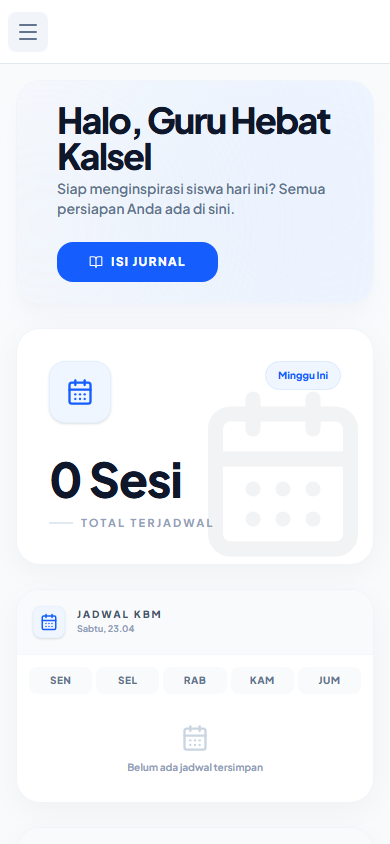
Selama jadwal kosong, kartu ini bertuliskan Belum ada jadwal tersimpan dan kartu … Sesi menunjukkan 0 Sesi.
Jurnal Mengajar
Jurnal mengajar mencatat setiap pertemuan: materi, aktivitas, kehadiran siswa, nilai tugas/kuis, dan foto bukti. Jurnal yang Anda kirim akan diperiksa dan diverifikasi kepala sekolah.
Siapa terlibat
| Peran | Tugas di fitur ini |
|---|---|
| Guru | Mengisi jurnal setiap selesai mengajar. Mengubah atau menghapus jurnal sendiri selama belum diverifikasi. Hanya melihat jurnal miliknya sendiri. |
| Kepala Sekolah | Melihat jurnal semua guru, menyaring per guru, memverifikasi satu per satu atau menyetujui semua jurnal sebulan sekaligus. Lihat Verifikasi jurnal & perangkat. |
Alur status jurnal
Tidak ada status draf. Begitu dikirim, jurnal langsung berstatus Pending (menunggu verifikasi). Setelah kepala sekolah memverifikasi, statusnya menjadi Verified dan jurnal terkunci: Anda tidak bisa lagi mengubah atau menghapusnya.
Halaman daftar jurnal
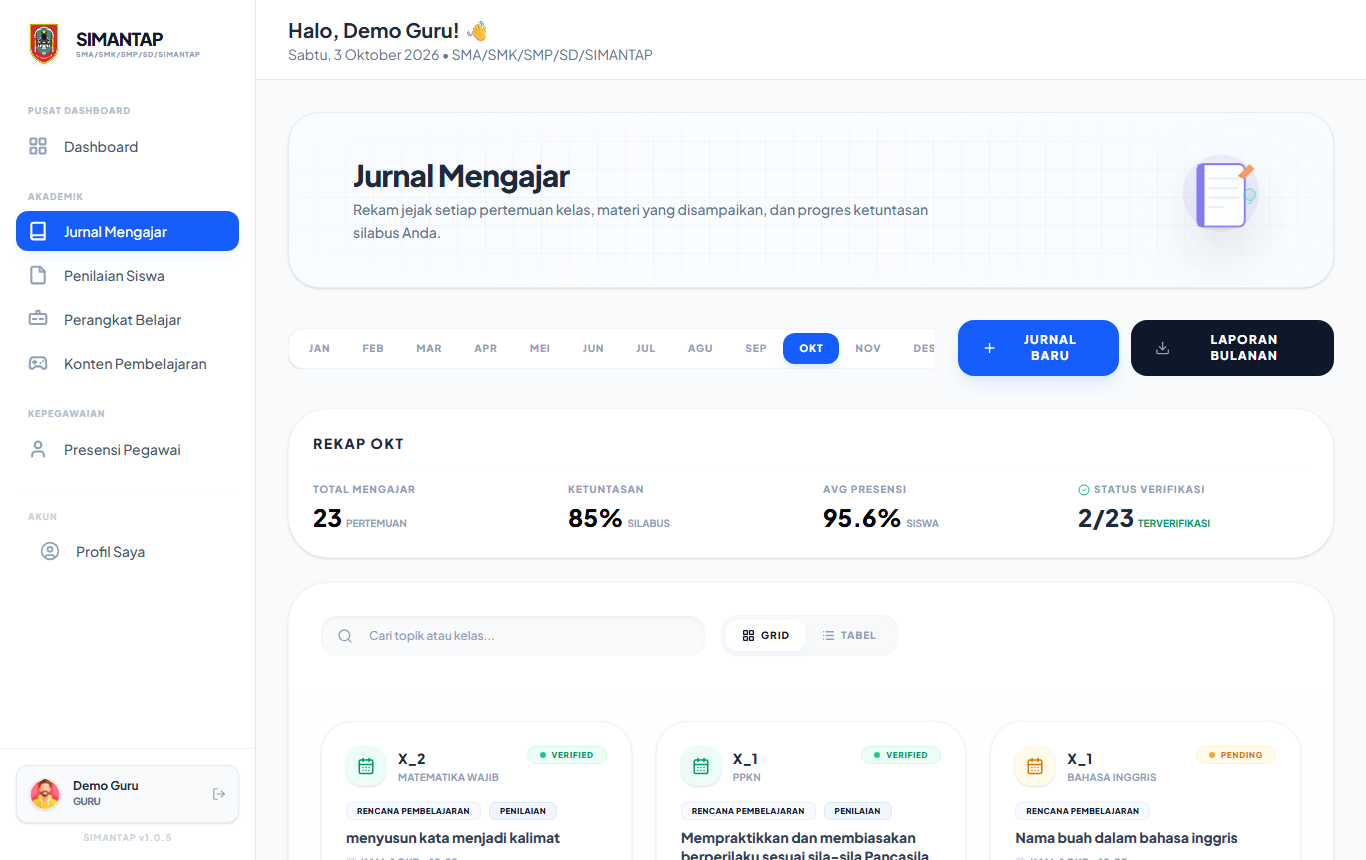
- Pilih bulan dengan tab JAN sampai DES. Bawaannya bulan berjalan. Daftar di bawah hanya menampilkan jurnal bulan itu.
- Baca rekap bulan: Total Mengajar (jumlah pertemuan), Ketuntasan, Avg Presensi (rata-rata kehadiran siswa), dan Status Verifikasi (berapa jurnal sudah diverifikasi dari total).
- Cari berdasarkan topik atau nama kelas di kotak Cari topik atau kelas….
- Ganti tampilan antara GRID (kartu) dan TABEL.
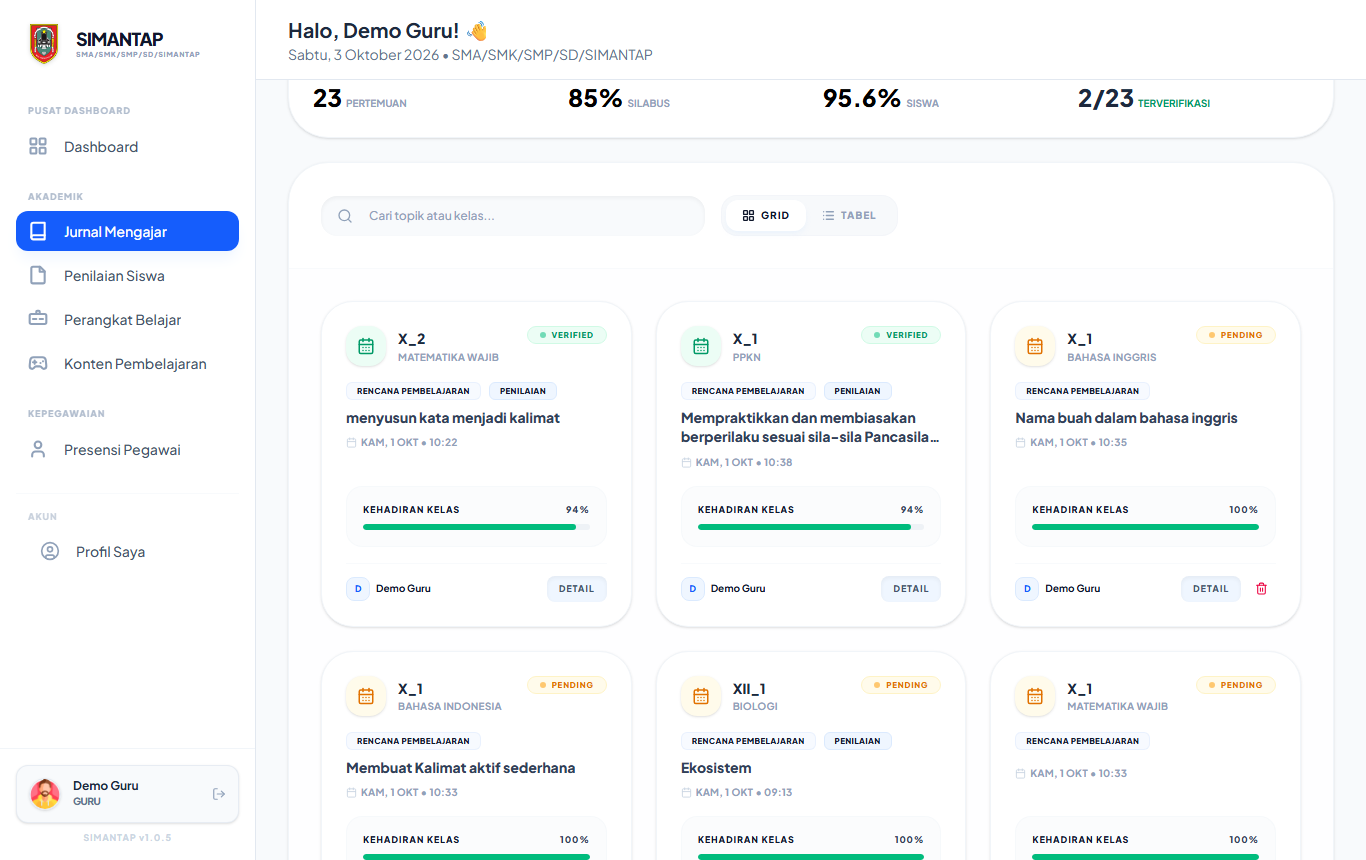
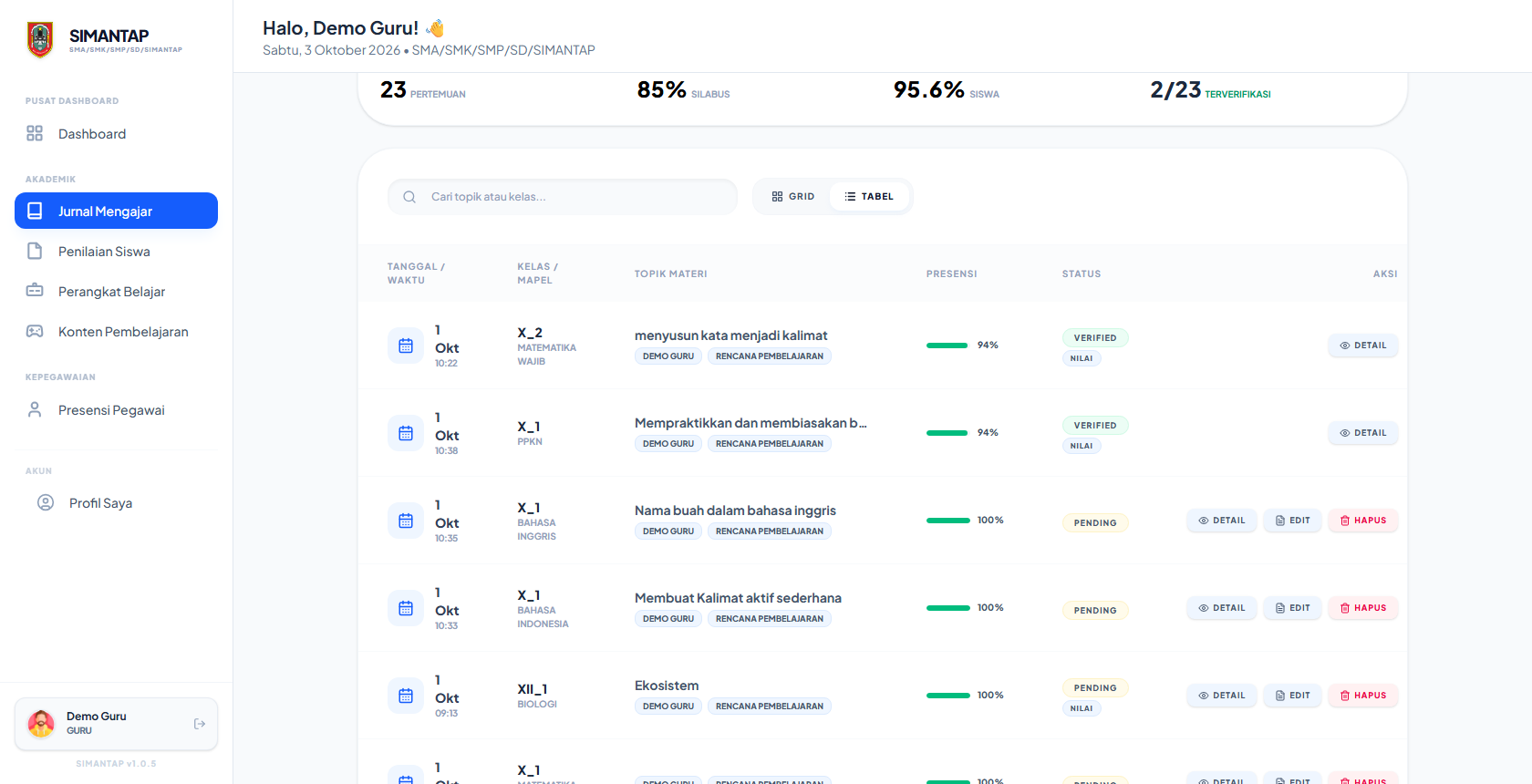
Arti label di kartu dan tabel
| Label | Arti |
|---|---|
| Pending (kuning) | Sudah dikirim, belum diverifikasi kepala sekolah. |
| Verified (hijau) | Sudah diverifikasi. Jurnal terkunci. |
| Penilaian / Nilai | Jurnal ini memuat nilai tugas atau kuis per siswa. |
| Persentase hijau | Kehadiran siswa pada pertemuan itu. Siswa berstatus Dispensasi dihitung hadir. |
| Jam ke-3-4 (08:30 - 10:00) | Jam pelajaran dan waktunya. Tertulis Waktu tidak diatur bila jam belum diisi. |
Tombol aksi
| Tombol | Kapan muncul | Fungsi |
|---|---|---|
| Detail | Selalu | Membuka isi lengkap jurnal, unduh PDF, dan cetak. Lihat Detail, cetak & laporan bulanan. |
| Edit | Jurnal milik Anda yang masih Pending. Ada di tampilan TABEL dan di jendela Detail. | Membuka kembali formulir jurnal untuk diperbaiki. |
| Hapus (ikon tempat sampah) | Jurnal milik Anda yang masih Pending | Menghapus jurnal setelah Anda menyetujui pertanyaan konfirmasi. Tidak bisa dibatalkan. |
- Tab bulan hanya memakai bulan, bukan tahun. Jika Anda punya jurnal dari tahun lalu, jurnal di bulan yang sama ikut tampil. Periksa tanggal di kartu.
- Angka Ketuntasan di rekap saat ini selalu 85% jika ada jurnal. Angka ini belum dihitung dari silabus, jadi jangan dijadikan acuan.
- Semua jurnal bulan terpilih tampil sekaligus. Tombol Previous/Next di bawah daftar belum berfungsi.
Mengisi jurnal baru
Formulir jurnal terdiri dari tiga langkah: identitas & waktu, materi & aktivitas, lalu presensi & bukti. Isi selepas mengajar, idealnya di hari yang sama.
Buka formulir dengan salah satu cara: tombol Jurnal Baru di halaman Jurnal Mengajar, atau tombol Isi Jurnal / kartu Journal Prep di Dashboard.
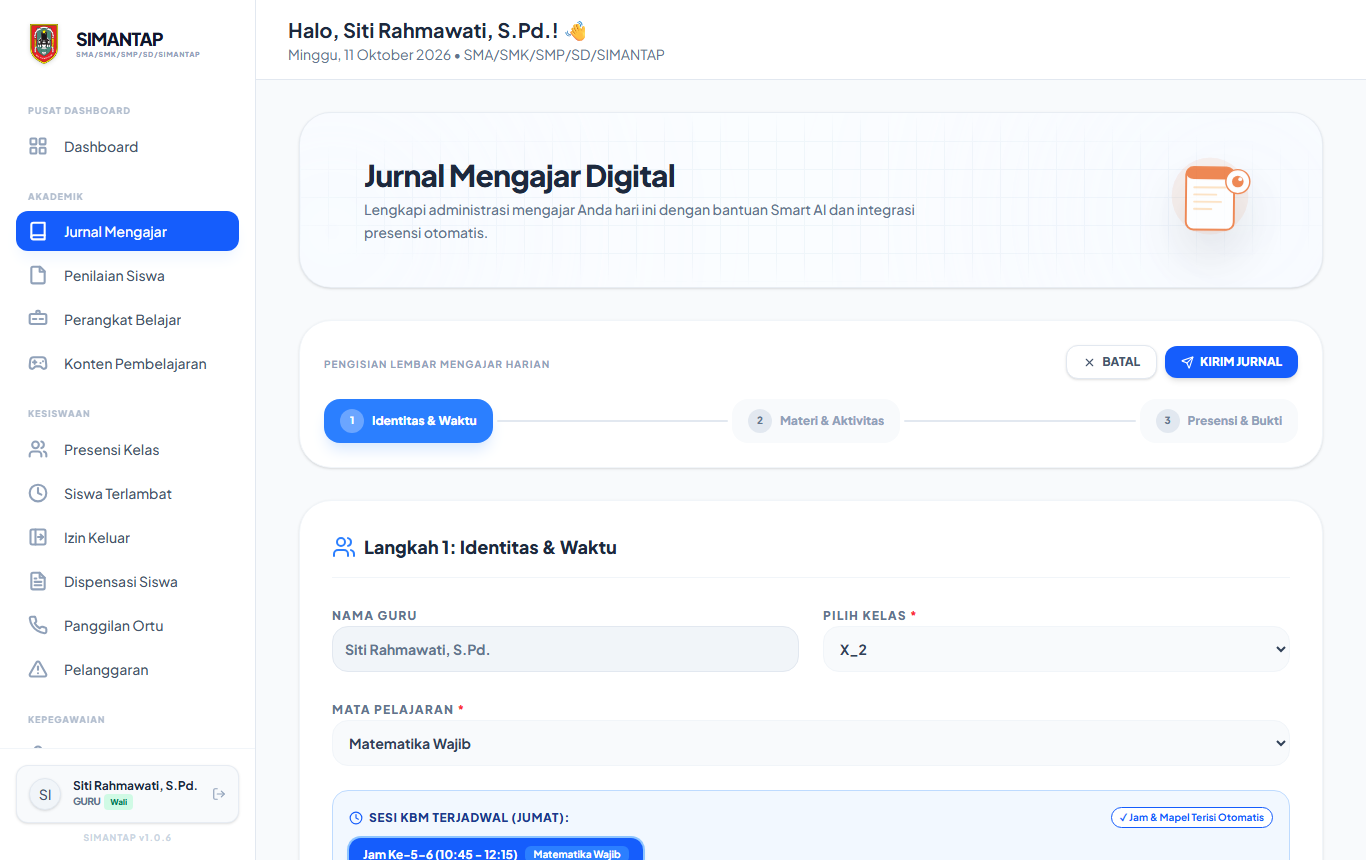
Langkah 1 — Identitas & Waktu
- Nama Guru terisi otomatis dari akun Anda.
- Pilih Kelas. Tanggal terisi hari ini; ubah jika Anda mengisi jurnal untuk hari lain.
- Jika jadwal KBM Anda punya sesi di kelas itu pada hari tersebut, muncul kotak Sesi KBM Terjadwal:
- Satu sesi cocok: Mata Pelajaran, Jam Ke-, Jam Mulai, dan Jam Selesai terisi otomatis, ditandai ✓ Jam & Mapel Terisi Otomatis.
- Beberapa sesi cocok: klik sesi yang dimaksud (Klik Chip untuk Memilih Sesi).
- Tanpa jadwal, pilih Mata Pelajaran dan isi Jam Ke- sendiri, misalnya
1-2atau3-4(wajib), serta Jam Mulai dan Jam Selesai. - Klik Lanjut ke Materi.
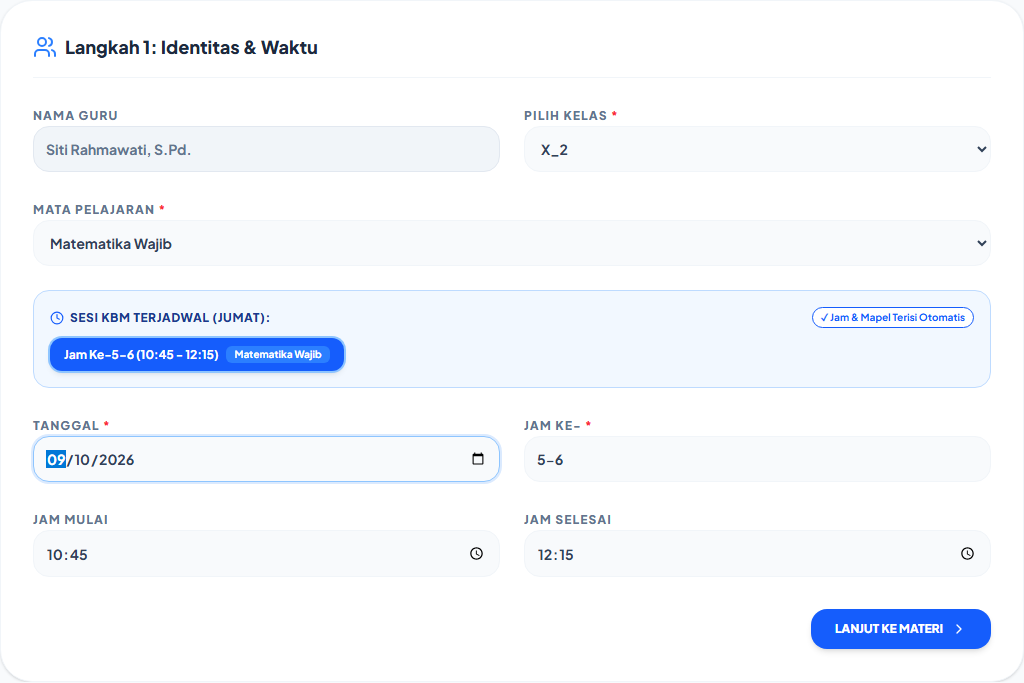
Langkah 2 — Materi & Aktivitas
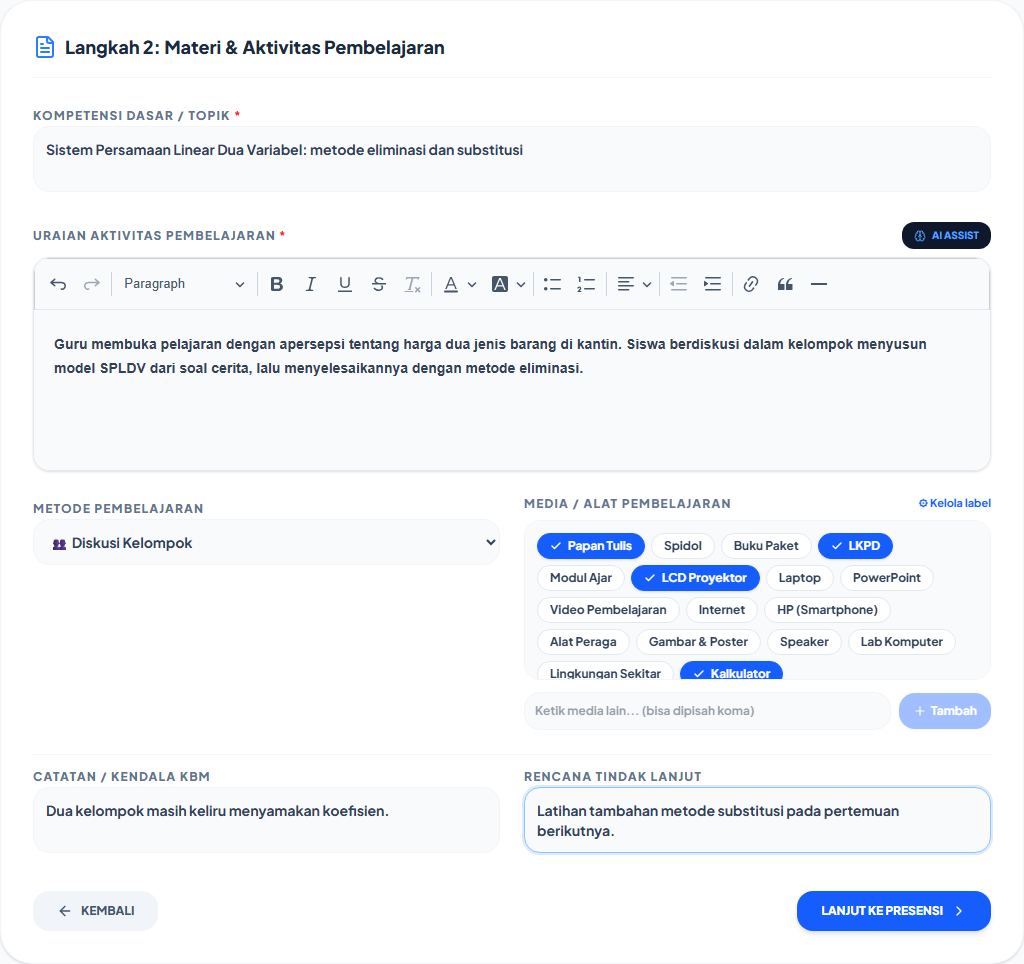
- Isi Kompetensi Dasar / Topik (wajib).
- Tulis Uraian Aktivitas Pembelajaran (wajib). Kotaknya mendukung format seperti huruf tebal, daftar bernomor, dan warna.
- Pilih Metode Pembelajaran: Ceramah, Diskusi Kelompok, Project Based Learning, Problem Based Learning, atau Lainnya (lalu ketik sendiri).
- Pilih Media / Alat Pembelajaran dengan mengklik labelnya (lihat di bawah).
- Isi Catatan / Kendala KBM dan Rencana Tindak Lanjut bila ada.
- Klik Lanjut ke Presensi. Jika uraian aktivitas kosong, muncul pesan Lengkapi uraian aktivitas terlebih dahulu.
Label media / alat pembelajaran
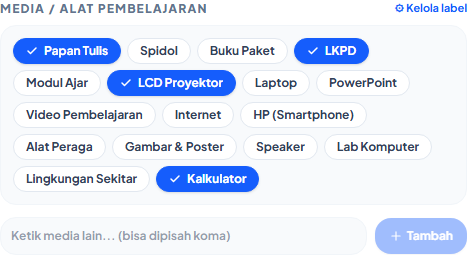
- Klik label untuk memilih; label terpilih berwarna biru dengan tanda ✓. Klik lagi untuk membatalkan.
- Media yang belum ada di daftar diketik di kotak Ketik media lain…, lalu klik Tambah atau tekan Enter. Beberapa media bisa dipisah koma. Label baru tersimpan sebagai label Anda dan muncul lagi di jurnal berikutnya.
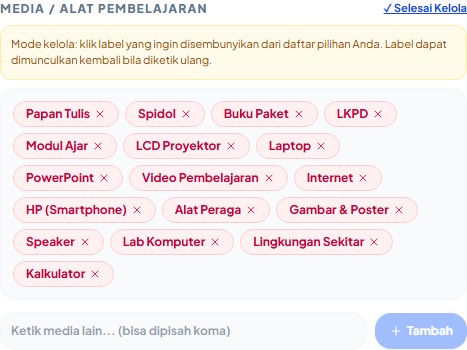
- Klik ⚙ Kelola label untuk menyembunyikan label yang tidak pernah Anda pakai, lalu klik ✓ Selesai Kelola. Label yang disembunyikan muncul lagi bila diketik ulang. Jurnal lama tidak berubah.
Langkah 3 — Presensi & Bukti
3a. Kehadiran siswa
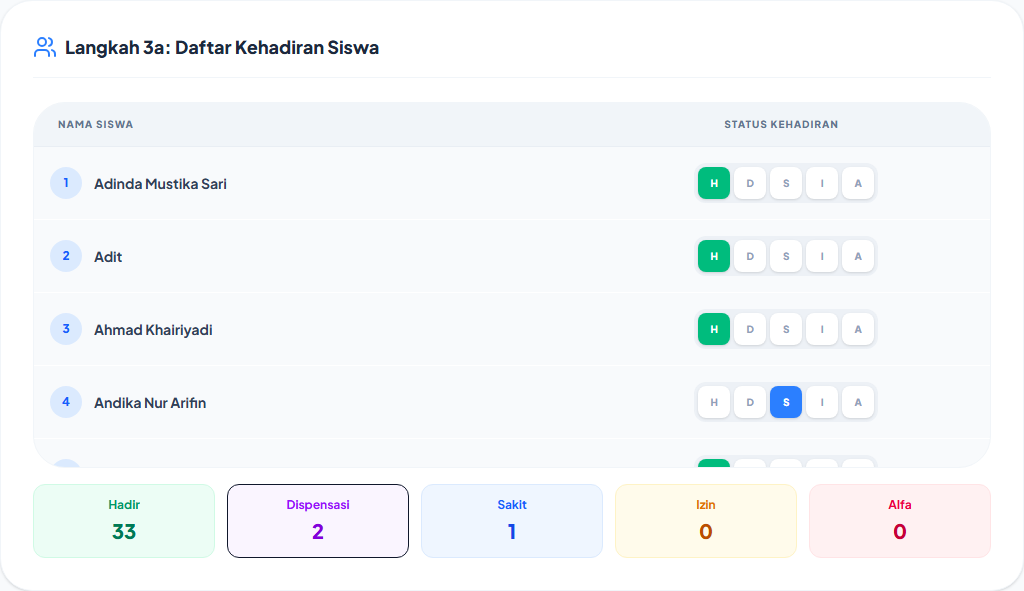
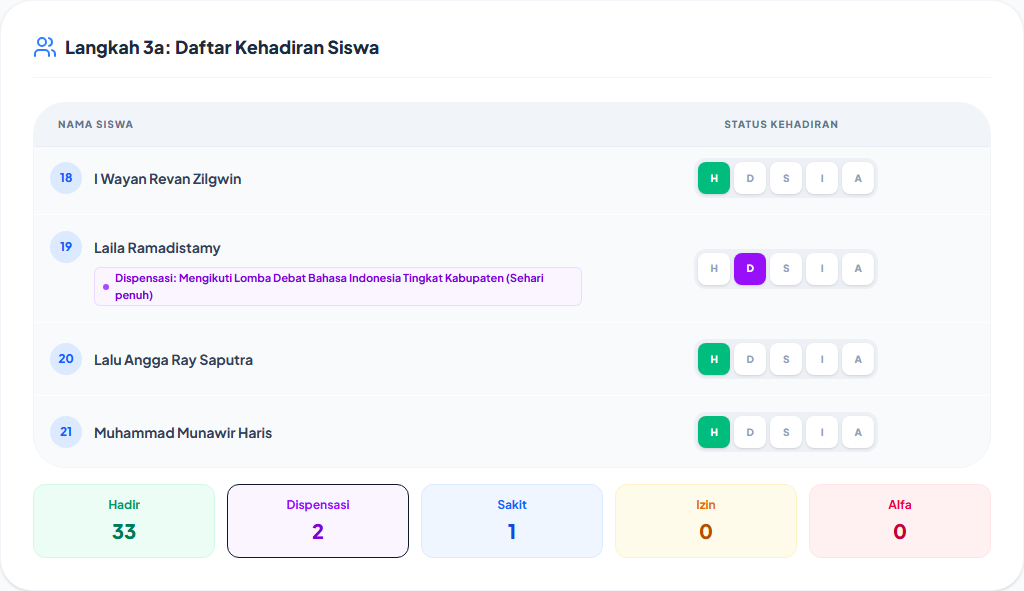
Daftar siswa kelas terpilih muncul otomatis, umumnya berstatus H (hadir). Ubah hanya siswa yang tidak hadir:
| Tombol | Arti |
|---|---|
| H | Hadir |
| D (ungu) | Dispensasi: meninggalkan pelajaran untuk kegiatan sekolah. Dihitung hadir. |
| S / I | Sakit / Izin |
| A | Alfa (tanpa keterangan). Bisa memicu pelanggaran otomatis, lihat Presensi Kelas. |
Untuk jurnal baru, beberapa status terisi otomatis:
- Dispensasi. Siswa yang punya dispensasi pada tanggal dan jam itu langsung berstatus D, dengan keterangan Dispensasi: {kegiatan} (cakupan) di bawah namanya.
- Sakit/Izin dari jam sebelumnya. Siswa yang sudah tercatat sakit atau izin di jurnal jam sebelumnya hari itu, atau oleh wali kelas, ikut terisi S/I dengan keterangan sumbernya. Kotak info di atas daftar menyebut jumlahnya. Ubah bila siswa ternyata hadir di jam Anda. Status alfa tidak ikut diteruskan.
Ringkasan Hadir/Dispensasi/Sakit/Izin/Alfa di bawah daftar ikut berubah. Jika muncul Belum ada data siswa untuk kelas ini, kelas tersebut belum punya siswa. Hubungi admin, lihat Kelola Siswa.
Penilaian pertemuan ini (opsional)
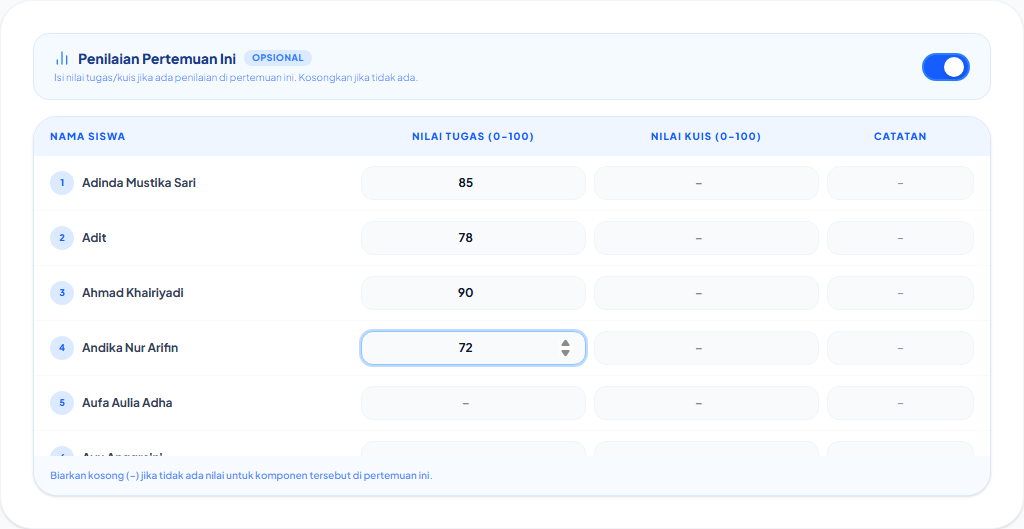
- Jika ada tugas atau kuis di pertemuan ini, aktifkan sakelar Penilaian Pertemuan Ini.
- Isi Nilai Tugas dan/atau Nilai Kuis (0–100) per siswa. Kolom Catatan bisa diisi singkat.
- Biarkan kosong (
–) untuk komponen yang tidak dinilai.
Nilai-nilai ini otomatis dirata-rata di halaman Penilaian Siswa sebagai nilai tugas dan kuis semester.
3b. Bukti mengajar
- Unggah Foto: pilih foto dari galeri atau komputer.
- Ambil Foto: buka kamera perangkat dan potret langsung. Izinkan akses kamera jika browser bertanya.
- Arahkan kursor ke foto lalu klik ikon tempat sampah untuk membuangnya.
Kotak hijau Validasi Terakhir merangkum jumlah siswa hadir dari total siswa.

Mengirim jurnal
- Klik Kirim Jurnal, di bagian bawah langkah 3 atau di kanan atas formulir.
- Tombol di kanan atas memeriksa isian dulu. Jika Jam Ke-, Topik, atau Aktivitas kosong, Anda dibawa kembali ke langkah yang belum lengkap.
- Jika berhasil, muncul layar hijau Jurnal Berhasil Diarsipkan. Jurnal sudah tersimpan di server dengan status Pending.
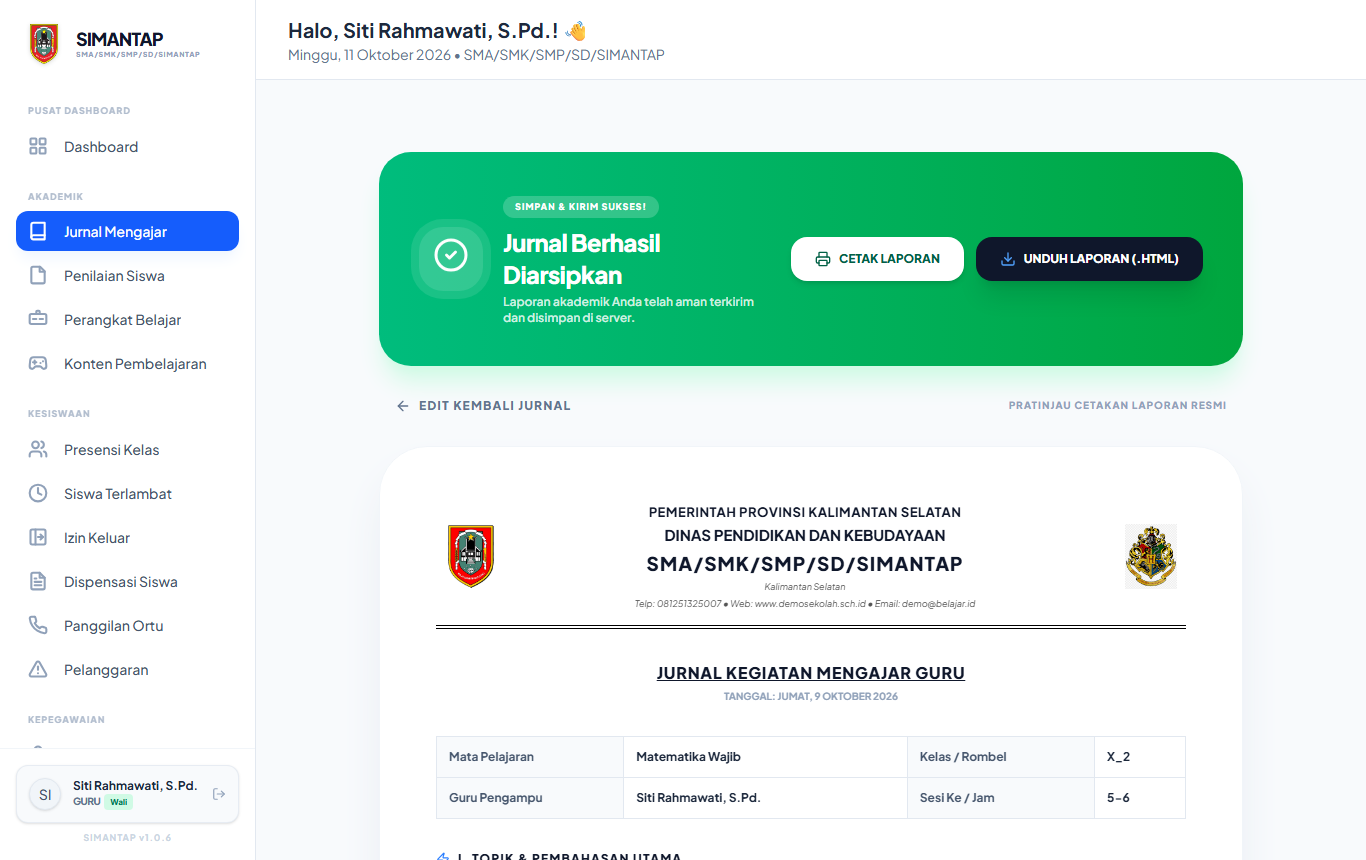
| Tombol di layar sukses | Fungsi |
|---|---|
| Cetak Laporan | Mencetak lembar jurnal resmi (berkop surat dan kolom tanda tangan kepala sekolah serta guru). |
| Unduh Laporan (.HTML) | Menyimpan lembar jurnal sebagai berkas HTML yang bisa dibuka di browser mana pun. |
| Edit Kembali Jurnal | Kembali ke formulir untuk memperbaiki isian. |
| Selesai & Selesai Mengajar (paling bawah) | Menutup formulir dan kembali ke daftar jurnal. |
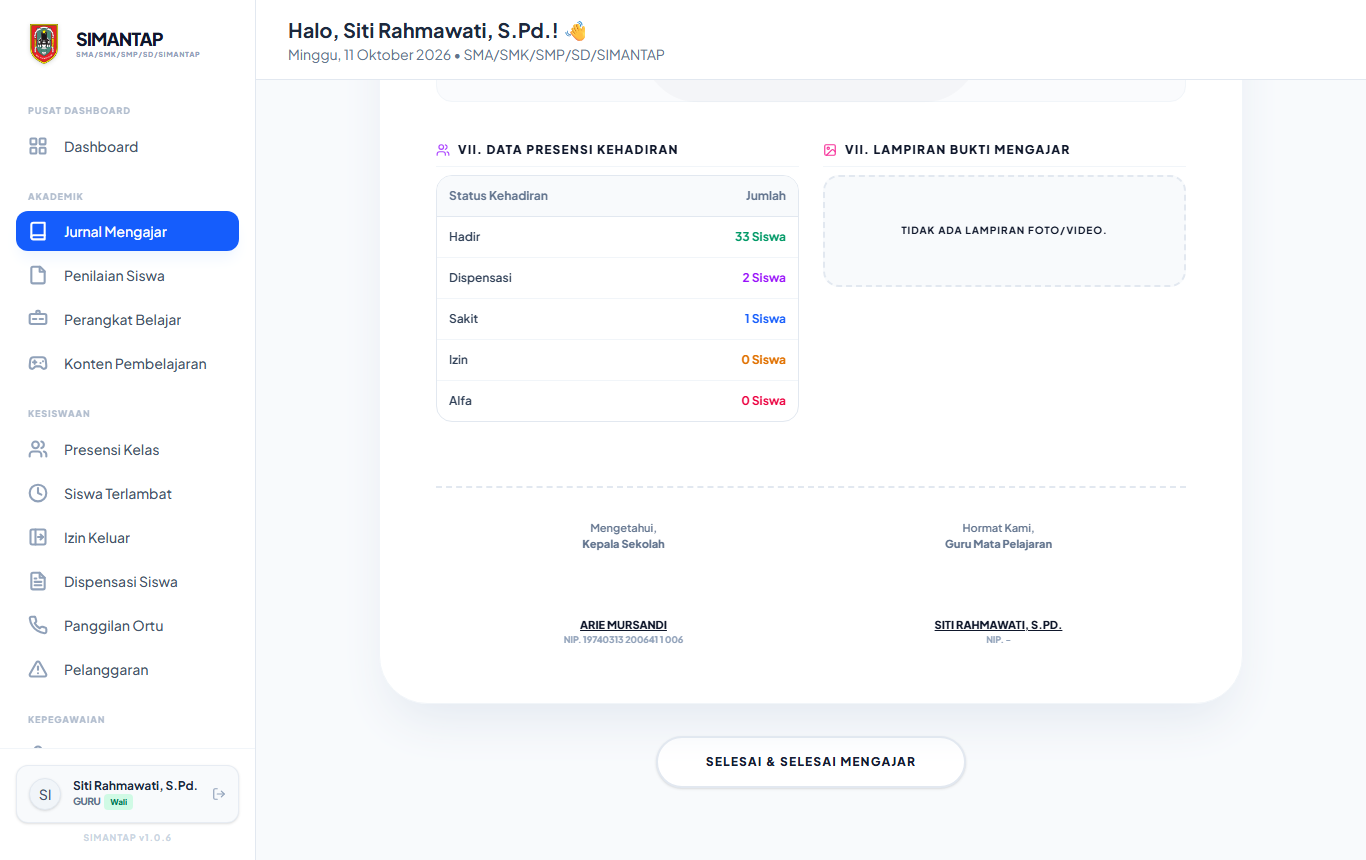
Lembar jurnal resmi memuat bagian IV. Media / Alat Pembelajaran, diikuti Hambatan/Kendala, Rencana Tindak Lanjut, dan Data Presensi Kehadiran.
Mengubah jurnal yang sudah dikirim
Selama jurnal masih Pending, buka daftar jurnal, pilih tampilan TABEL, lalu klik Edit pada baris jurnal tersebut. Bisa juga dari jendela Detail → Edit Jurnal Ini. Formulir yang sama terbuka dengan isian lama. Ubah, lalu klik Kirim Jurnal lagi. Jurnal yang sudah Verified tidak bisa diubah. Jika ada kesalahan, hubungi kepala sekolah atau admin.
Detail, cetak & laporan bulanan
Setiap jurnal bisa dibuka, diunduh sebagai PDF, dan dicetak. Rekap satu bulan juga bisa diunduh sebagai CSV atau dicetak untuk laporan ke sekolah.
Detail satu jurnal
Klik Detail pada kartu atau baris jurnal.
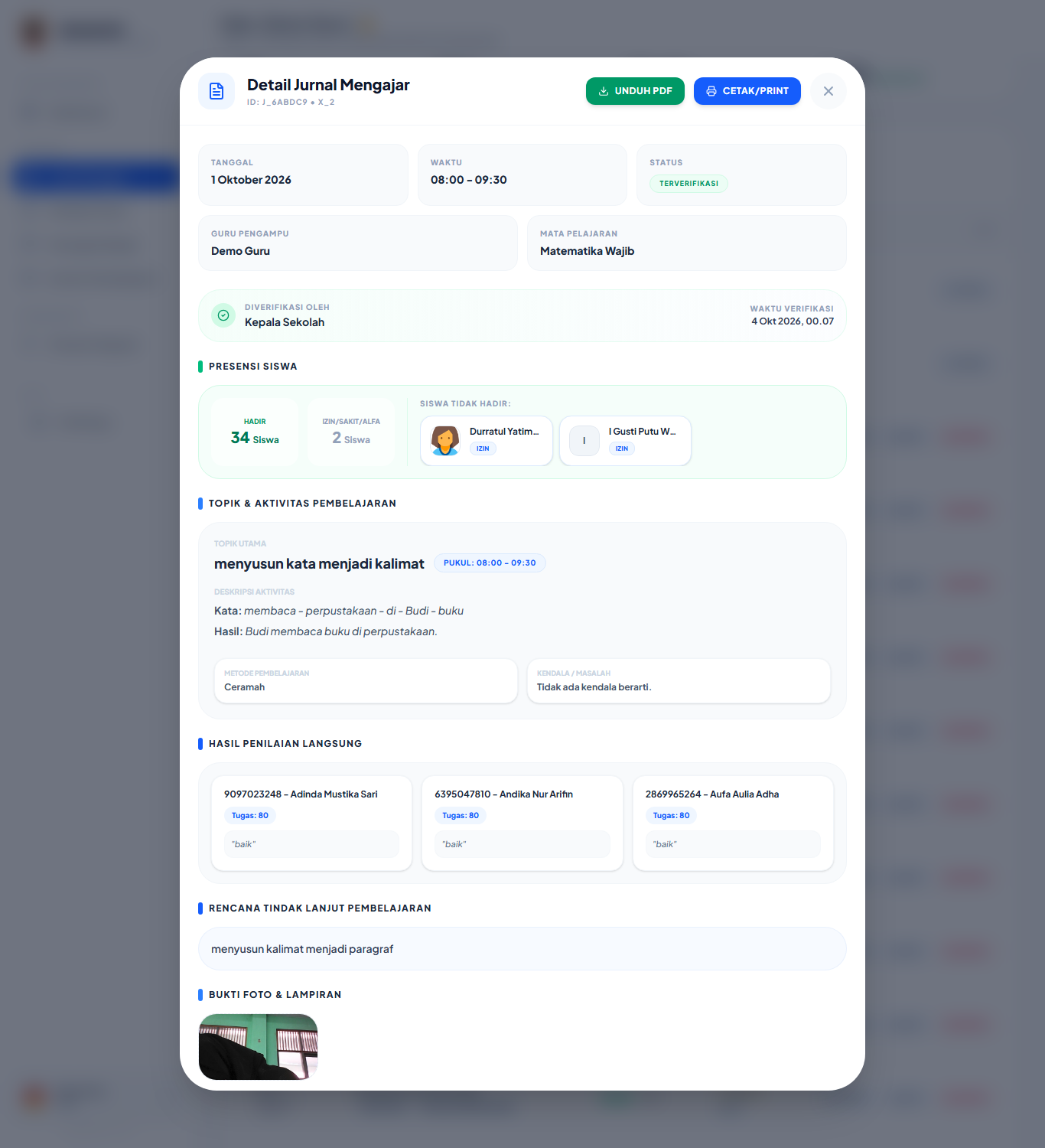
| Bagian | Isi |
|---|---|
| Identitas | Tanggal, waktu, status, guru pengampu, mata pelajaran. |
| Diverifikasi oleh | Nama verifikator dan waktu verifikasi. Hanya muncul jika jurnal sudah Verified. |
| Presensi Siswa | Jumlah hadir dan tidak hadir, serta nama siswa yang tidak hadir beserta alasannya. |
| Topik & Aktivitas | Topik, uraian aktivitas, metode, media / alat pembelajaran, kendala. |
| Hasil Penilaian Langsung | Nilai tugas/kuis per siswa jika penilaian diaktifkan saat mengisi. |
| Rencana Tindak Lanjut & Bukti Foto | Rencana pertemuan berikutnya dan foto lampiran. |
Tombol di kanan atas jendela:
- Unduh PDF: menyimpan jurnal ini sebagai PDF.
- Cetak/Print: mencetak lembar jurnal berkop surat dengan kolom Mengetahui, Kepala Sekolah.
- Edit Jurnal Ini: hanya muncul untuk jurnal Anda yang masih Pending.
Laporan bulanan
- Di halaman Jurnal Mengajar, pilih tab bulan yang diinginkan.
- Klik Laporan Bulanan.
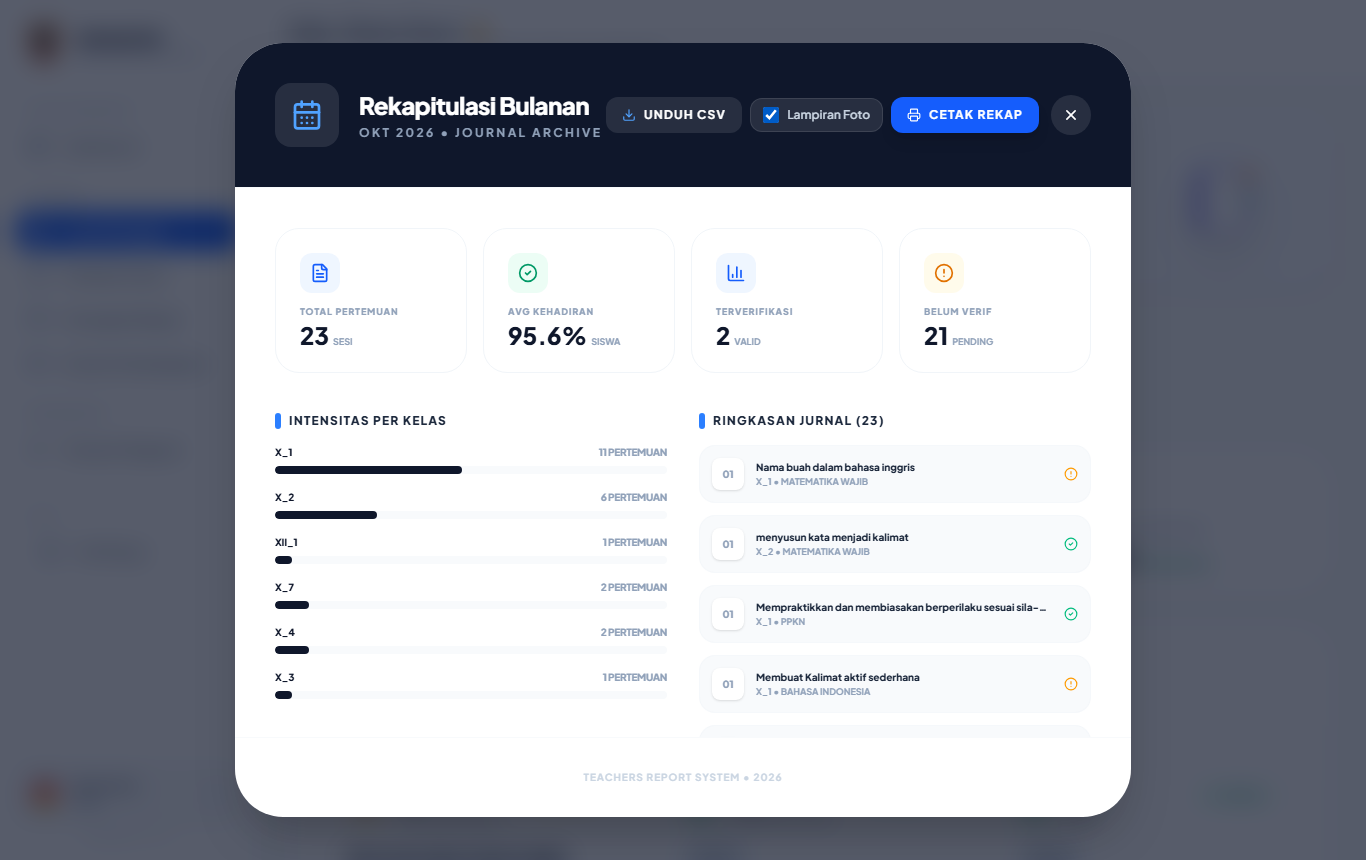
- Jendela Rekapitulasi Bulanan menampilkan total pertemuan, rata-rata kehadiran, jumlah terverifikasi dan pending, jumlah pertemuan per kelas (Intensitas Per Kelas), serta ringkasan semua jurnal bulan itu.
- Klik Unduh CSV untuk data yang bisa dibuka di Excel, atau Cetak Rekap untuk versi cetak berkop surat. Kolom status di cetakan bertuliskan SAH (sudah diverifikasi) atau PENDING.
- Centang Lampiran Foto sebelum Cetak Rekap bila ingin menambahkan halaman Lampiran: Dokumentasi Kegiatan. Halaman itu berisi foto pertama setiap jurnal beserta tanggal, kelas, mapel, dan topiknya.
Penilaian Siswa
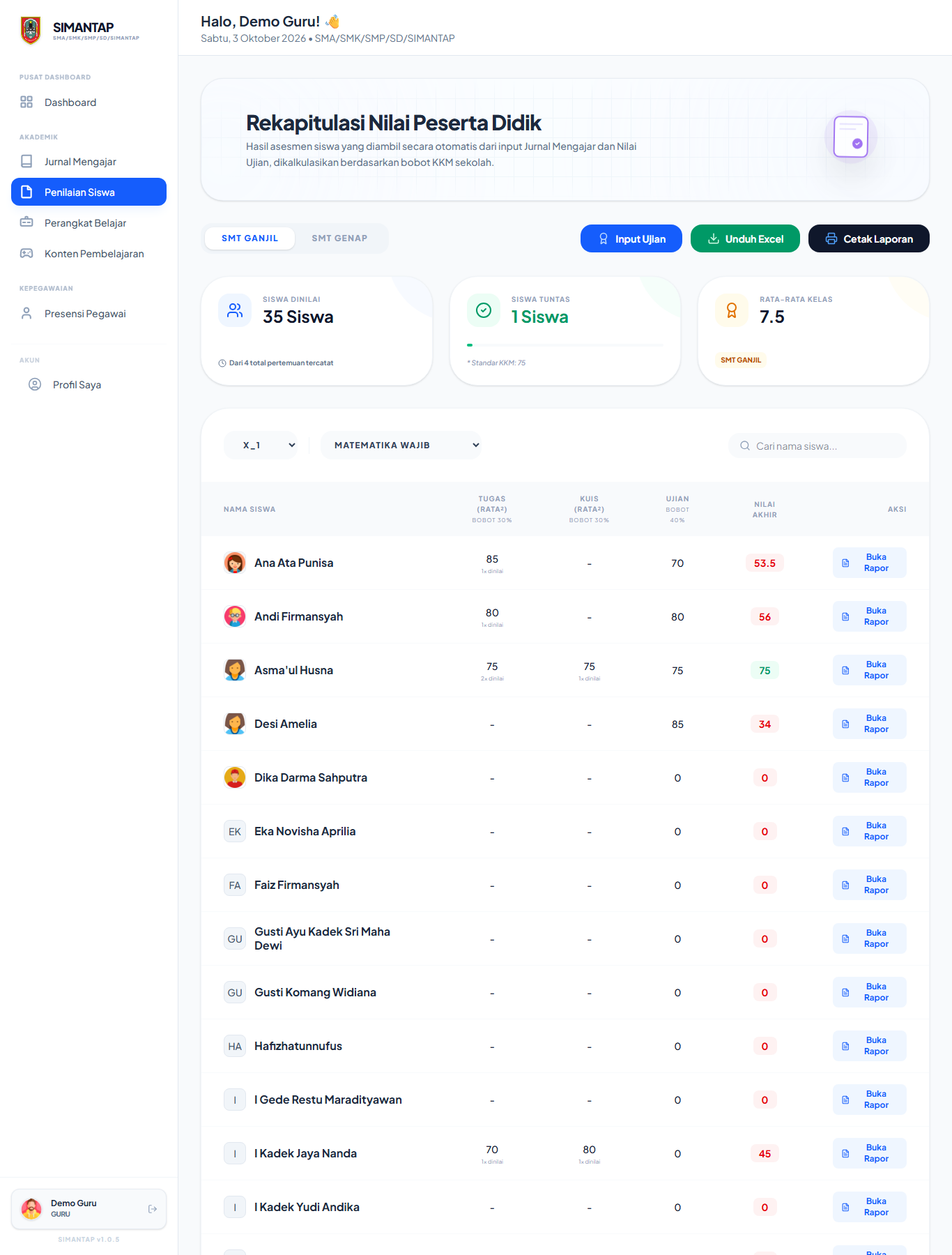
Halaman Rekapitulasi Nilai Peserta Didik mengolah nilai tugas dan kuis dari jurnal, ditambah nilai ujian yang Anda input, menjadi nilai akhir per siswa. Dari sini Anda mencetak laporan nilai dan rapor mapel.
Siapa terlibat
| Peran | Tugas di fitur ini |
|---|---|
| Guru | Mengisi nilai tugas/kuis lewat jurnal, menginput nilai UTS dan UAS, mencetak laporan dan rapor. |
| Kepala Sekolah | Meninjau rekap nilai semua kelas (hanya baca). |
| Admin | Mengatur KKM default dan semester aktif. |
Membaca rekap nilai
- Pilih semester (Smt Ganjil atau Smt Genap). Bawaannya semester aktif sekolah.
- Pilih kelas dan mata pelajaran di atas tabel. Cari siswa lewat Cari nama siswa….
- Baca kartu ringkasan: Siswa Dinilai (beserta jumlah pertemuan yang tercatat), Siswa Tuntas (nilai akhir ≥ KKM), dan Rata-rata Kelas.
- Baca tabel: rata-rata Tugas, rata-rata Kuis, nilai Ujian, dan Nilai Akhir. Angka kecil …x dinilai menunjukkan berapa kali komponen itu dinilai di jurnal.
Cara nilai akhir dihitung
| Komponen | Sumber | Bobot bawaan |
|---|---|---|
| Tugas | Rata-rata semua nilai tugas di jurnal untuk kelas dan mapel ini | 30% |
| Kuis | Rata-rata semua nilai kuis di jurnal untuk kelas dan mapel ini | 30% |
| Ujian | Rata-rata UTS dan UAS semester terpilih. Jika baru ada salah satu, nilai itu yang dipakai. | 40% |
Bobot dan KKM (bawaan 75) ditentukan sekolah dan tertulis di kepala tabel. Warna nilai akhir: hijau = tuntas, merah = di bawah KKM (remedi), abu-abu = belum lengkap.
- Nilai akhir baru muncul setelah minimal satu nilai ujian (UTS atau UAS) diinput. Sebelum itu siswa berlabel Data Belum Lengkap.
- Jika tugas atau kuis belum pernah dinilai, komponen itu dihitung 0. Contoh pada gambar: tugas 85, kuis kosong, ujian 70 → 85×30% + 0×30% + 70×40% = 53,5. Siswa ini belum tuntas, padahal tugas dan ujiannya baik.
- Jika Anda memang tidak memberi kuis, beri tahu admin agar bobot sekolah disesuaikan.
- Rata-rata tugas dan kuis belum dipisah per semester. Nilai dari jurnal semester lalu untuk kelas dan mapel yang sama ikut dihitung. Hanya nilai ujian yang mengikuti pilihan semester.
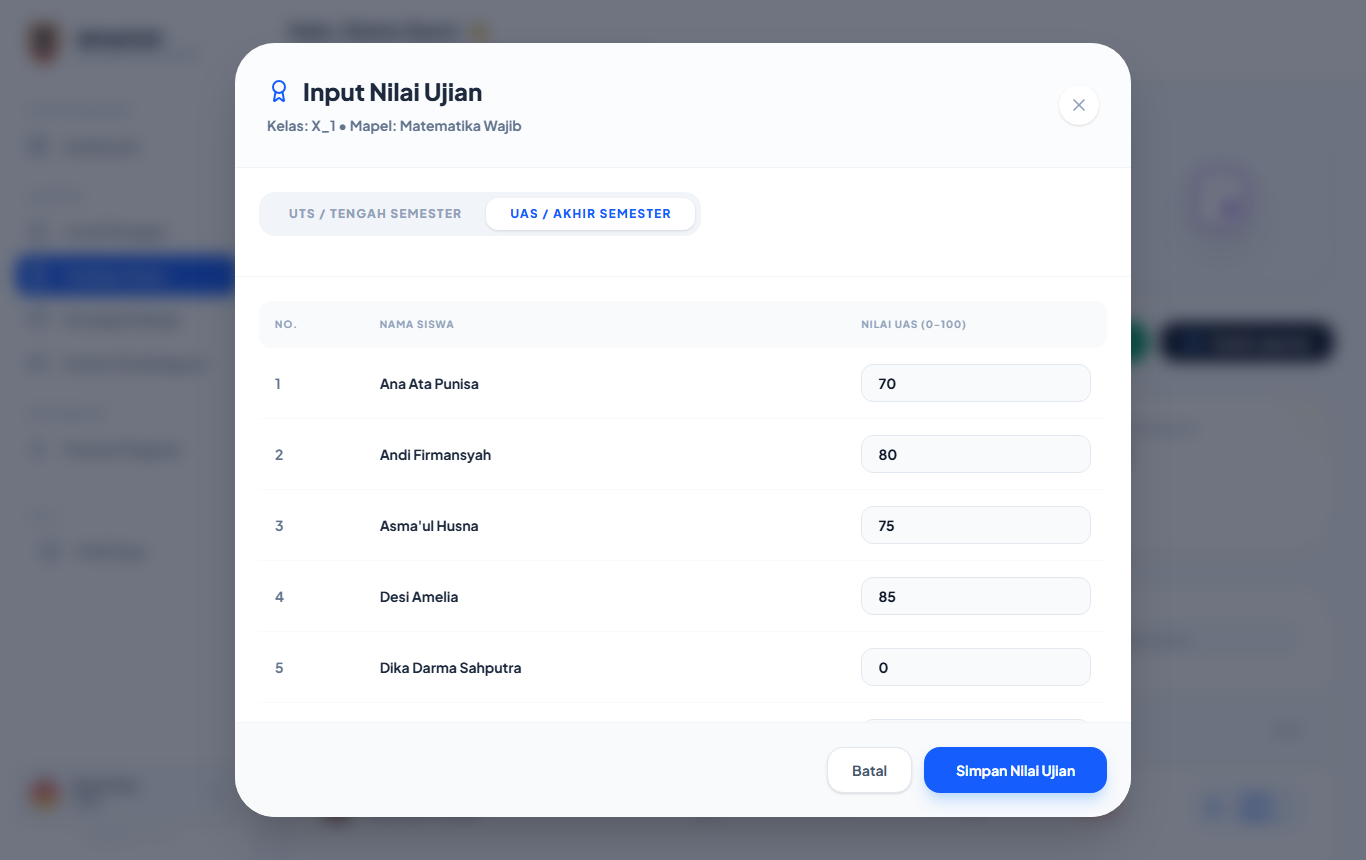
Menginput nilai UTS / UAS
- Pastikan kelas, mapel, dan semester di halaman rekap sudah benar.
- Klik Input Ujian.
- Pilih tab UTS / Tengah Semester atau UAS / Akhir Semester.
- Isi nilai 0–100 per siswa. Nilai yang sudah pernah disimpan tampil kembali dan bisa diubah.
- Klik Simpan Nilai Ujian. Rekap langsung dihitung ulang.
Rapor per siswa
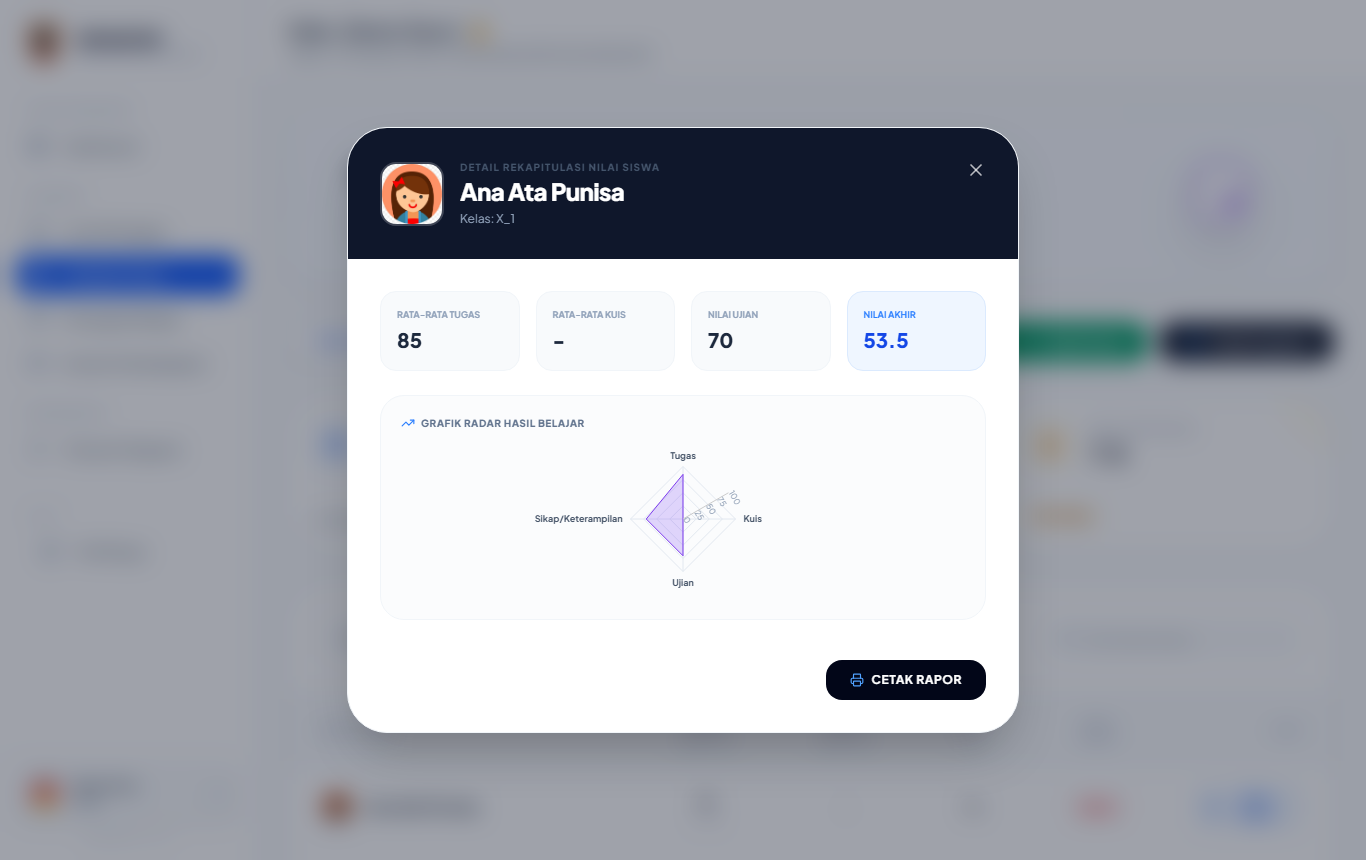
Jendela rapor menampilkan rata-rata tugas, kuis, nilai ujian, nilai akhir, dan grafik radar hasil belajar. Klik Cetak Rapor untuk mencetak lembar nilai siswa tersebut.
Mencetak & mengunduh
- Unduh Excel: semua siswa di kelas dan mapel terpilih, lengkap dengan nilai UTS, UAS, dan nilai akhir.
- Cetak Laporan: membuka Konfigurasi Lembar Penilaian. Pilih:
- Pilih Format / Siswa: rekap semua siswa atau satu siswa.
- Rentang Pelaporan: Per Semester, Bulanan (lalu pilih bulan), atau Harian (Per Pertemuan) (lalu pilih tanggal pertemuan).
- Sertakan Tanda Tangan: centang untuk menampilkan kolom tanda tangan.
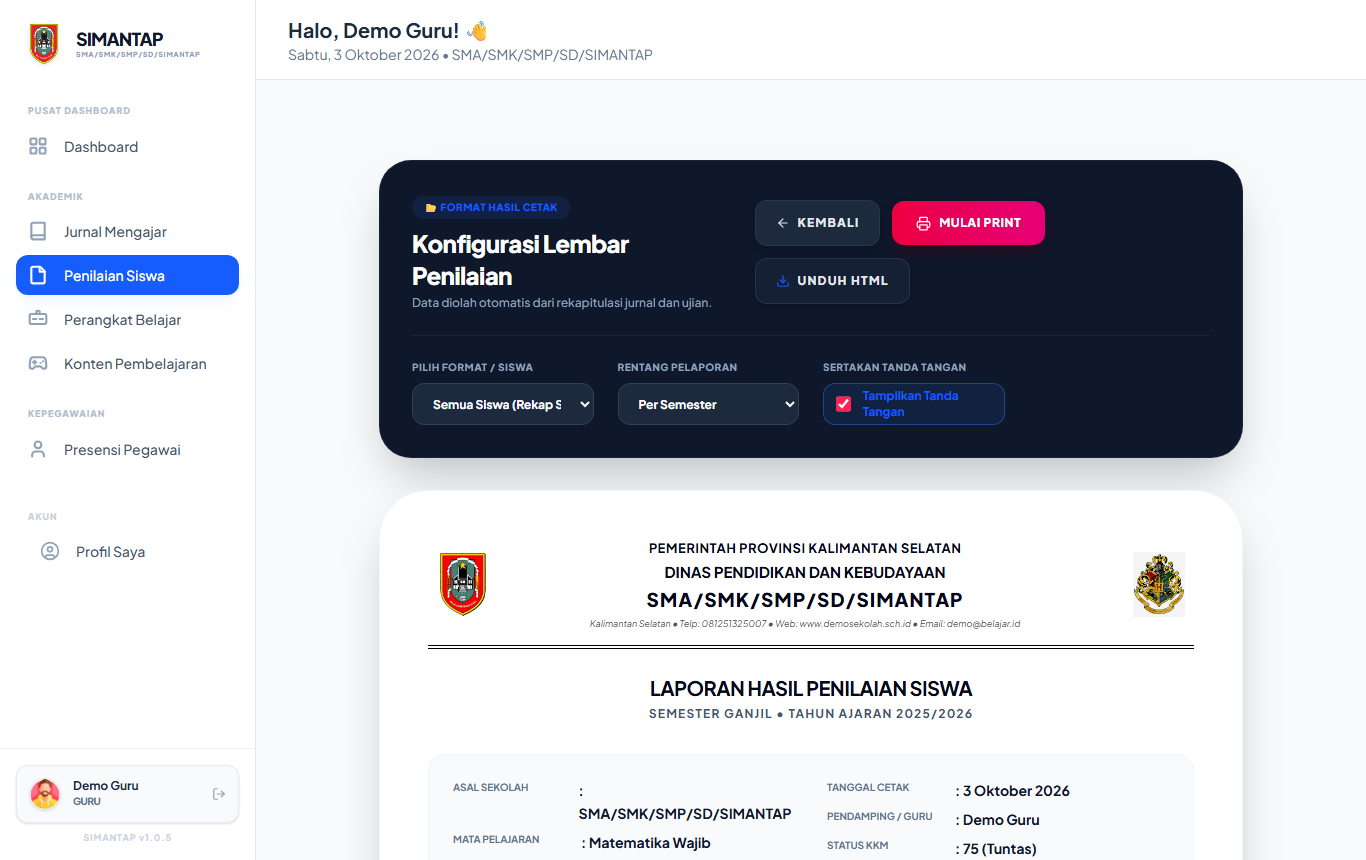
Perangkat Belajar
Halaman Perangkat Mengajar menyimpan administrasi guru: RPP, silabus, modul ajar, dan dokumen administrasi lain. Anda bisa menyusun RPP dan silabus langsung di aplikasi, atau mengunggah berkas yang sudah ada. Semua dokumen menunggu verifikasi kepala sekolah.
Siapa terlibat
| Peran | Tugas di fitur ini |
|---|---|
| Guru | Membuat RPP/silabus, mengunggah dokumen, mengubah atau menghapus dokumen sendiri selama belum diverifikasi. |
| Kepala Sekolah | Melihat dokumen semua guru dan memverifikasinya. Lihat Verifikasi jurnal & perangkat. |
| Admin | Bisa menghapus dokumen, termasuk yang sudah diverifikasi. |
Alur status dokumen
Dokumen yang sudah Verified ditandai Terkunci. Guru tidak bisa lagi mengubah atau menghapusnya.
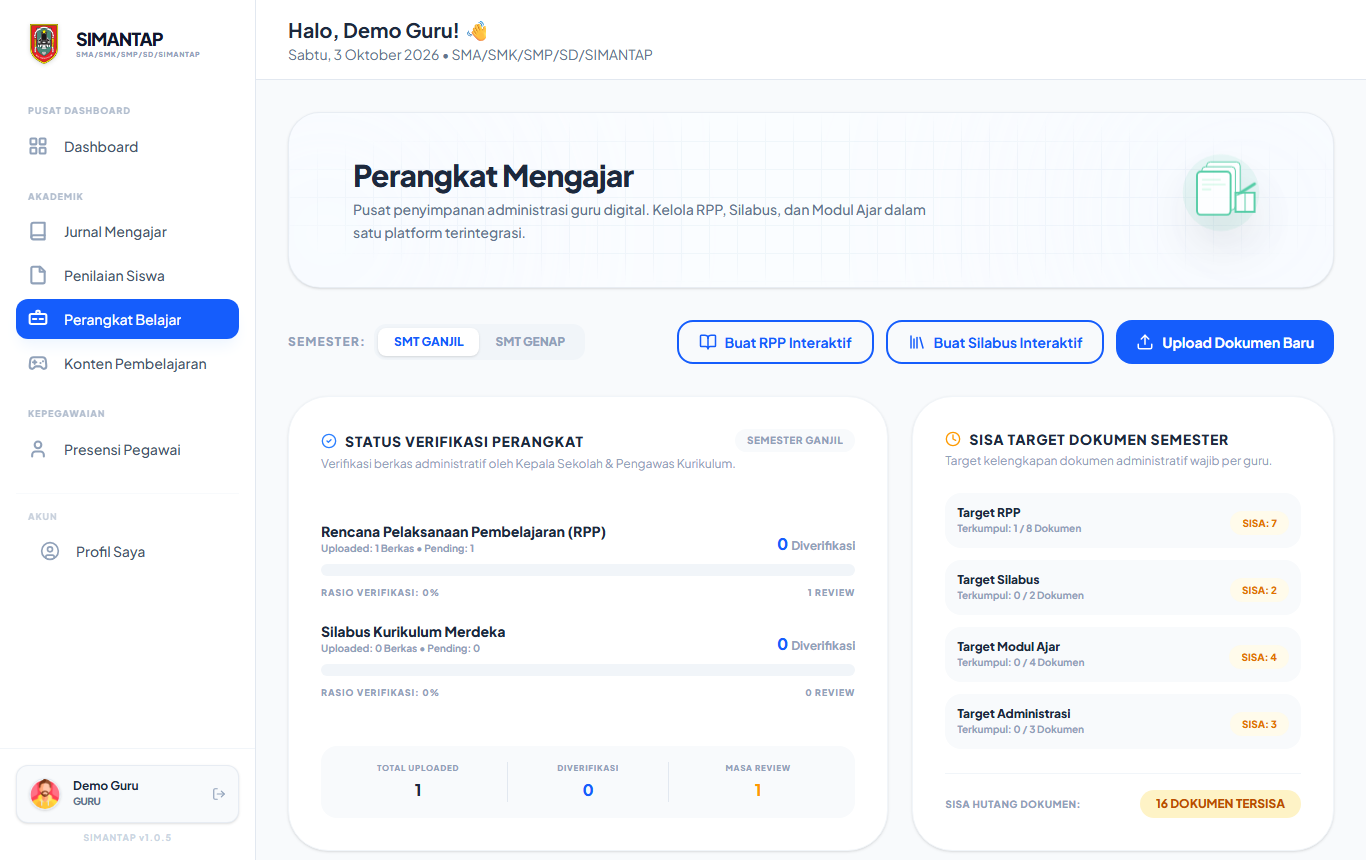
Membaca halaman
- Semester: pilih SMT Ganjil atau SMT Genap. Semua angka dan daftar di bawahnya mengikuti semester ini.
- Status Verifikasi Perangkat: jumlah RPP dan silabus yang diunggah, pending, dan sudah diverifikasi.
- Sisa Target Dokumen Semester: target per semester adalah 8 RPP, 2 silabus, 4 modul ajar, dan 3 dokumen administrasi. Kartu ini menunjukkan berapa yang masih kurang (Sisa Hutang Dokumen).
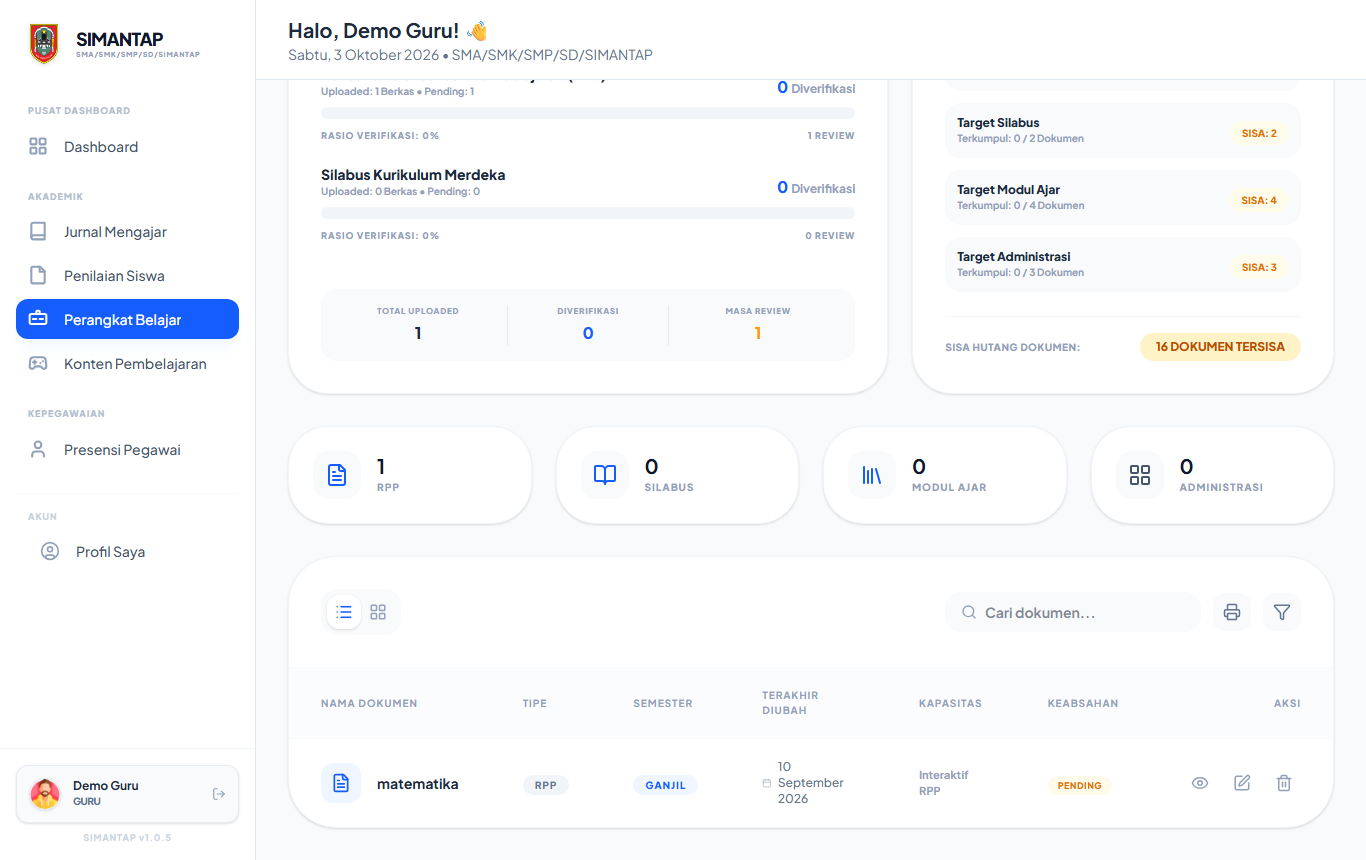
Daftar dokumen bisa dicari dan ditampilkan sebagai daftar atau kotak. Kolom Keabsahan menunjukkan Pending atau Verified. Ikon di kolom Aksi: mata = lihat/unduh, pensil = ubah, tempat sampah = hapus.
Membuat RPP interaktif
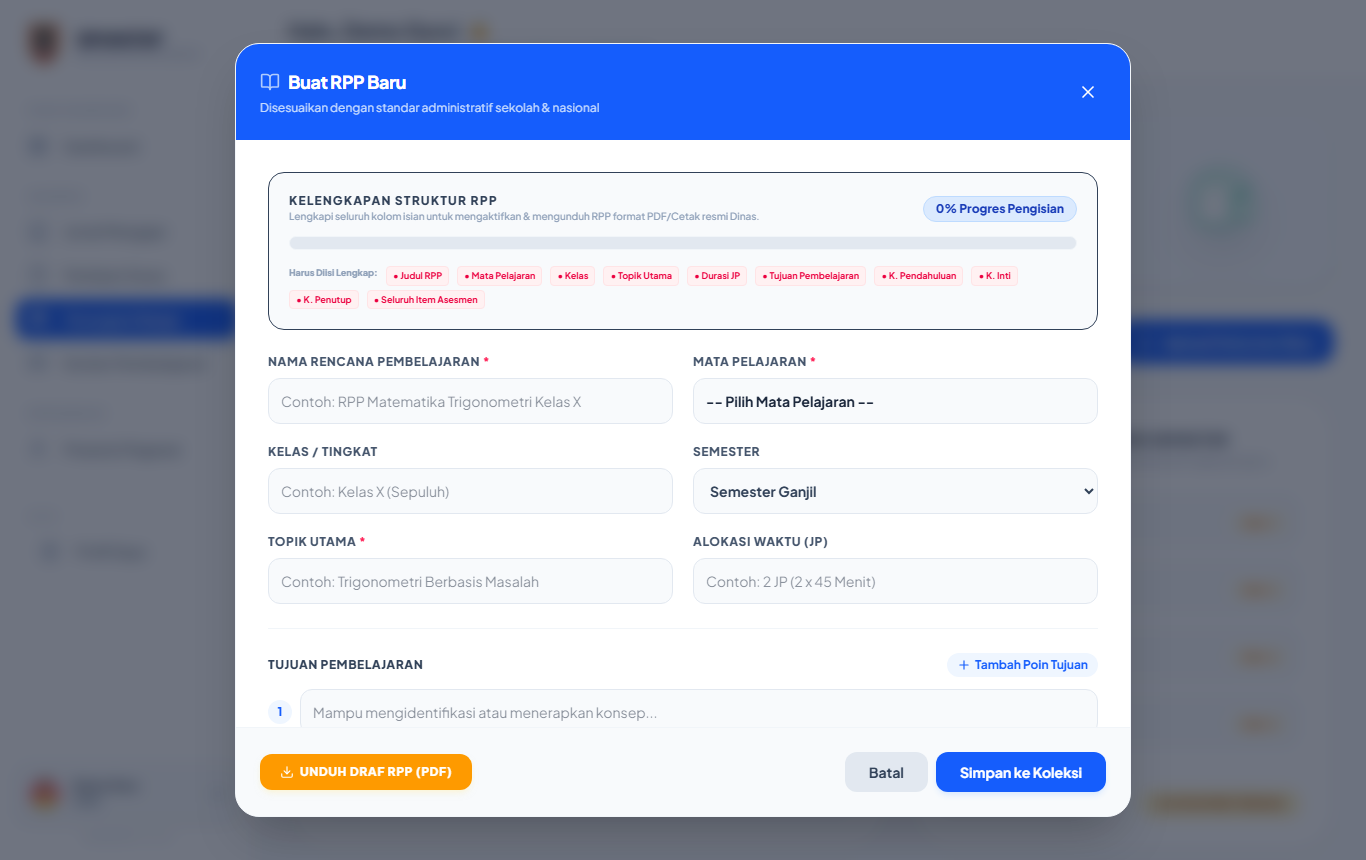
- Klik Buat RPP Interaktif.
- Isi Nama Rencana Pembelajaran, Mata Pelajaran, dan Topik Utama. Ketiganya wajib untuk menyimpan.
- Lengkapi Kelas / Tingkat, Semester, Alokasi Waktu (JP), Tujuan Pembelajaran (klik Tambah Poin Tujuan untuk menambah baris), langkah kegiatan (Pendahuluan, Inti, Penutup), serta asesmen sikap, pengetahuan, dan keterampilan.
- Pantau Kelengkapan Struktur RPP. Label merah menunjukkan bagian yang belum diisi. Selama belum 100%, tombol unduh bertuliskan Unduh Draf RPP (PDF). Setelah lengkap, menjadi Unduh RPP (PDF).
- Klik Simpan ke Koleksi. RPP masuk daftar dengan status Pending.
Membuat silabus interaktif
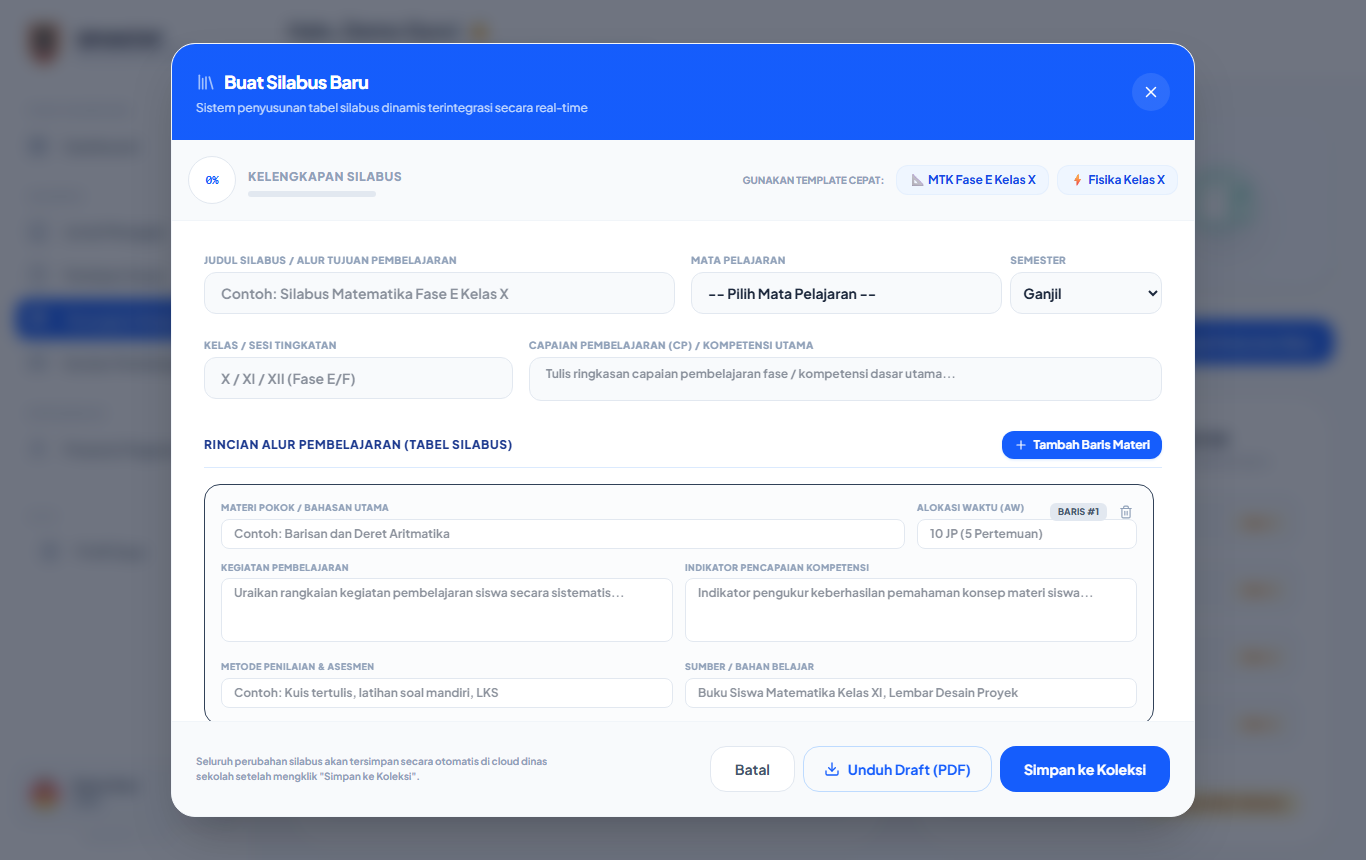
- Klik Buat Silabus Interaktif.
- Bisa mulai dari template cepat (mis. MTK Fase E Kelas X), lalu disesuaikan.
- Isi Judul Silabus, Mata Pelajaran, Kelas (ketiganya wajib), semester, dan Capaian Pembelajaran (CP).
- Isi tabel rincian per baris materi: materi pokok, alokasi waktu, kegiatan, indikator, metode penilaian, sumber belajar. Klik Tambah Baris Materi untuk baris baru. Minimal harus ada satu baris.
- Klik Simpan ke Koleksi, atau Unduh Draft (PDF) untuk melihat hasil cetaknya.
Mengunggah dokumen yang sudah ada
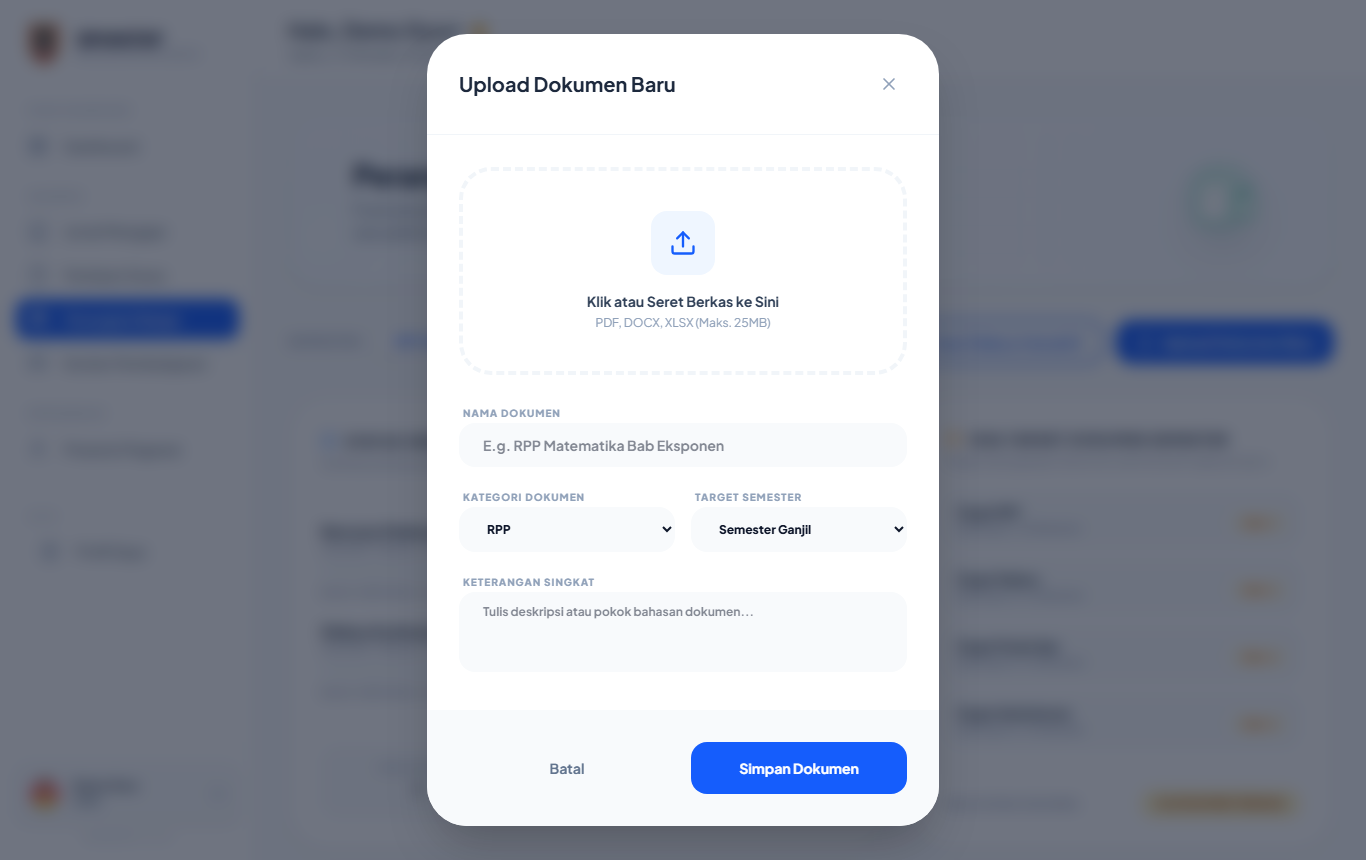
- Klik Upload Dokumen Baru.
- Klik atau seret berkas ke kotak unggah. Format yang diterima: PDF, DOC/DOCX, XLS/XLSX.
- Isi Nama Dokumen (wajib).
- Pilih Kategori Dokumen (RPP, Silabus, Modul Ajar, Administrasi) dan Target Semester.
- Isi Keterangan Singkat bila perlu, lalu klik Simpan Dokumen.
Kategori menentukan target mana yang terpenuhi di kartu Sisa Target Dokumen.
Presensi Pegawai
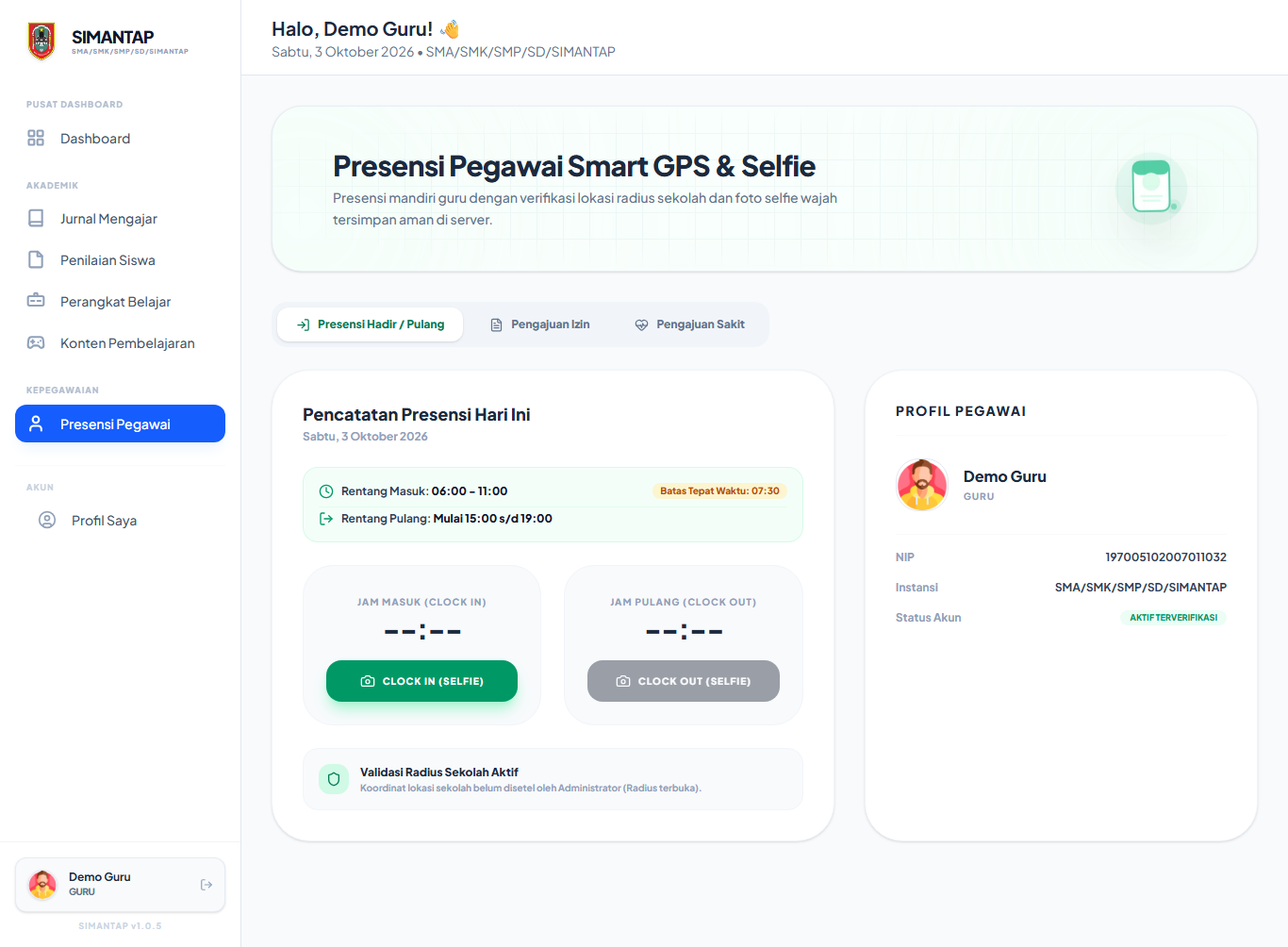
Guru dan pegawai mencatat kehadiran sendiri dari HP: clock in saat datang dan clock out saat pulang, dengan foto selfie dan lokasi GPS. Izin dan sakit diajukan dari halaman yang sama.
Siapa terlibat
| Peran | Tugas di fitur ini |
|---|---|
| Guru Wali Kelas Guru BK | Clock in dan clock out setiap hari kerja, mengajukan izin atau sakit. |
| Kepala Sekolah Tata Usaha | Memantau rekap dan memperbaiki status. Titik GPS dan rentang jam hanya diatur kepala sekolah. Lihat Rekap presensi & titik GPS. |
Aturan jam & status
Jam di bawah ini adalah bawaan aplikasi. Sekolah bisa mengubahnya, dan jam yang berlaku selalu tertulis di kotak hijau di atas tombol.
| Aturan | Bawaan | Akibat |
|---|---|---|
| Rentang masuk | 06:00 – 11:00 | Di luar rentang ini, clock in ditolak (Presensi masuk belum dibuka / telah ditutup). |
| Batas tepat waktu | 07:30 | Clock in setelah jam ini berstatus Terlambat. Sebelumnya Hadir. |
| Jam pulang normal | 15:00 | Clock out sebelum jam ini berstatus Pulang Lebih Awal. |
| Batas akhir pulang | 19:00 | Batas waktu clock out yang ditetapkan sekolah. |
| Radius sekolah | 150 meter | Berlaku jika sekolah sudah menyetel titik koordinat. Di luar radius, clock in/out ditolak. |
Clock in & clock out
- Buka Presensi Pegawai dari HP saat berada di sekolah. Aktifkan GPS.
- Klik Clock In (Selfie). Saat browser meminta izin lokasi dan kamera, pilih Izinkan.
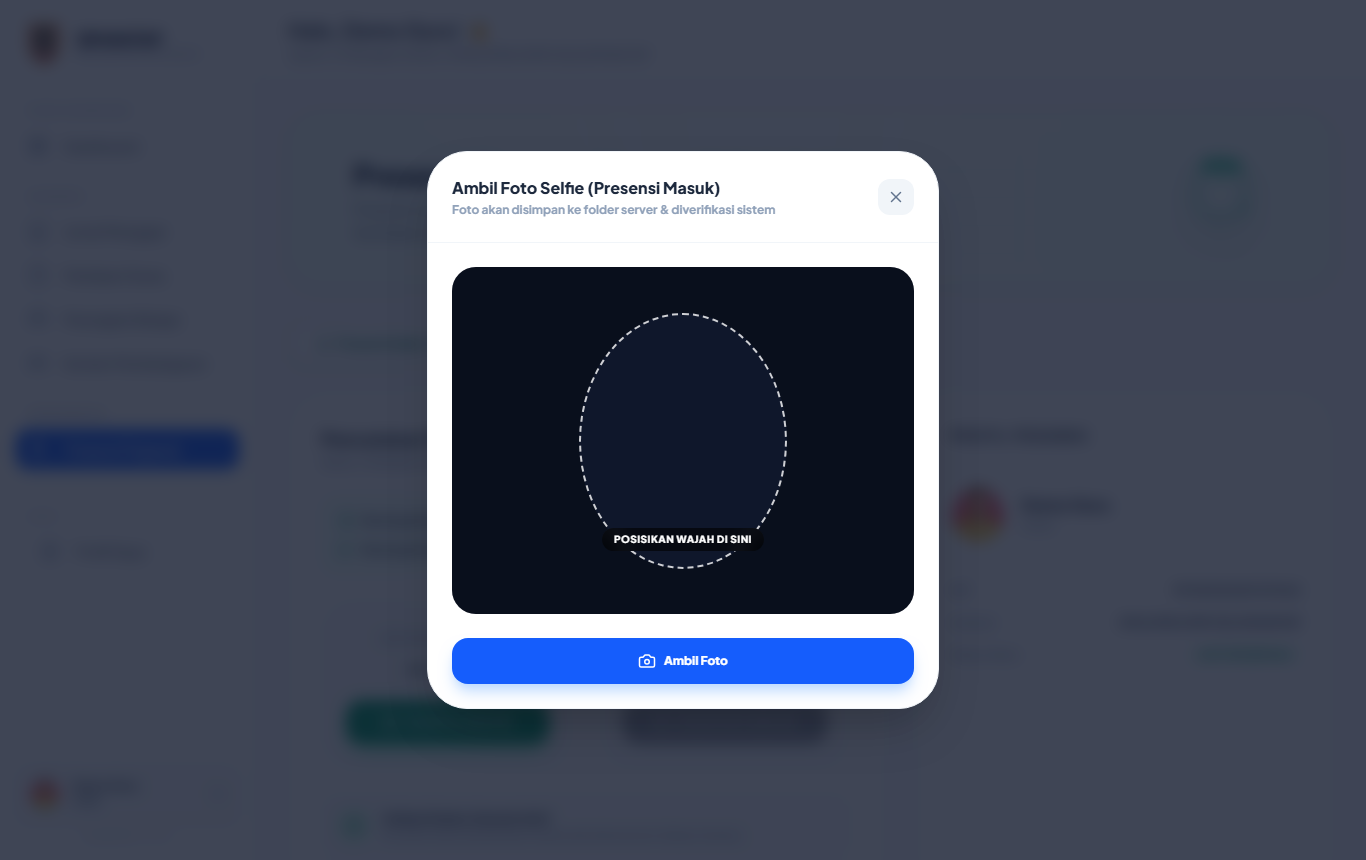
- Sistem memeriksa jarak Anda ke sekolah. Jika lolos, jendela Ambil Foto Selfie terbuka. Posisikan wajah di dalam bingkai, lalu klik Ambil Foto.
- Muncul pesan Berhasil Clock In pada pukul … Status: …. Jam masuk dan foto Anda tampil di kartu.
- Saat pulang, klik Clock Out (Selfie) dengan cara yang sama. Tombol ini baru aktif setelah Anda clock in.
Jika muncul "Gagal Verifikasi Lokasi"
| Pesan | Yang perlu dilakukan |
|---|---|
| Anda berada di luar area sekolah! Jarak Anda saat ini: … meter | Pindah lebih dekat ke titik sekolah, lalu coba lagi. Di dalam gedung, sinyal GPS bisa meleset. Coba di area terbuka. |
| Izin lokasi (GPS) ditolak oleh browser | Buka pengaturan situs di browser, izinkan Lokasi untuk alamat SIMANTAP, lalu muat ulang halaman. |
| Posisi GPS tidak tersedia / Waktu deteksi lokasi habis | Pastikan GPS HP menyala, tunggu beberapa detik, lalu coba lagi. |
| Data GTK tidak ditemukan | Akun Anda belum terhubung dengan data kepegawaian. Minta tata usaha mendaftarkan Anda di Kepegawaian (GTK). |
Mengajukan izin atau sakit
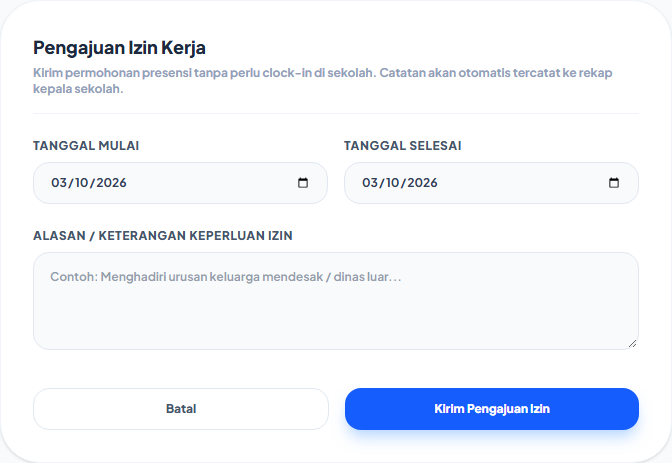
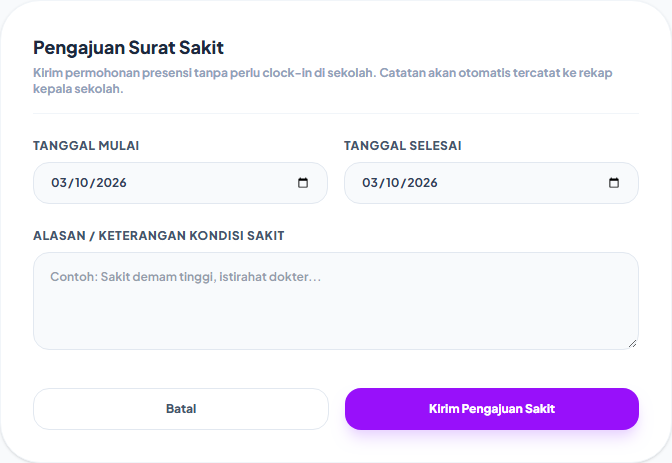
- Pilih tab Pengajuan Izin atau Pengajuan Sakit. Pengajuan tidak memerlukan GPS atau selfie.
- Isi Tanggal Mulai dan Tanggal Selesai. Tanggal selesai tidak boleh sebelum tanggal mulai.
- Tulis alasan / keterangan (wajib).
- Klik Kirim Pengajuan Izin atau Kirim Pengajuan Sakit, lalu setujui konfirmasinya.
- Muncul pesan Pengajuan … berhasil disimpan untuk … hari. Statusnya langsung tercatat di rekap kepala sekolah.
Presensi Kelas
Presensi harian siswa per kelas: hadir, sakit, izin, atau alpha. Wali kelas mengisinya setiap hari untuk kelas perwaliannya. Kepala sekolah dapat memantau semua kelas.
Siapa terlibat
| Peran | Tugas di fitur ini |
|---|---|
| Wali Kelas | Mengisi dan menyimpan presensi kelas perwaliannya sendiri. Kelas lain tidak muncul di pilihan. |
| Kepala Sekolah | Melihat presensi semua kelas. Hanya baca: mengklik status akan memunculkan pesan Kepala Sekolah hanya memiliki akses baca. |
| Guru Guru BK | Tidak memiliki menu ini. Guru yang bukan wali kelas mencatat kehadiran siswa lewat jurnal mengajar. |
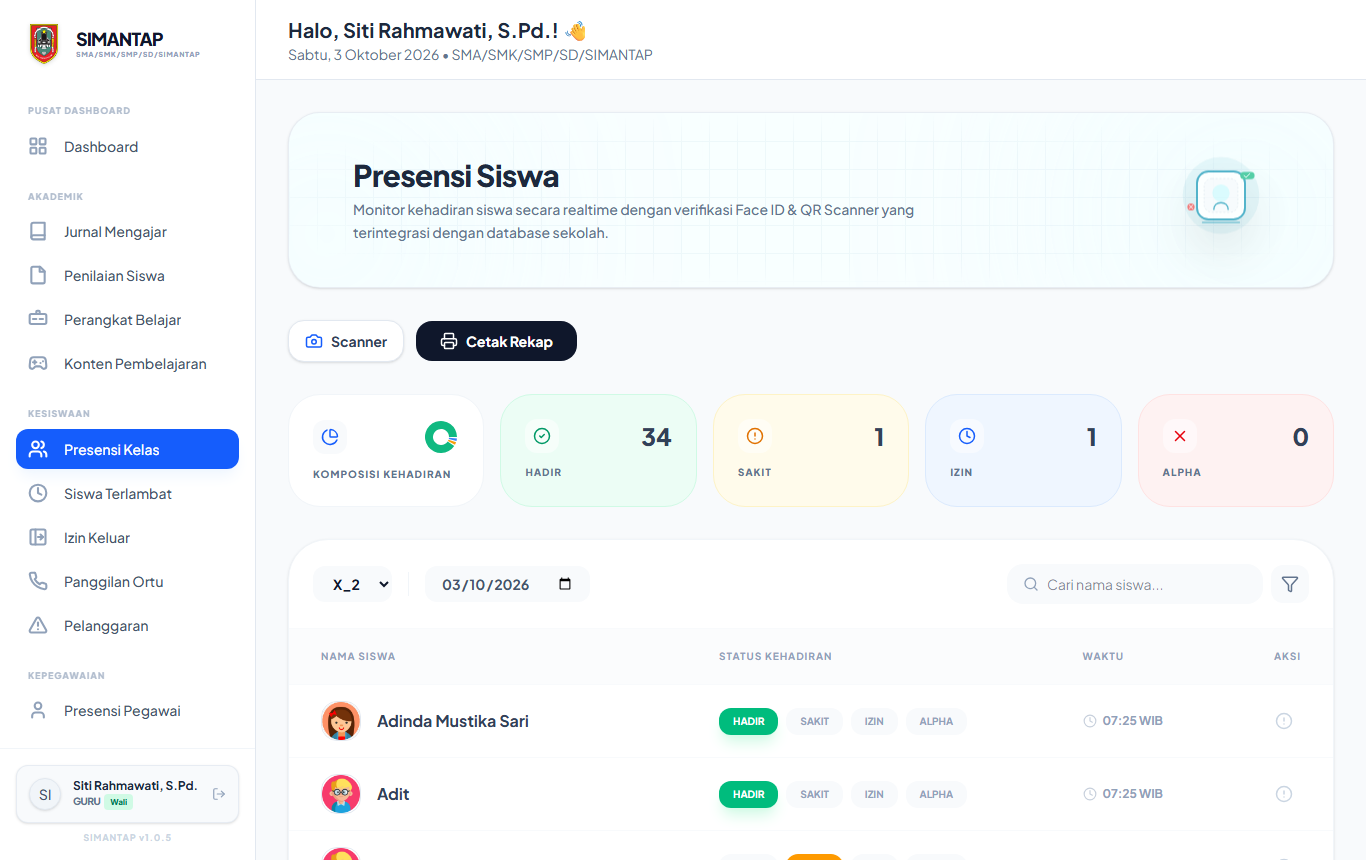
Mengisi presensi harian
- Wali Kelas Buka Kesiswaan → Presensi Kelas. Kelas perwalian Anda terpilih otomatis dan tanggal terisi hari ini.
- Jika presensi hari itu belum pernah disimpan, semua siswa ditandai HADIR. Cukup ubah siswa yang tidak hadir: klik SAKIT, IZIN, atau ALPHA pada barisnya.
- Klik Simpan Presensi di bagian bawah daftar. Muncul pesan Presensi harian berhasil disimpan!
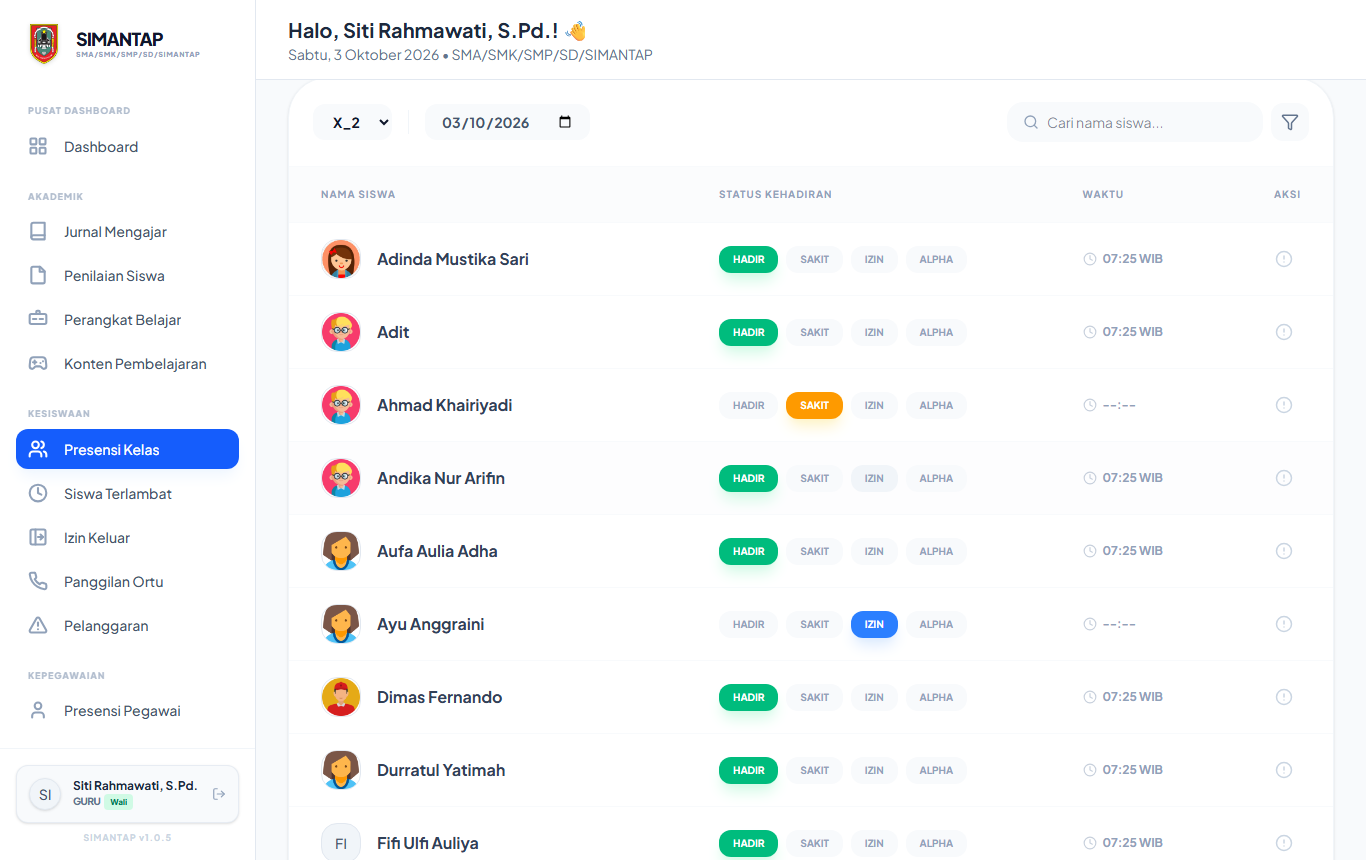

- Siswa yang disimpan berstatus ALPHA otomatis tercatat di Pelanggaran sebagai Tidak hadir tanpa keterangan (dari presensi …) berstatus REPORTED. Poinnya diambil dari jenis pelanggaran berkode
ALFAdi Kelola Poin Pelanggaran. - Jika total poin siswa mencapai ambang pemanggilan (bawaan 75 poin), sistem juga membuat Panggilan Ortu otomatis.
- Jika status siswa itu kemudian diubah dari Alpha dan disimpan lagi, pelanggaran otomatisnya dihapus dan poinnya dikurangi kembali.
Presensi harian terisi otomatis dari jurnal
Wali kelas tidak harus mengisi presensi harian setiap hari. Setiap kali guru mengirim, mengubah, atau menghapus jurnal mengajar, sistem menghitung ulang presensi harian siswa di kelas itu dari semua jurnal hari tersebut:
| Kehadiran di jam-jam pelajaran hari itu | Presensi harian |
|---|---|
| Minimal satu jam Hadir atau Dispensasi | HADIR |
| Tidak ada yang hadir, ada jam Sakit | SAKIT |
| Tidak ada yang hadir atau sakit, ada jam Izin | IZIN |
| Semua jam Alpha | ALPHA |
- Isian wali kelas selalu menang. Presensi yang disimpan wali kelas lewat halaman ini tidak pernah ditimpa oleh jurnal.
- Jam Alpha yang tercakup dispensasi dihitung sebagai Dispensasi, jadi siswa tetap terhitung hadir.
- Siswa yang hadir hari itu tetapi alpha di satu jam pelajaran tanpa dispensasi otomatis tercatat sebagai pelanggaran Meninggalkan Jam Pelajaran Tanpa Izin (bawaan 10 poin, bisa diubah di Kelola Poin Pelanggaran).
- Jika jurnal kemudian diubah sehingga syaratnya tidak terpenuhi lagi, pelanggaran otomatis itu dihapus dan poinnya dikembalikan.
Rekap dan cetak
Klik Lihat Rekap untuk melihat Rekap Absensi Siswa pada tanggal terpilih. Tombol Cetak Rekap mencetak rekap itu lewat dialog cetak browser, dan bisa disimpan sebagai PDF. Klik Kembali untuk kembali ke daftar.
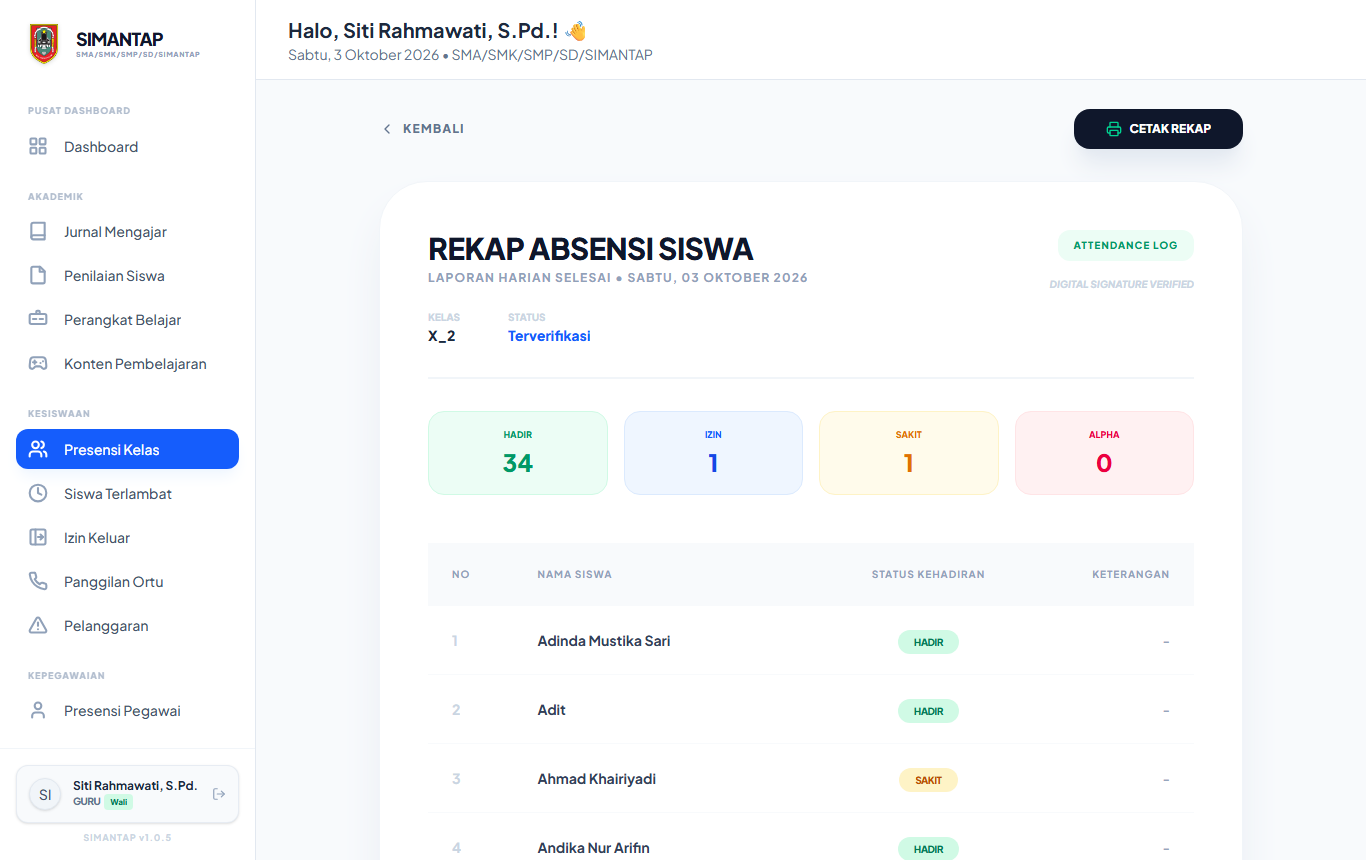
Scanner (uji coba)
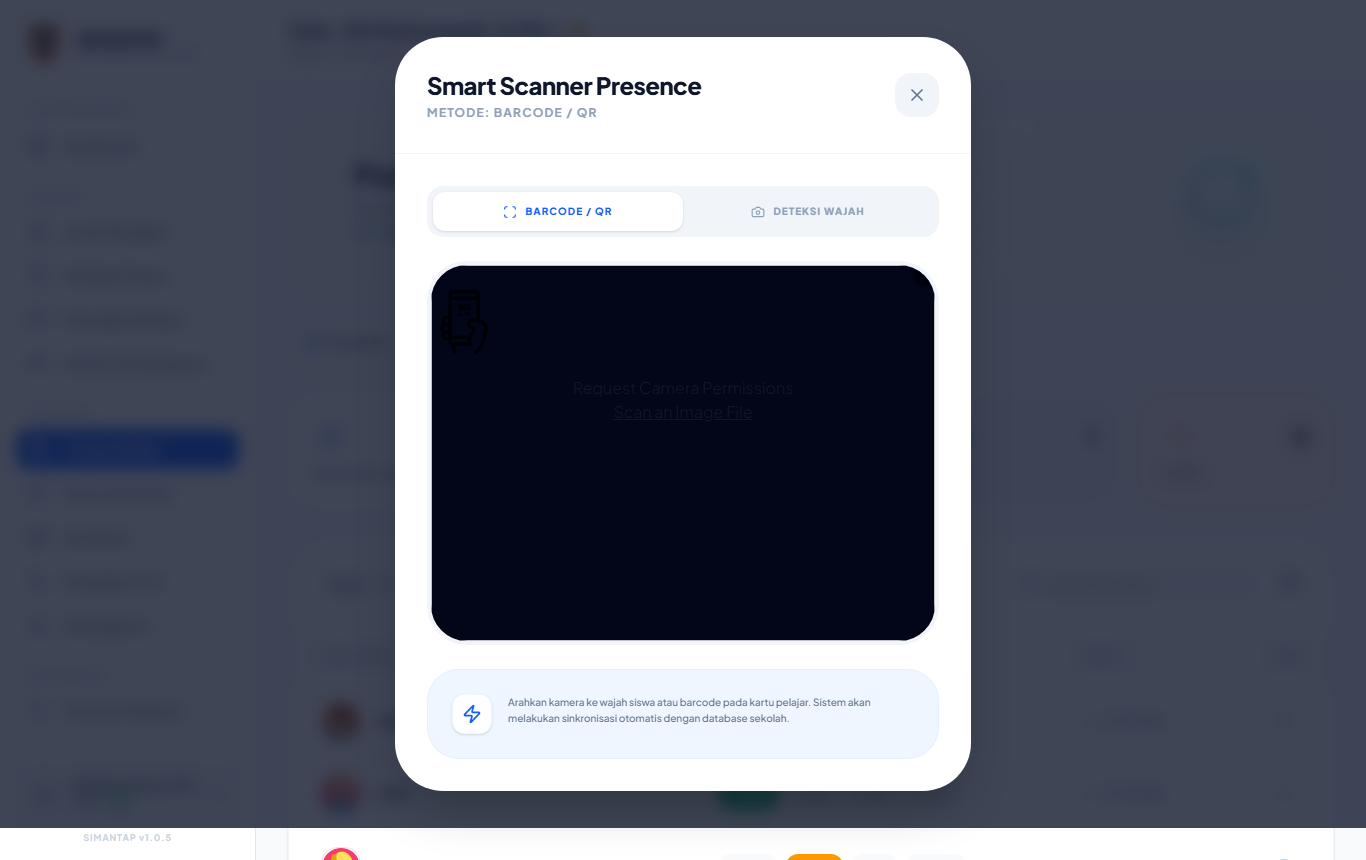
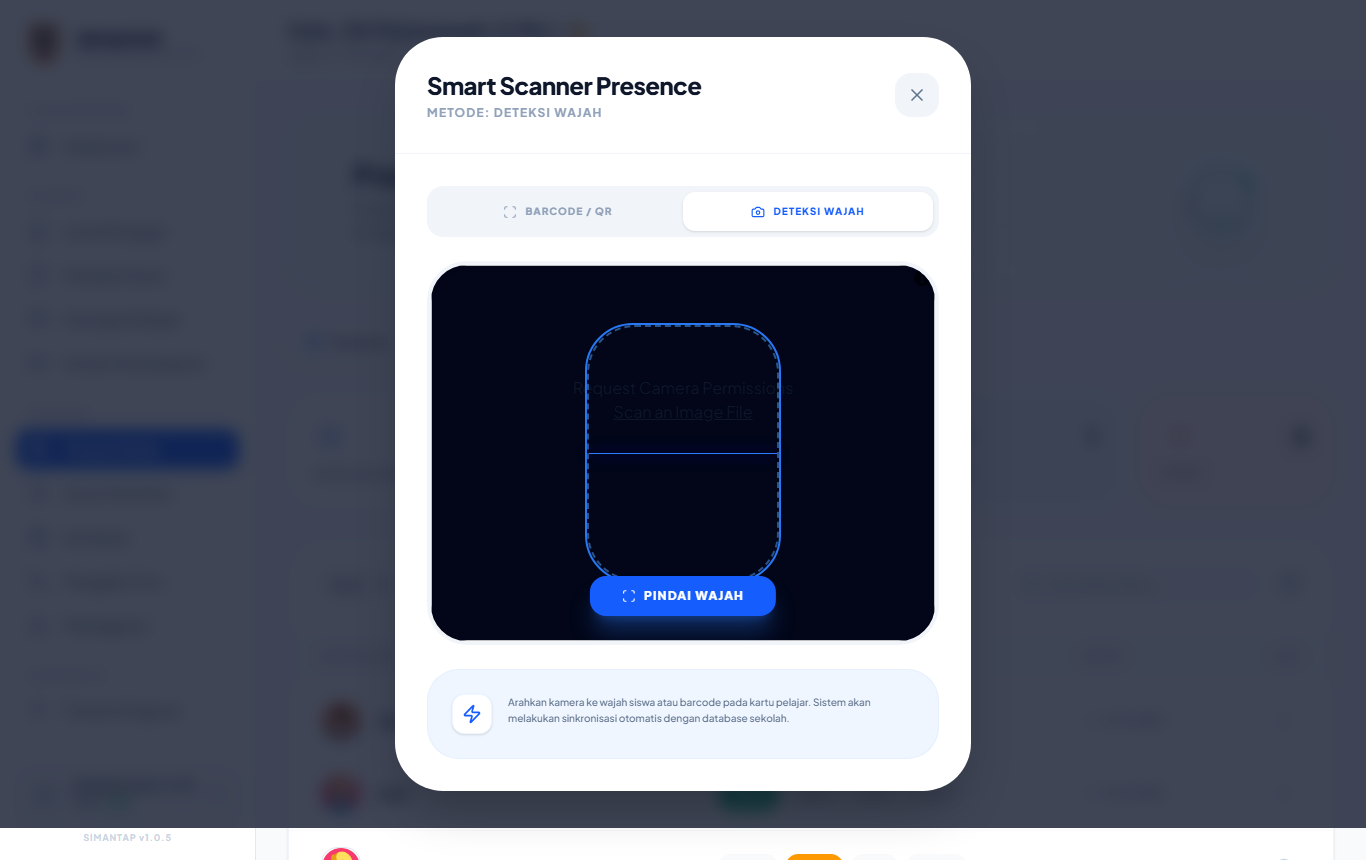
Tombol Scanner membuka Smart Scanner Presence dengan dua mode:
- Barcode / QR: memakai kamera perangkat. Izinkan akses kamera saat browser meminta. QR yang terbaca menandai siswa itu Hadir di daftar. Tetap klik Simpan Presensi agar tersimpan.
- Deteksi Wajah: masih berupa simulasi. Tombol Pindai Wajah belum mengenali wajah siswa yang sebenarnya, jadi jangan diandalkan untuk presensi resmi.
Tampilan kepala sekolah
Kepala sekolah dapat memilih kelas mana pun dan tanggal mana pun untuk memantau. Tombol status dapat diklik, tetapi perubahannya ditolak. Kepala sekolah juga tidak dapat menyimpan.
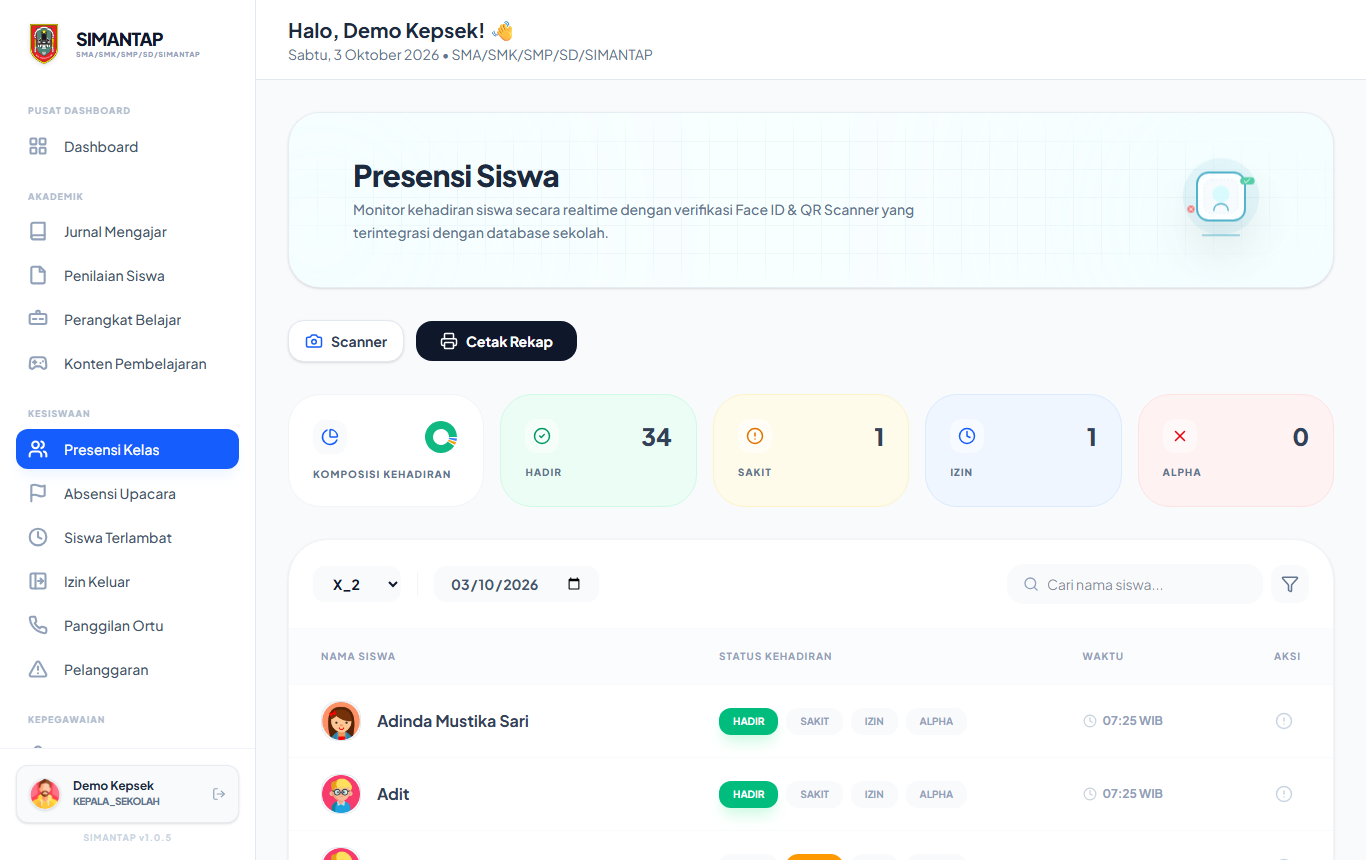
- Kolom Waktu selalu menampilkan
07:25 WIBuntuk siswa hadir. Kolom ini belum mencatat jam kedatangan sebenarnya. - Kotak Cari nama siswa… di halaman ini belum menyaring daftar.
Kasus siswa & alur penanganan
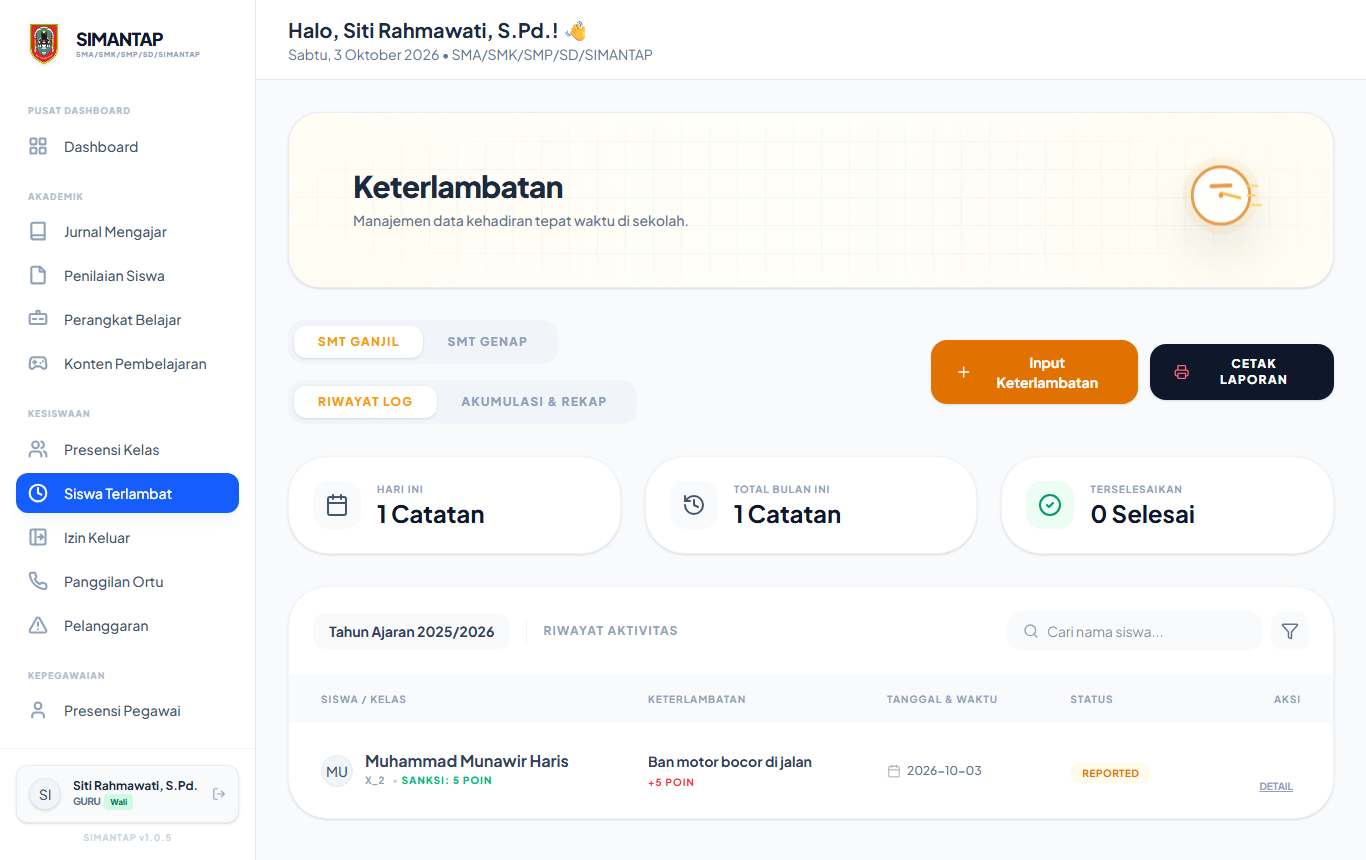
Empat menu Kesiswaan memakai pola yang sama: Siswa Terlambat, Izin Keluar, Panggilan Ortu, dan Pelanggaran. Setiap kasus dicatat, ditangani wali kelas, dan bila perlu diteruskan ke Guru BK sampai orang tua dipanggil.
Siapa terlibat
| Peran | Tugas di fitur ini |
|---|---|
| Wali Kelas | Mencatat kasus untuk siswa kelas perwaliannya. Memproses kasus kelasnya: menerima, menyelesaikan, meneruskan ke Guru BK, atau membatalkan. |
| Guru BK | Melihat kasus semua kelas lewat Insiden BK. Mengambil alih kasus, memanggil orang tua, dan menutup kasus. |
| Kepala Sekolah | Melihat semua kasus dan dapat menjalankan semua tombol penanganan. |
| Sistem | Membuat pelanggaran otomatis dari status Alpha di Presensi Kelas atau jurnal, dan pelanggaran Meninggalkan Jam Pelajaran Tanpa Izin bila siswa hadir hari itu tetapi alpha di satu jam pelajaran tanpa dispensasi. Membuat Panggilan Ortu otomatis saat kasus dieskalasi ke orang tua atau poin siswa melewati ambang. |
Guru yang bukan wali kelas dan bukan Guru BK tidak melihat menu-menu ini.
Alur status
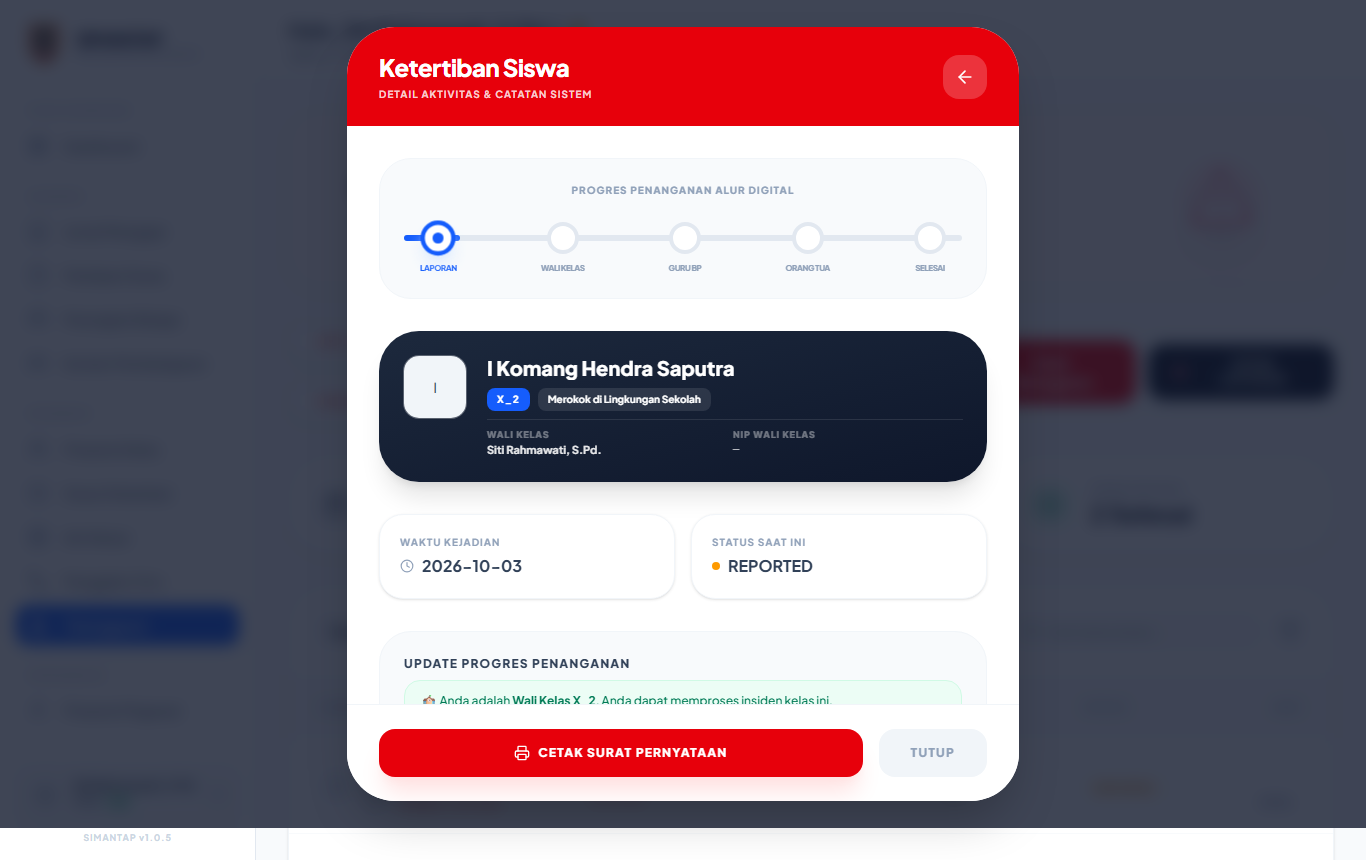
Pelanggaran, keterlambatan, dan panggilan orang tua mengikuti alur ini. Bilah Progres Penanganan Alur Digital di detail kasus menunjukkan posisinya.
Kasus tidak harus melewati semua tahap. Kasus ringan bisa selesai di wali kelas, dan Guru BK bisa langsung mengambil alih kasus yang baru dilaporkan.
| Status saat ini | Tombol yang muncul | Siapa | Status berikutnya |
|---|---|---|---|
| REPORTED | Terima & Proses (Wali Kelas) | WaliKepsek | WALI KELAS APPROVED |
| REPORTED / WALI KELAS APPROVED | Ambil Alih Kasus (Guru BK) | BKKepsek | BP PROCESS |
| WALI KELAS APPROVED | Selesai di Wali Kelas | WaliKepsek | RESOLVED |
| WALI KELAS APPROVED | Eskalasi ke Guru BK | WaliKepsek | BP PROCESS |
| BP PROCESS | Selesai di Guru BK | BKKepsek | RESOLVED |
| BP PROCESS | Panggil Orang Tua | BKKepsek | PARENT INVITED, dan Panggilan Ortu dibuat otomatis |
| PARENT INVITED | Verifikasi Selesai | BKKepsek | RESOLVED |
| Belum selesai | Batalkan | WaliBKKepsek | REJECTED |
Fase 1 — Mencatat kasus
- Wali Kelas Buka menu sesuai jenis kasus, lalu klik tombol merah/oranye/biru di kanan atas: Catat Pelanggaran, Input Keterlambatan, Buat Izin Keluar, atau Buat Panggilan.
- Isi formulir. Pilih Kelas hanya berisi kelas perwalian Anda. Pilih Nama Lengkap Siswa, lalu isi kolom sesuai jenisnya (lihat tabel di bawah). Tanggal Kejadian terisi hari ini dan bisa diubah.
- Klik Simpan Catatan. Kasus muncul di daftar Riwayat Log dengan status REPORTED.
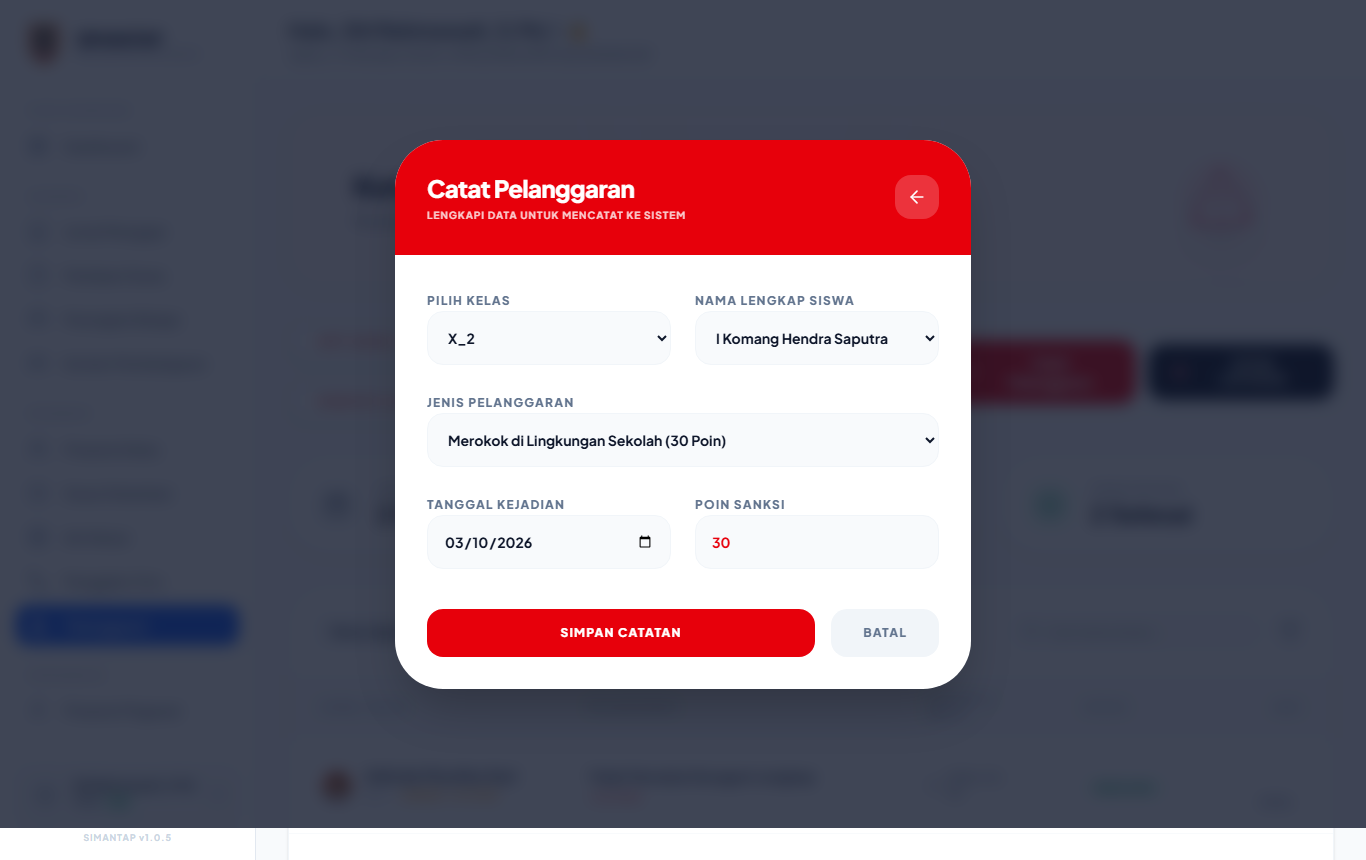
| Menu | Kolom khusus |
|---|---|
| Pelanggaran | Jenis Pelanggaran dipilih dari daftar Kelola Poin Pelanggaran. Poin Sanksi terisi otomatis dan masih bisa diubah. |
| Siswa Terlambat | Alasan Terlambat (teks bebas) dan Poin Sanksi yang diisi manual (bawaan 0). |
| Izin Keluar | Alasan Izin Keluar. Tanpa poin. |
| Panggilan Ortu | Tujuan Panggilan dan No. Whatsapp Ortu. Nomor terisi otomatis jika sudah ada di data siswa. |
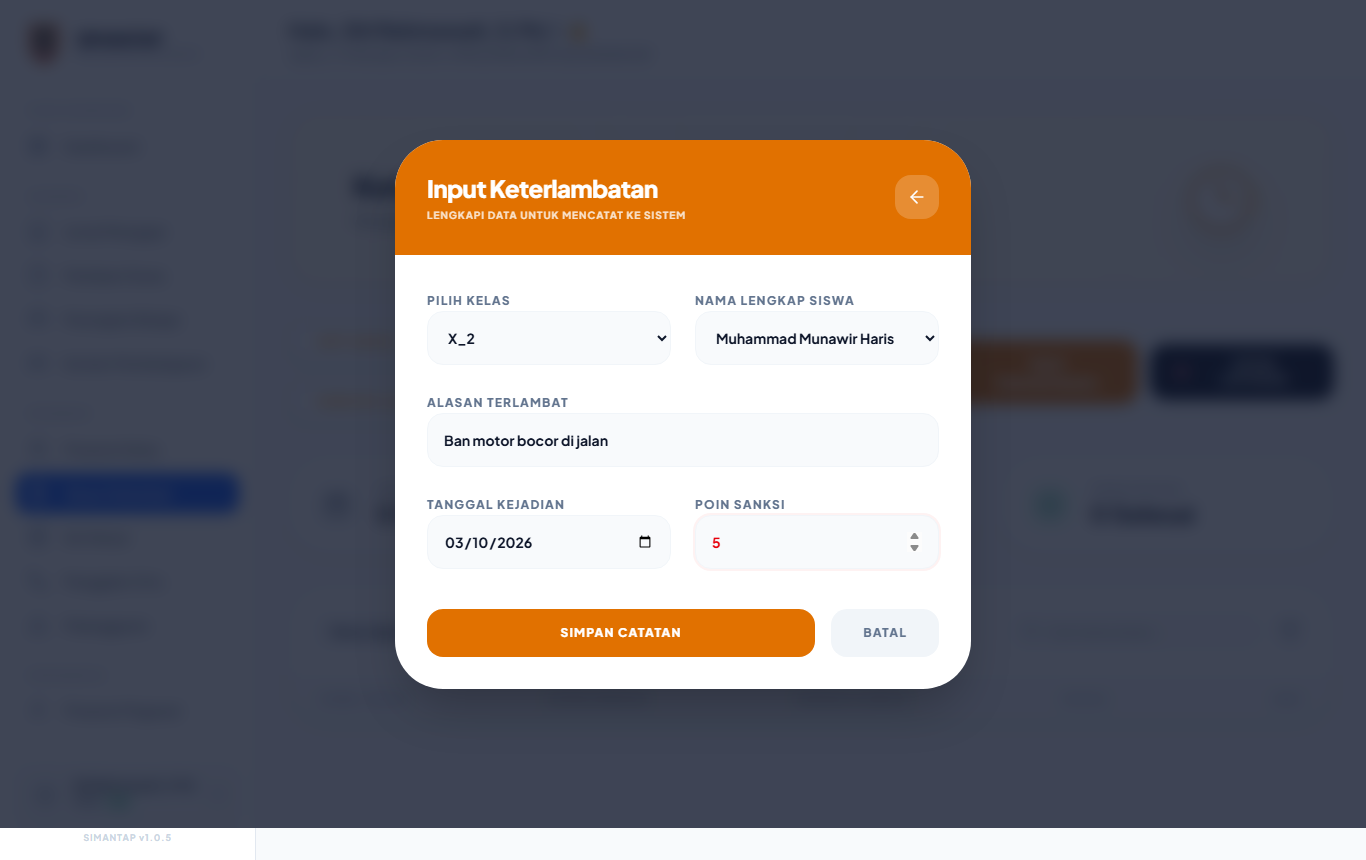
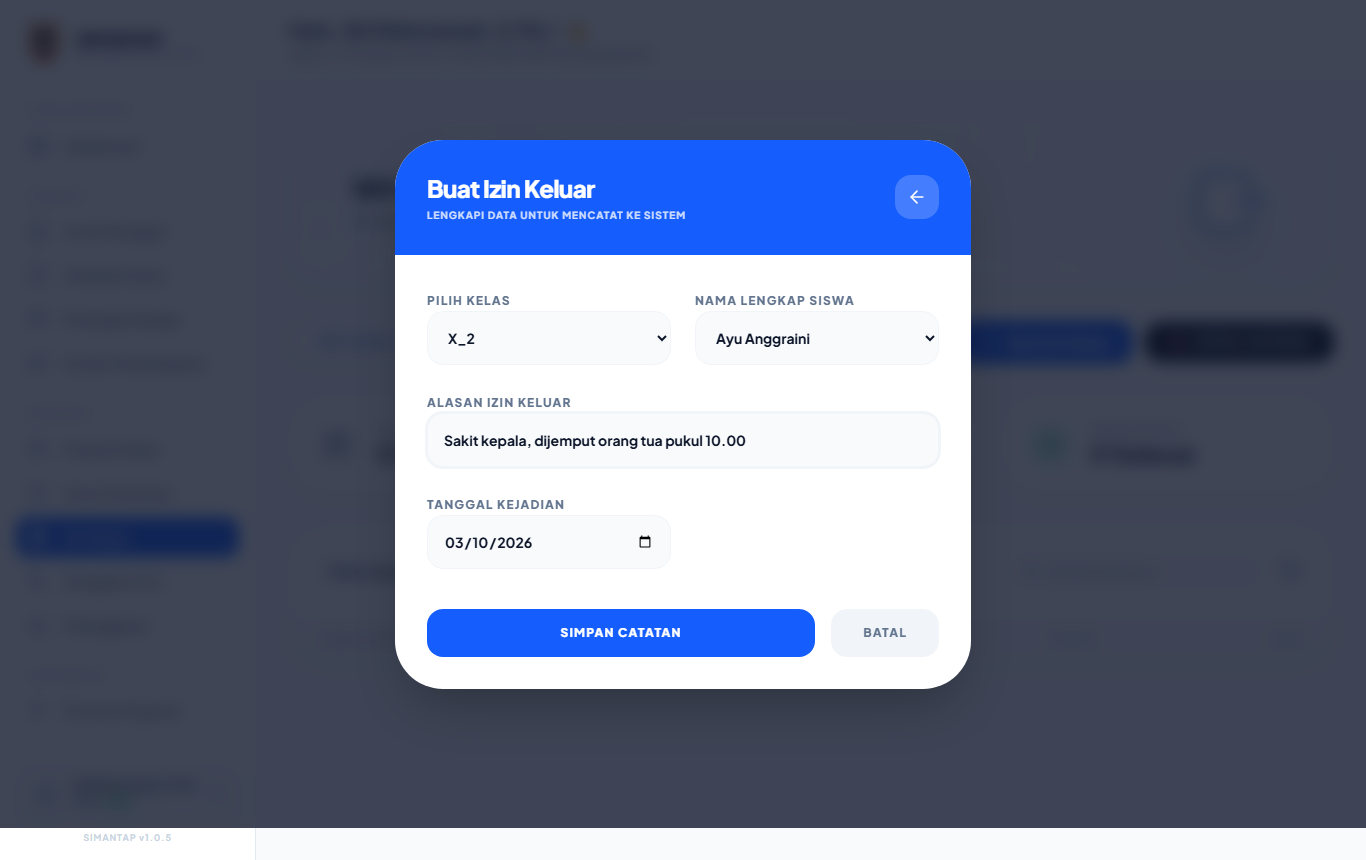
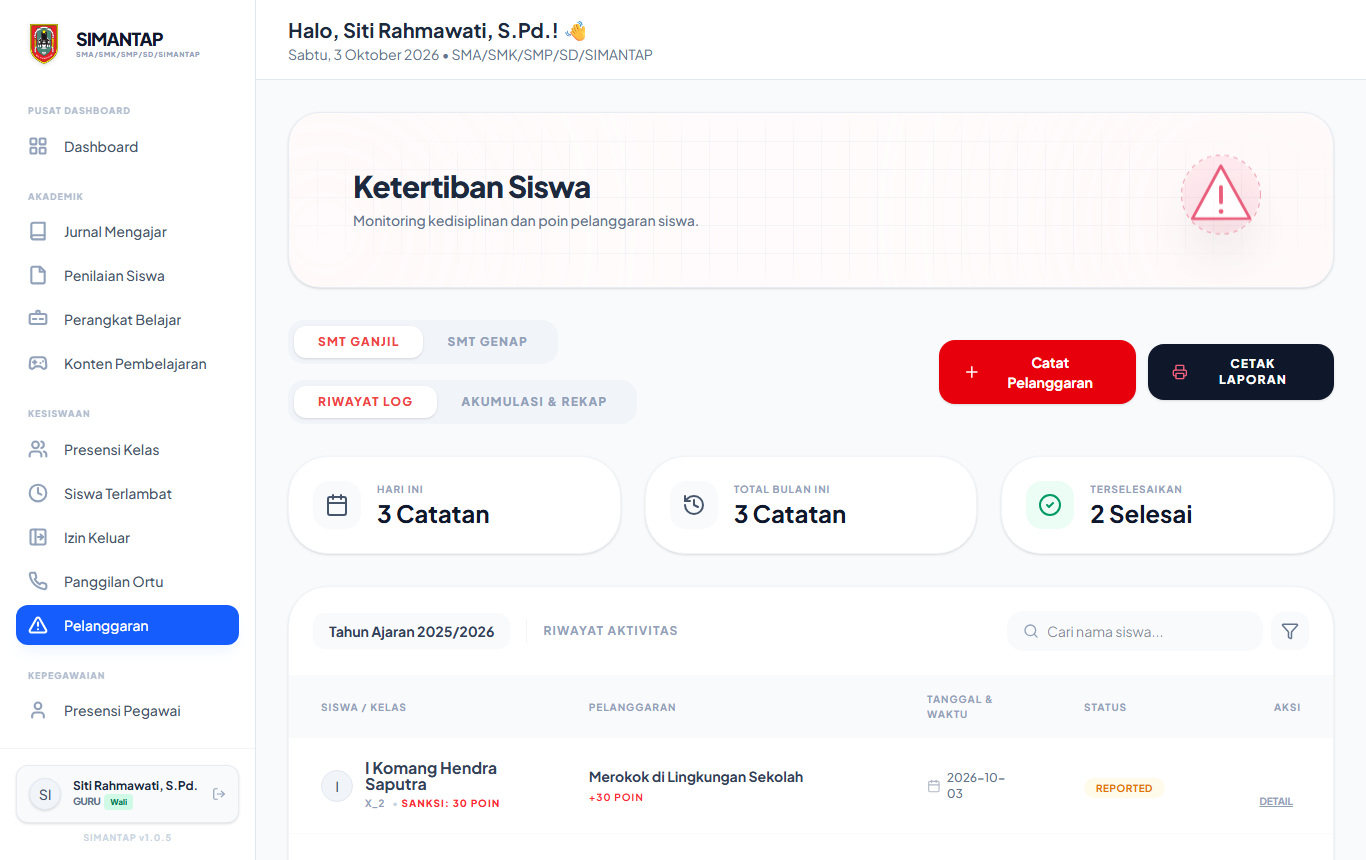
Di bawah nama siswa tampil Total Sanksi: N Poin, yaitu jumlah poin dari Pelanggaran dan Keterlambatan siswa itu (sama dengan angka di rekap). Angkanya berwarna kuning mulai 10 poin dan merah mulai 20 poin.
Fase 2 — Ditangani wali kelas
- Wali Kelas Klik Detail pada kasus. Jendela detail menampilkan progres, data siswa beserta wali kelasnya, waktu kejadian, dan status.
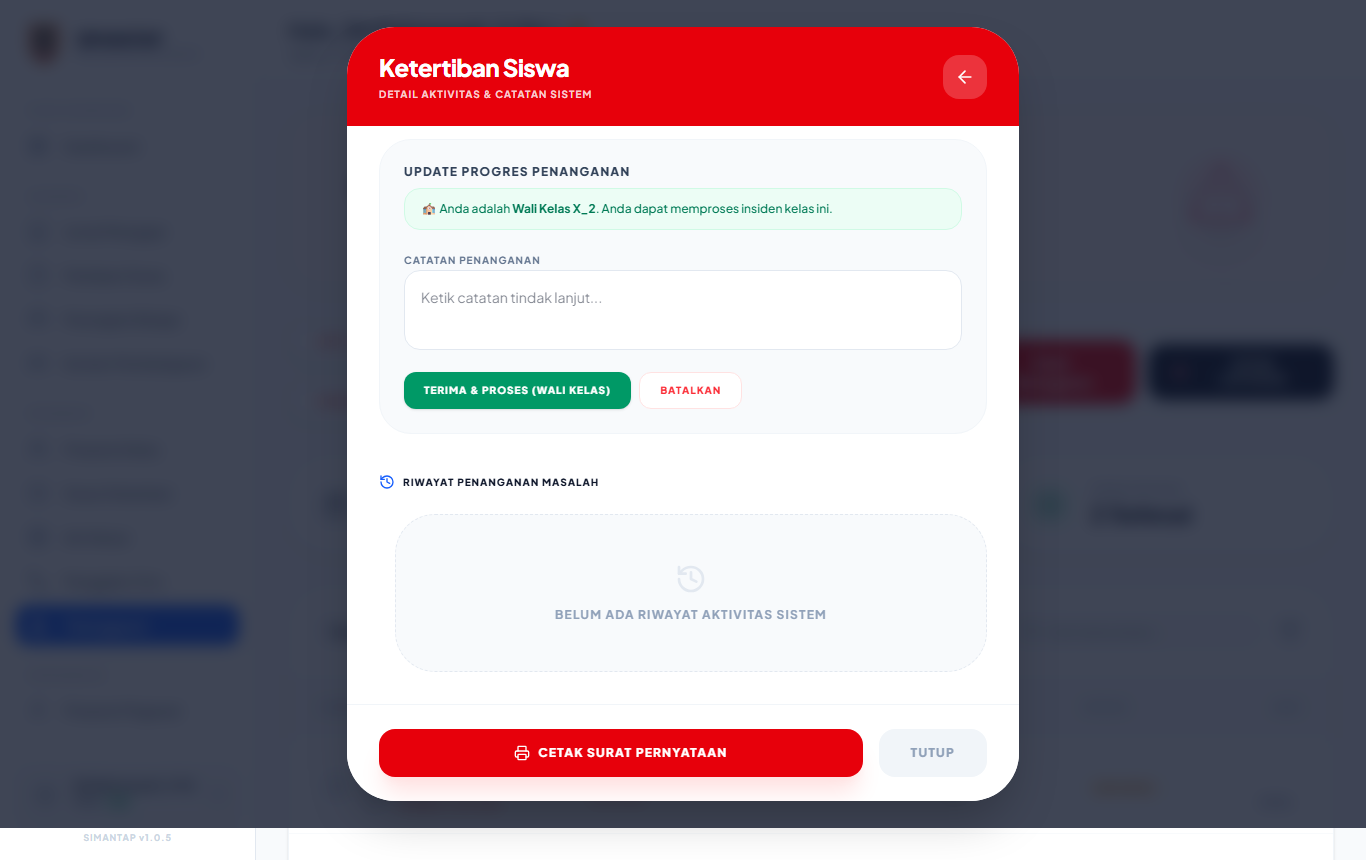
- Gulir ke Update Progres Penanganan. Tulis tindak lanjut di Catatan Penanganan, lalu klik Terima & Proses (Wali Kelas). Catatan Anda masuk ke Riwayat Penanganan Masalah.
- Setelah pembinaan, pilih salah satu: Selesai di Wali Kelas jika masalah tuntas, atau Eskalasi ke Guru BK jika perlu pembinaan lanjutan. Selalu isi catatan sebelum mengklik tombol.
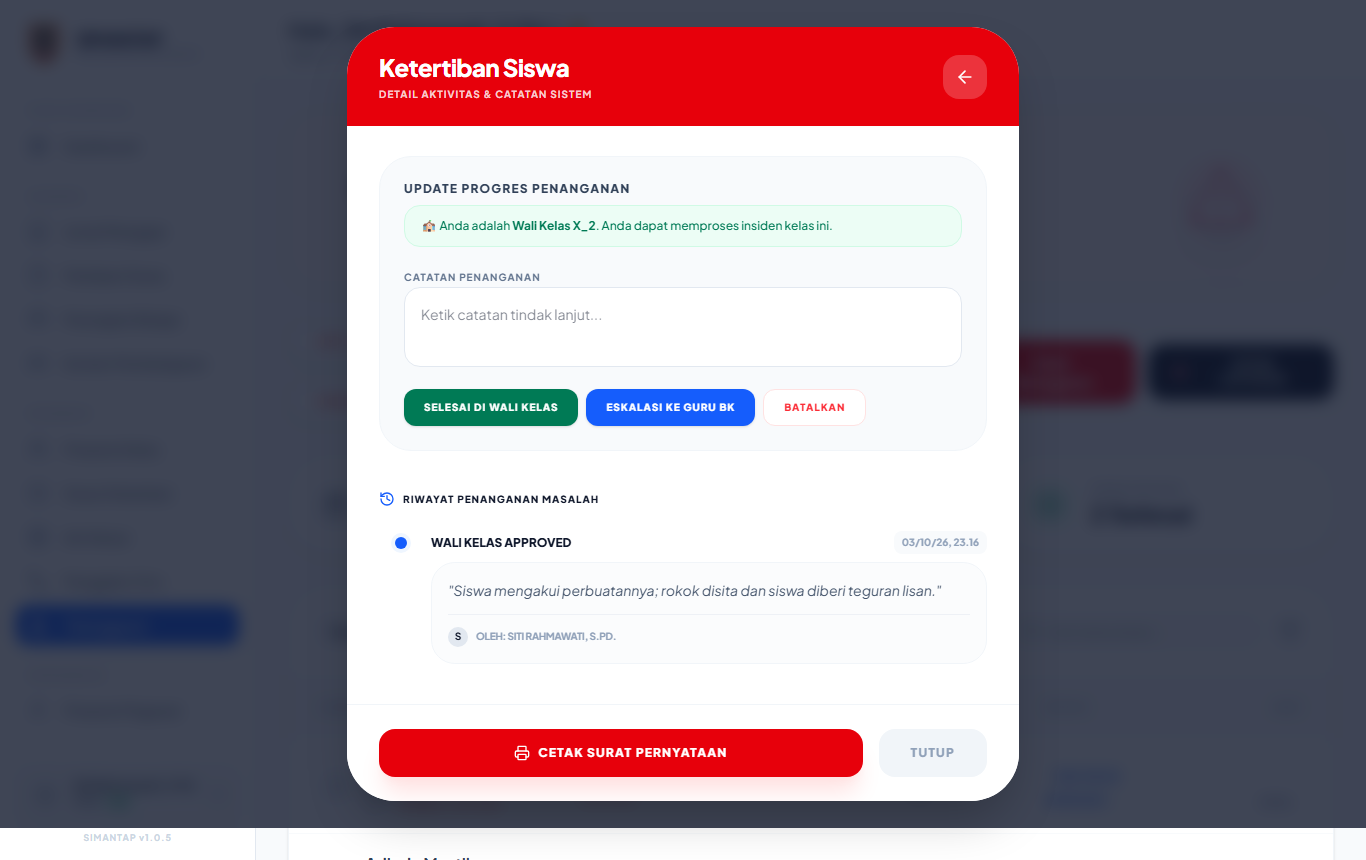
Fase 3 — Ditangani Guru BK
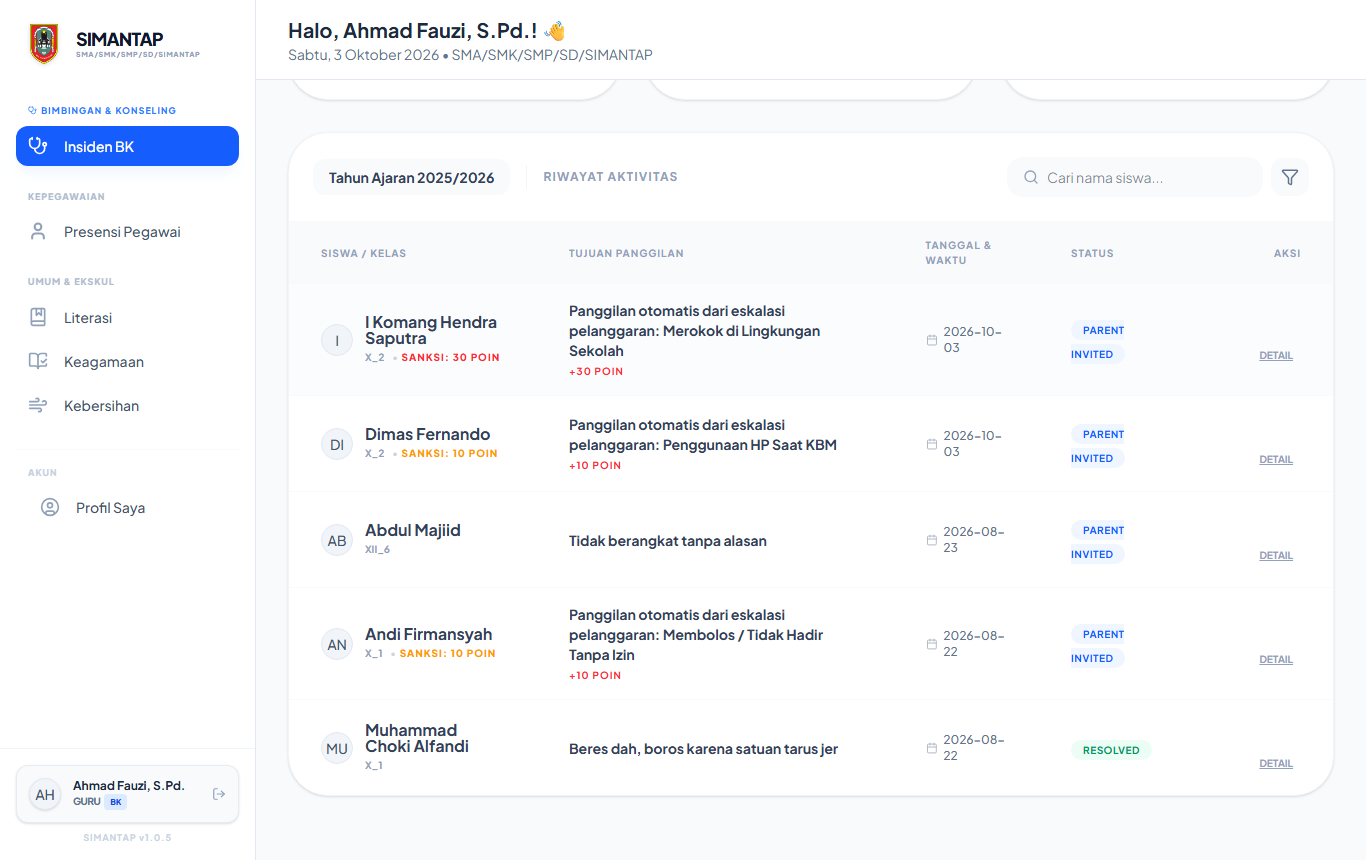
- Guru BK Buka Insiden BK, cari kasus berstatus BP PROCESS, lalu klik Detail.
- Tulis hasil konseling, lalu klik Selesai di Guru BK jika masalah tuntas, atau Panggil Orang Tua jika perlu melibatkan orang tua.
- Panggil Orang Tua mengubah status menjadi PARENT INVITED dan otomatis membuat agenda di menu Panggilan Ortu berjudul Panggilan otomatis dari eskalasi pelanggaran: …
- Setelah pertemuan dengan orang tua, tulis hasilnya lalu klik Verifikasi Selesai. Status menjadi RESOLVED.
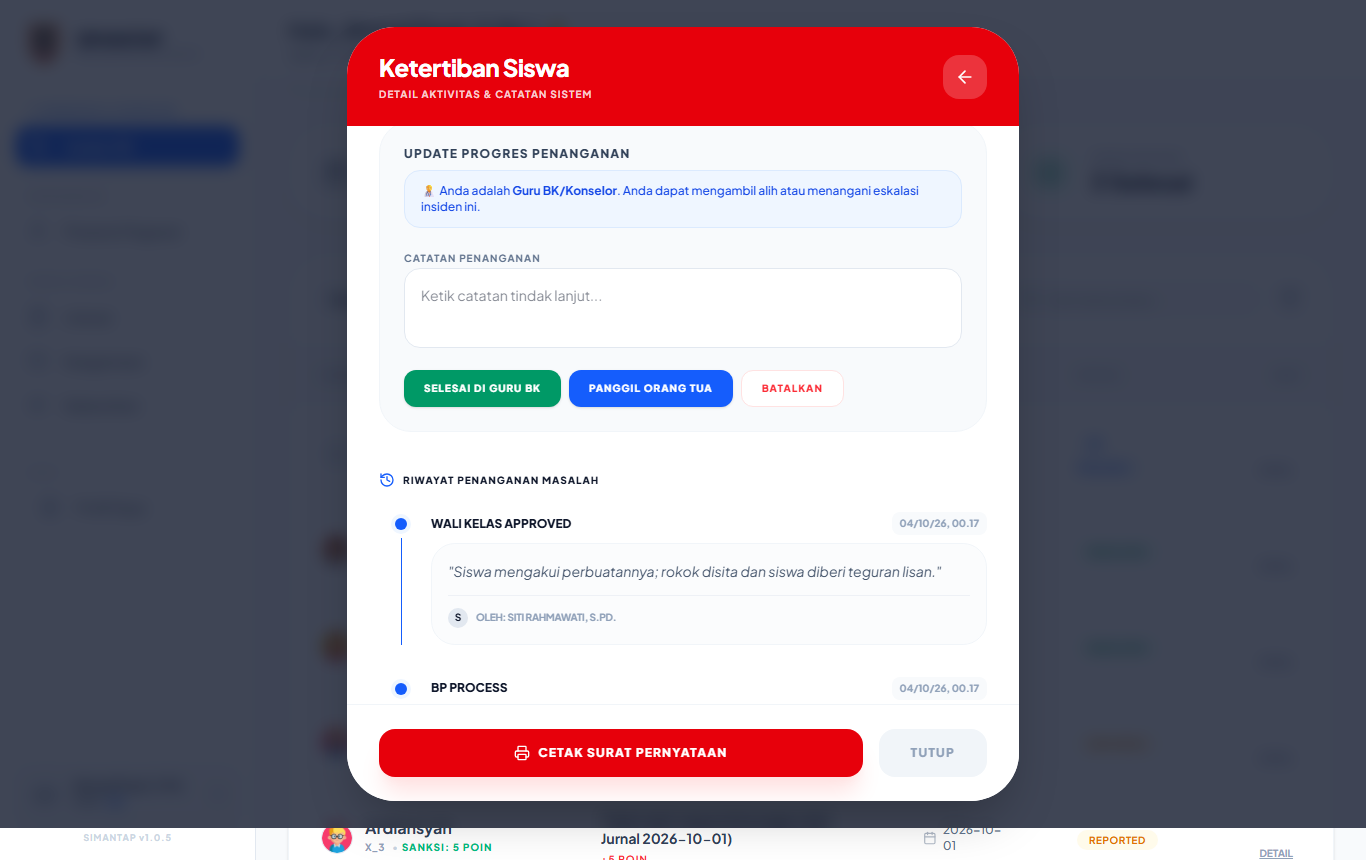
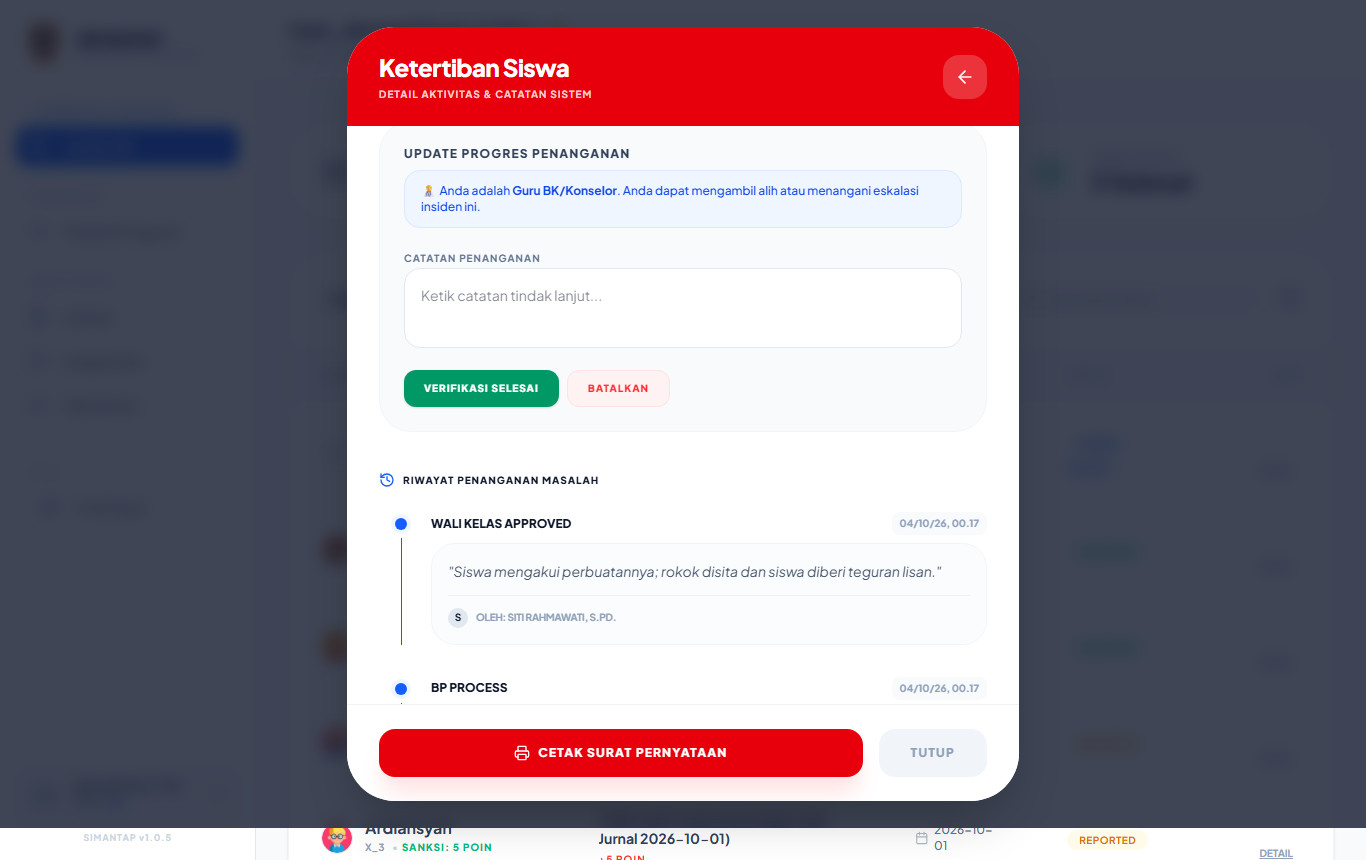
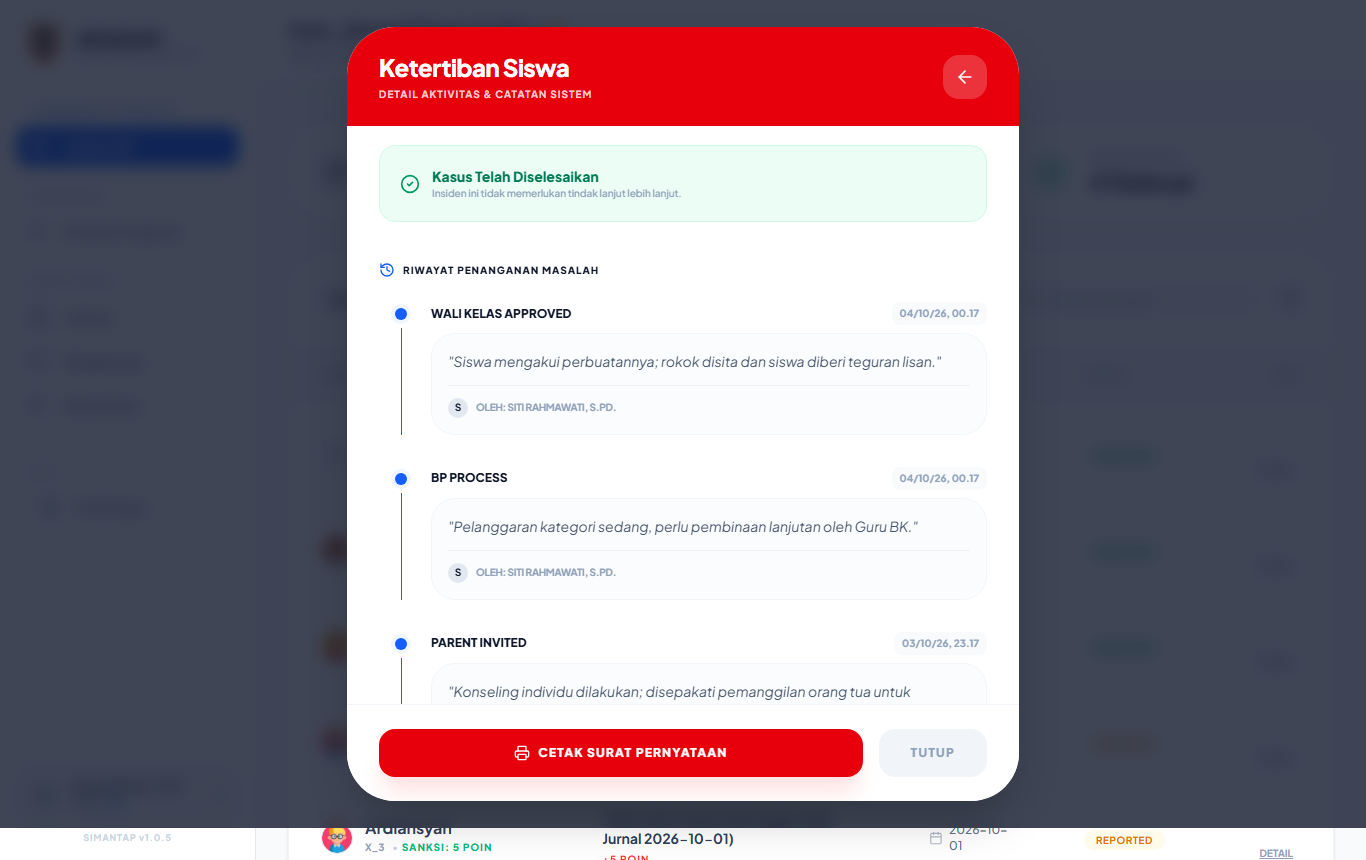
Izin keluar: alur pendek
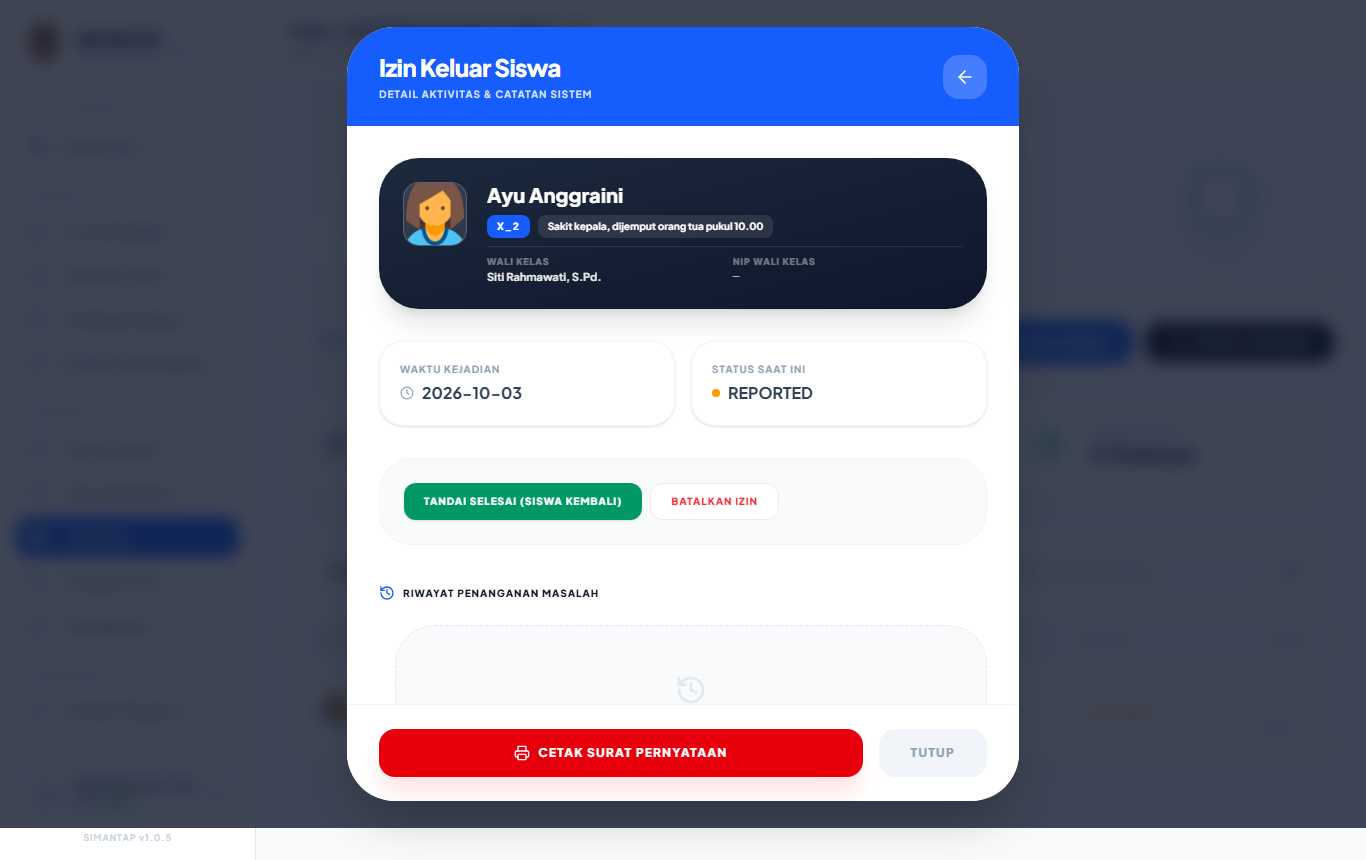
Izin keluar tidak melewati wali kelas dan BK. Di jendela detailnya hanya ada dua tombol: Tandai Selesai (Siswa Kembali) saat siswa sudah kembali atau dijemput, dan Batalkan Izin.
Akumulasi, rekap, dan cetak
- Smt Ganjil / Smt Genap menyaring kasus per semester.
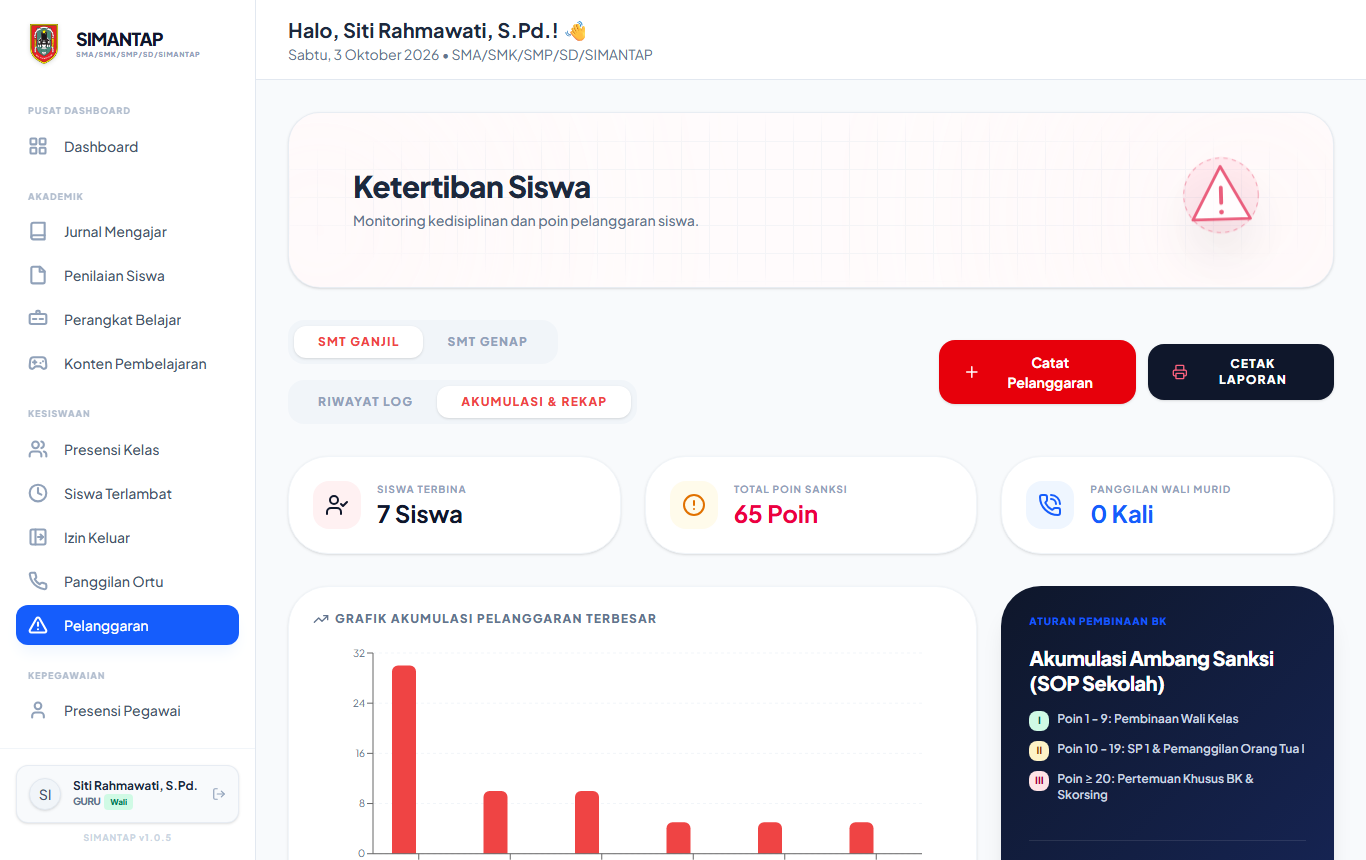
- Tab Akumulasi & Rekap menampilkan jumlah siswa terbina, total poin, jumlah panggilan wali murid, grafik siswa dengan poin terbesar, dan panduan ambang sanksi sekolah.
- Cetak Laporan mencetak halaman rekap. Di jendela detail, Cetak Surat Pernyataan membuka surat siap cetak berisi kasus-kasus siswa itu. Di menu Panggilan Ortu, tombolnya bernama Cetak Surat Panggilan.
Dispensasi Siswa
Catatan izin meninggalkan jam pelajaran untuk kegiatan yang diakui sekolah: lomba, delegasi, atau tugas sekolah. Dispensasi langsung berlaku tanpa persetujuan, otomatis menandai siswa D di jurnal guru, dan dihitung hadir di presensi harian.
Siapa terlibat
| Peran | Tugas di fitur ini |
|---|---|
| Wali Kelas | Mencatat dan menghapus dispensasi untuk siswa kelas perwaliannya. Pilihan kelas terkunci ke kelas itu. Menu ada di grup Kesiswaan. |
| Guru BK | Semua kelas. Menu ada di grup Bimbingan & Konseling. |
| Kepala Sekolah Tata Usaha Admin | Semua kelas. |
| Guru | Guru mata pelajaran tidak membuka menu ini. Siswa yang dispensasi terlihat langsung di form jurnalnya. |
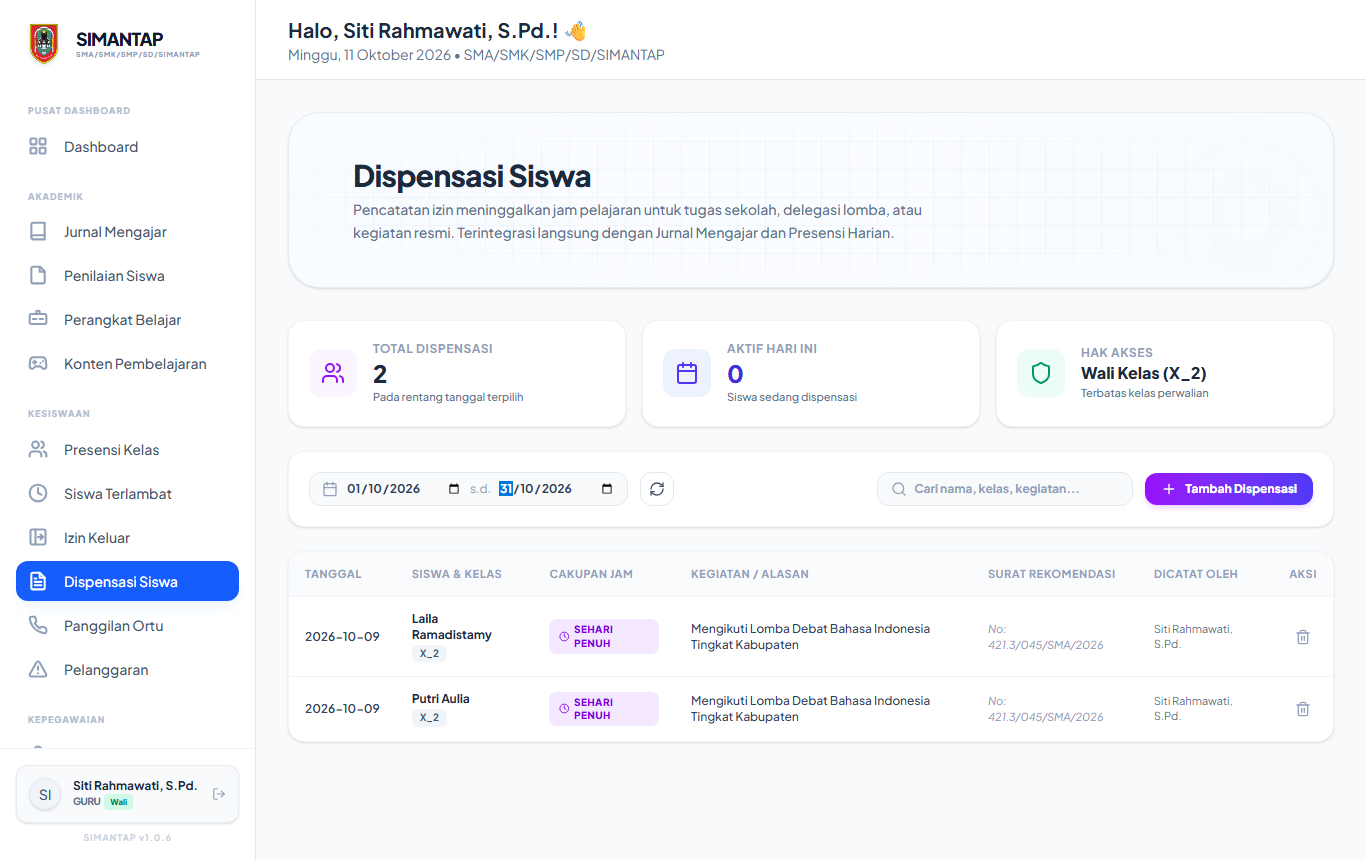
Mencatat dispensasi
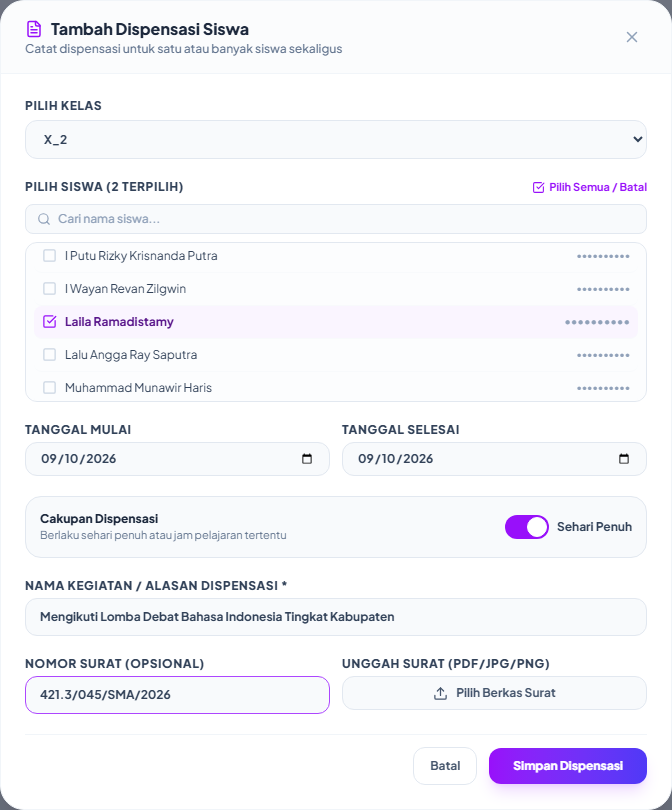
- Wali Kelas Buka Kesiswaan → Dispensasi Siswa, lalu klik Tambah Dispensasi.
- Pilih Kelas, lalu centang siswa di Pilih Siswa. Satu dispensasi bisa untuk banyak siswa sekaligus (maksimal 60). Gunakan kotak cari atau Pilih Semua / Batal.
- Isi Tanggal Mulai dan Tanggal Selesai, maksimal 31 hari.
- Atur Cakupan Dispensasi: biarkan Sehari Penuh, atau matikan sakelarnya lalu isi Jam Ke- Mulai dan Jam Ke- Selesai bila siswa hanya meninggalkan beberapa jam pelajaran.
- Isi Nama Kegiatan / Alasan Dispensasi (wajib). Bila ada, isi Nomor Surat dan unggah suratnya (PDF/JPG/PNG, maksimal 5 MB).
- Klik Simpan Dispensasi. Satu baris dibuat untuk setiap siswa.
Akibatnya di jurnal dan presensi
- Saat guru membuat jurnal pada tanggal dan jam yang tercakup, siswa itu otomatis berstatus D (Dispensasi) dengan keterangan kegiatannya. Lihat Mengisi jurnal baru.
- Di presensi harian, jam alpha yang tercakup dispensasi dihitung Dispensasi dan siswa tetap terhitung hadir. Pelanggaran otomatis untuk jam itu tidak dibuat.
Mengubah atau menghapus
Dispensasi tidak bisa diubah. Jika ada yang salah, hapus barisnya dengan ikon tempat sampah di kolom Aksi, lalu buat ulang. Setelah dihapus, presensi harian pada tanggal itu dihitung ulang otomatis. Berkas surat ikut terhapus bila tidak dipakai siswa lain.
Dashboard Kelas Saya
Ringkasan kelas perwalian di satu halaman: rekap kehadiran per bulan dan per siswa, kasus siswa, nilai semua mata pelajaran, dan akses orang tua ke portal nilai. Menu ini hanya muncul untuk guru yang ditetapkan sebagai wali kelas.
Siapa terlibat
| Peran | Tugas di fitur ini |
|---|---|
| Wali Kelas | Memantau kelasnya. Menu tampil di grup Kelas Saya dengan nama Dashboard diikuti nama kelas, misalnya Dashboard X_2. |
Isi halaman
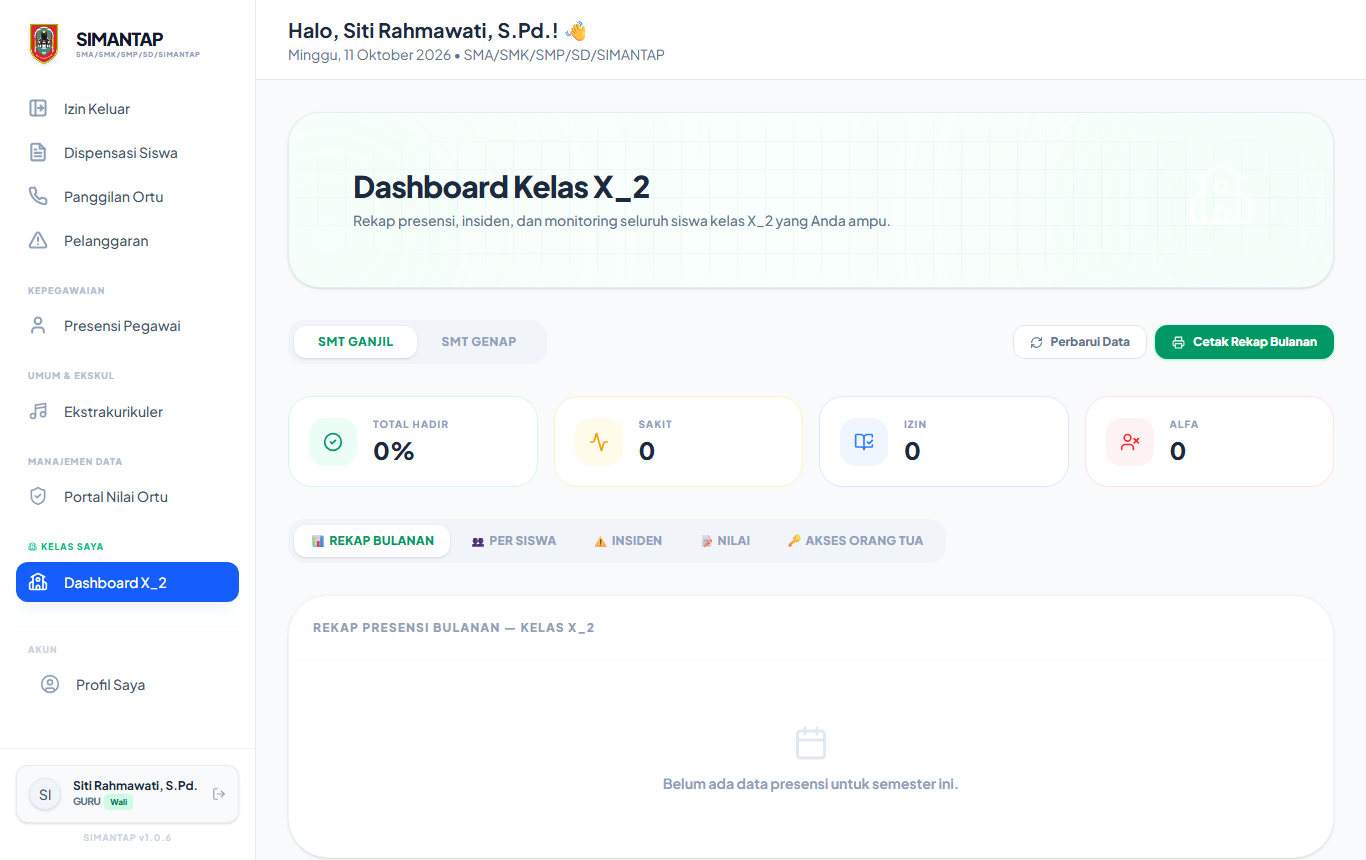
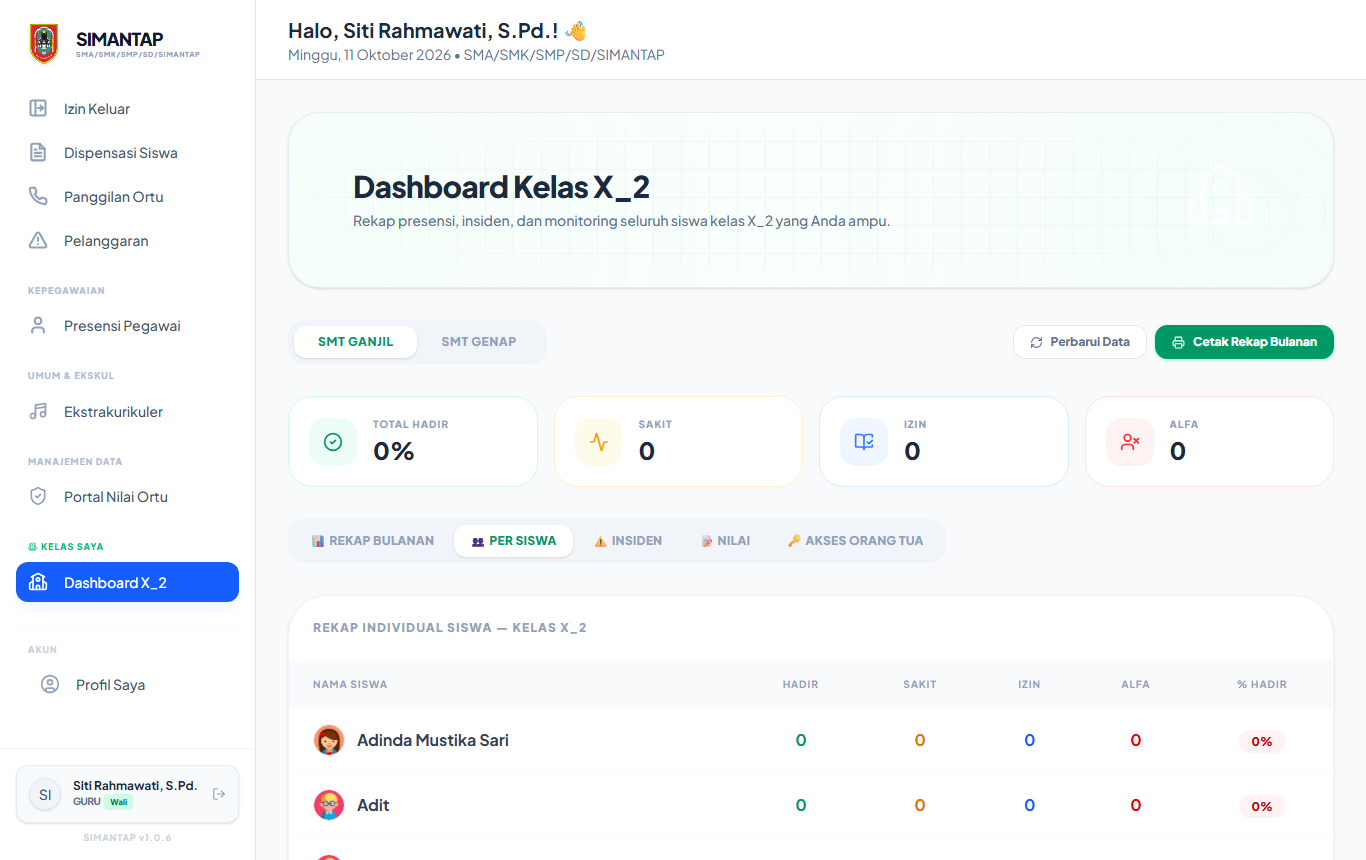
- Wali Kelas Buka Kelas Saya → Dashboard {kelas}. Pilih Smt Ganjil atau Smt Genap.
- Kartu di atas menampilkan persentase Total Hadir serta jumlah Sakit, Izin, dan Alfa semester itu.
- Pindah tab:
- Rekap Bulanan: kehadiran per bulan.
- Per Siswa: rekap kehadiran tiap siswa.
- Insiden: semua kasus siswa kelas ini. Detail membuka jendela penanganan yang sama dengan menu Pelanggaran.
- Nilai: nilai semua mata pelajaran di kelas Anda. Lihat Pantau Nilai.
- Akses Orang Tua: membuat PIN dan mencetak kartu akses portal nilai. Lihat Portal Nilai Orang Tua.
- Klik Perbarui Data setelah menyimpan presensi atau kasus baru. Cetak Rekap Bulanan mencetak rekap kehadiran bulanan kelas.
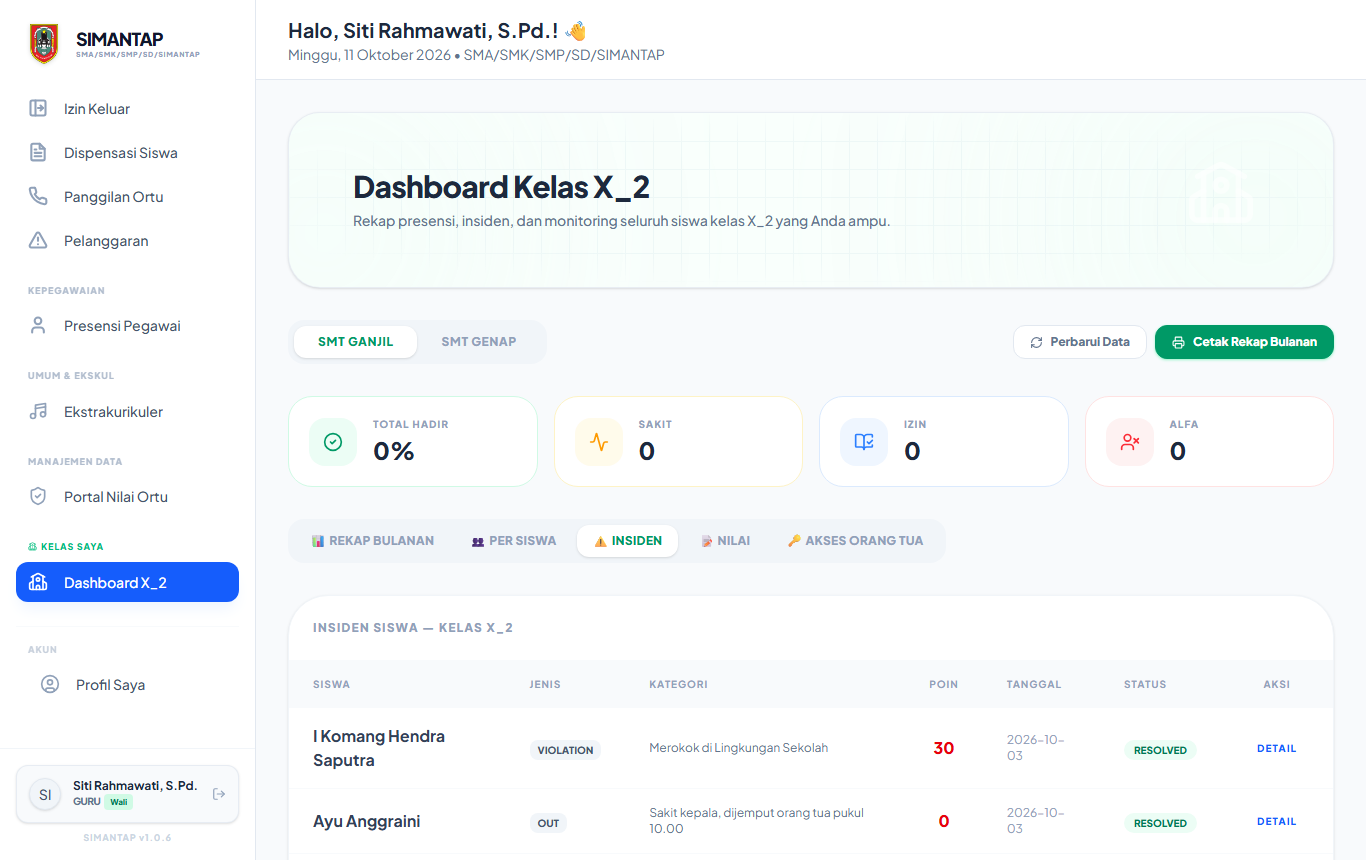
Pantau Nilai
Rekap nilai semua mata pelajaran untuk satu kelas: rata-rata per mapel, siswa di bawah KKM, dan tugas atau kuis yang belum dinilai. Dipakai wali kelas dan Guru BK untuk menemukan siswa yang perlu perhatian sebelum rapor. Halaman ini hanya untuk melihat, tidak untuk mengubah nilai.
Siapa terlibat
| Peran | Letak | Cakupan |
|---|---|---|
| Wali Kelas | Kelas Saya → Dashboard {kelas}, tab Nilai | Kelas perwaliannya saja |
| Guru BK | Insiden BK, tab Pantau Nilai | Semua kelas, dipilih dari daftar kelas |
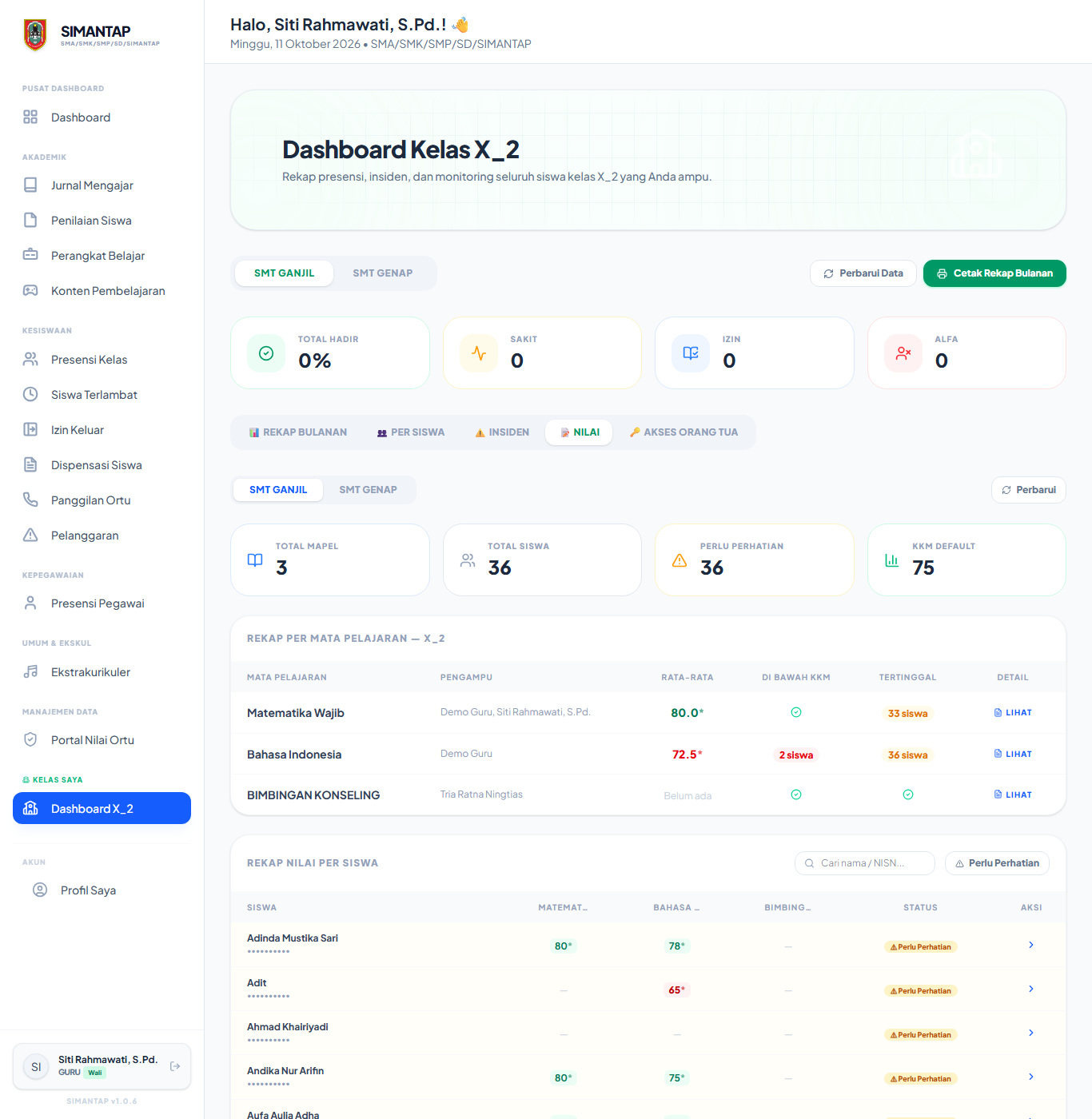
Membaca rekap
- Wali Kelas Pilih Smt Ganjil atau Smt Genap. Hanya jurnal pada rentang tanggal semester itu di tahun ajaran aktif yang dihitung. Klik Perbarui untuk memuat ulang.
- Kartu di atas: Total Mapel, Total Siswa, Perlu Perhatian (jumlah siswa), dan KKM Default sekolah.
- Rekap Per Mata Pelajaran: rata-rata kelas (merah bila di bawah KKM), jumlah siswa Di Bawah KKM, dan jumlah siswa Tertinggal. Centang hijau berarti nol.
- Rekap Nilai Per Siswa: satu kolom per mapel. Ketik di kotak cari untuk mencari nama atau NISN, atau klik Perlu Perhatian untuk menyaring siswa yang perlu ditindaklanjuti.
| Istilah | Artinya |
|---|---|
| Nilai | Nilai akhir = tugas 30% + kuis 30% + ujian 40% (bobot mengikuti pengaturan sekolah). Nilai ujian = rata-rata UTS dan UAS, atau salah satunya bila baru ada satu. |
| * (sementara) | Belum ada nilai ujian. Angka yang tampil adalah rata-rata tugas dan kuis yang sudah ada. |
| Tertinggal | Guru sudah menilai tugas atau kuis di suatu pertemuan, tetapi siswa ini belum punya nilainya. Biasanya karena tidak hadir atau belum mengumpulkan. |
| Perlu Perhatian | Siswa punya minimal satu nilai tertinggal, atau minimal satu mapel di bawah KKM. |
Detail per mata pelajaran
Klik Lihat pada baris mapel. Jendela Detail Per Pertemuan menampilkan setiap jurnal yang dinilai: tanggal, materi, rata-rata tugas dan kuis (angka dalam kurung = jumlah siswa yang dinilai), jumlah hadir, dan jumlah siswa yang belum dinilai. Di atasnya ada rata-rata UTS dan UAS kelas.
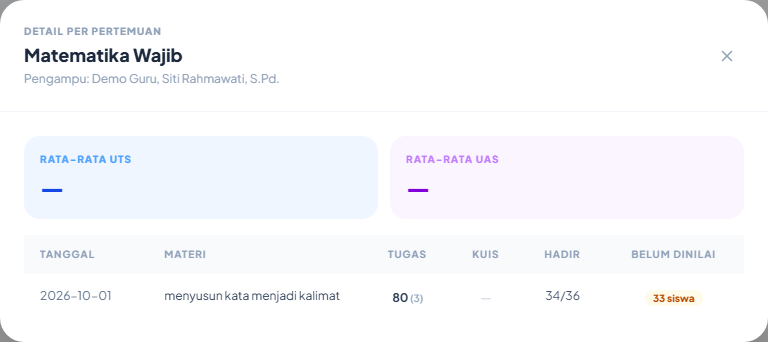
Profil nilai siswa & laporan cetak
- Wali Kelas Klik tanda › di ujung baris siswa. Jendela Profil Nilai Siswa menampilkan jumlah nilai tertinggal, jumlah mapel di bawah KKM, dan nilai tiap mapel.
- Klik Cetak Laporan Nilai. Laporan terbuka di tab baru.
- Isi Kota dan Tanggal tanda tangan (kosongkan untuk hari ini), lalu klik Terapkan.
- Klik Cetak / Simpan PDF. Pilih ukuran A4 dan matikan opsi Header dan footer di dialog cetak.
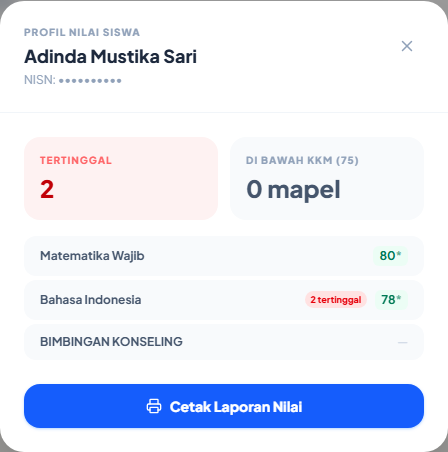
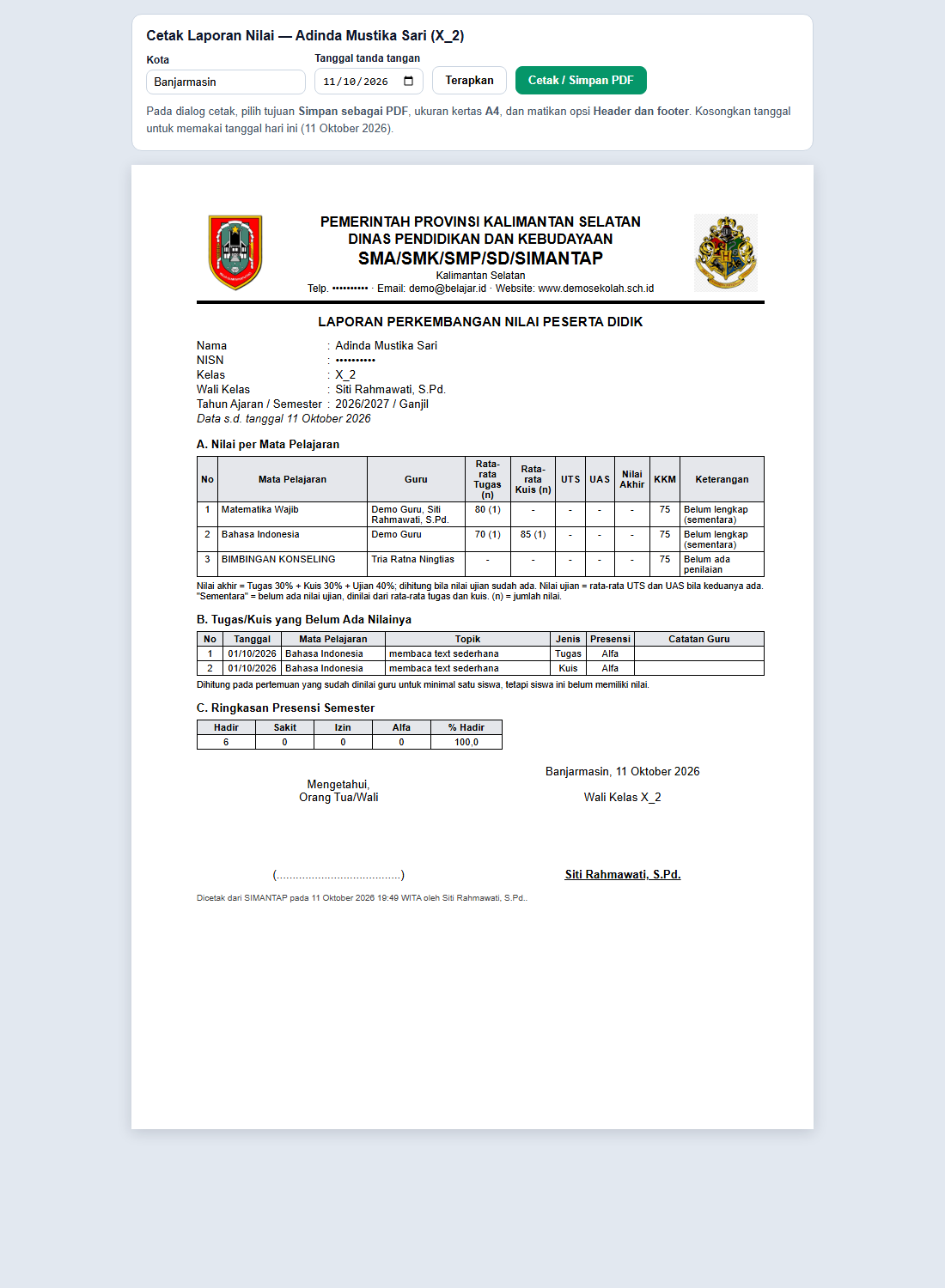
Laporan memuat nilai per mapel (rata-rata tugas, kuis, UTS, UAS, nilai akhir, KKM), daftar tugas atau kuis yang belum ada nilainya beserta catatan guru, ringkasan presensi semester, dan kolom tanda tangan orang tua serta wali kelas. Cocok dibagikan saat pertemuan dengan orang tua.
Guru BK
Guru yang ditandai sebagai Guru BK/Konselor mendapat kelompok menu Bimbingan & Konseling: Insiden BK untuk menindaklanjuti kasus siswa dari semua kelas, Dispensasi Siswa, dan Jurnal Layanan BK.
Menu Guru BK
Menu Guru BK berbeda dengan menu guru biasa:
- Bimbingan & Konseling: Insiden BK, Dispensasi Siswa, Jurnal Layanan BK.
- Kepegawaian: Presensi Pegawai.
- Umum & Ekskul: Literasi, Keagamaan, Kebersihan.
- Manajemen Data: Portal Nilai Ortu.
- Akun: Profil Saya.
Menu Dashboard, Akademik (jurnal, penilaian, perangkat), dan Kesiswaan tidak ditampilkan untuk Guru BK.
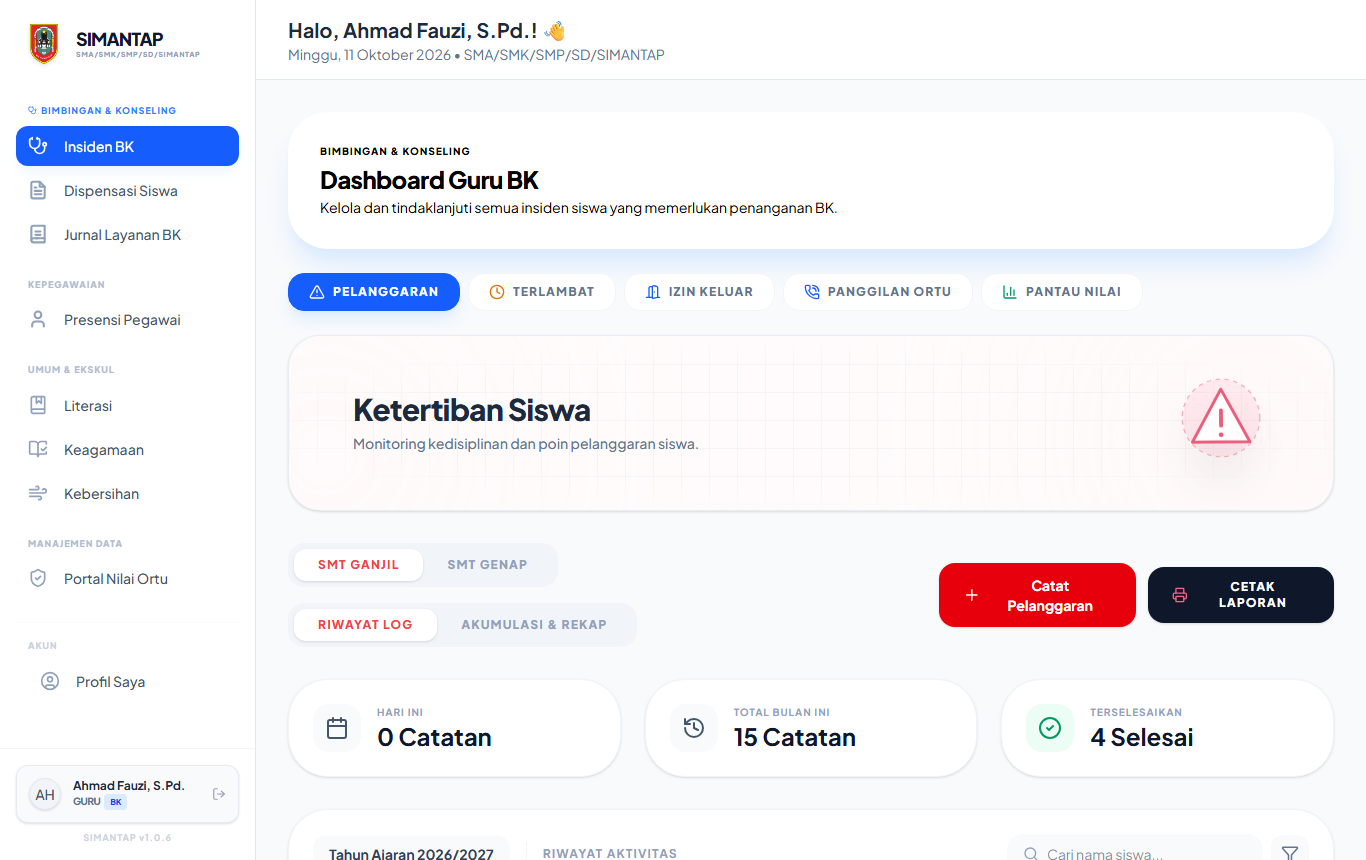
Menindaklanjuti kasus
- Guru BK Buka Insiden BK, lalu pilih tab Pelanggaran, Terlambat, Izin Keluar, atau Panggilan Ortu. Setiap tab menampilkan kasus dari semua kelas.
- Cari kasus berstatus BP PROCESS, yaitu kasus yang sudah dieskalasi wali kelas. Klik Detail.
- Kasus yang belum ditangani wali kelas (REPORTED) pun bisa langsung Anda tangani lewat Ambil Alih Kasus (Guru BK).
- Lanjutkan sesuai alur penanganan: Selesai di Guru BK, atau Panggil Orang Tua lalu Verifikasi Selesai.
Tab Pantau Nilai
Tab kelima, Pantau Nilai, menampilkan rekap nilai satu kelas. Pilih kelas dari daftar di kiri atas. Isinya sama dengan tab Nilai milik wali kelas, termasuk Cetak Laporan Nilai per siswa. Penjelasannya ada di Pantau Nilai.
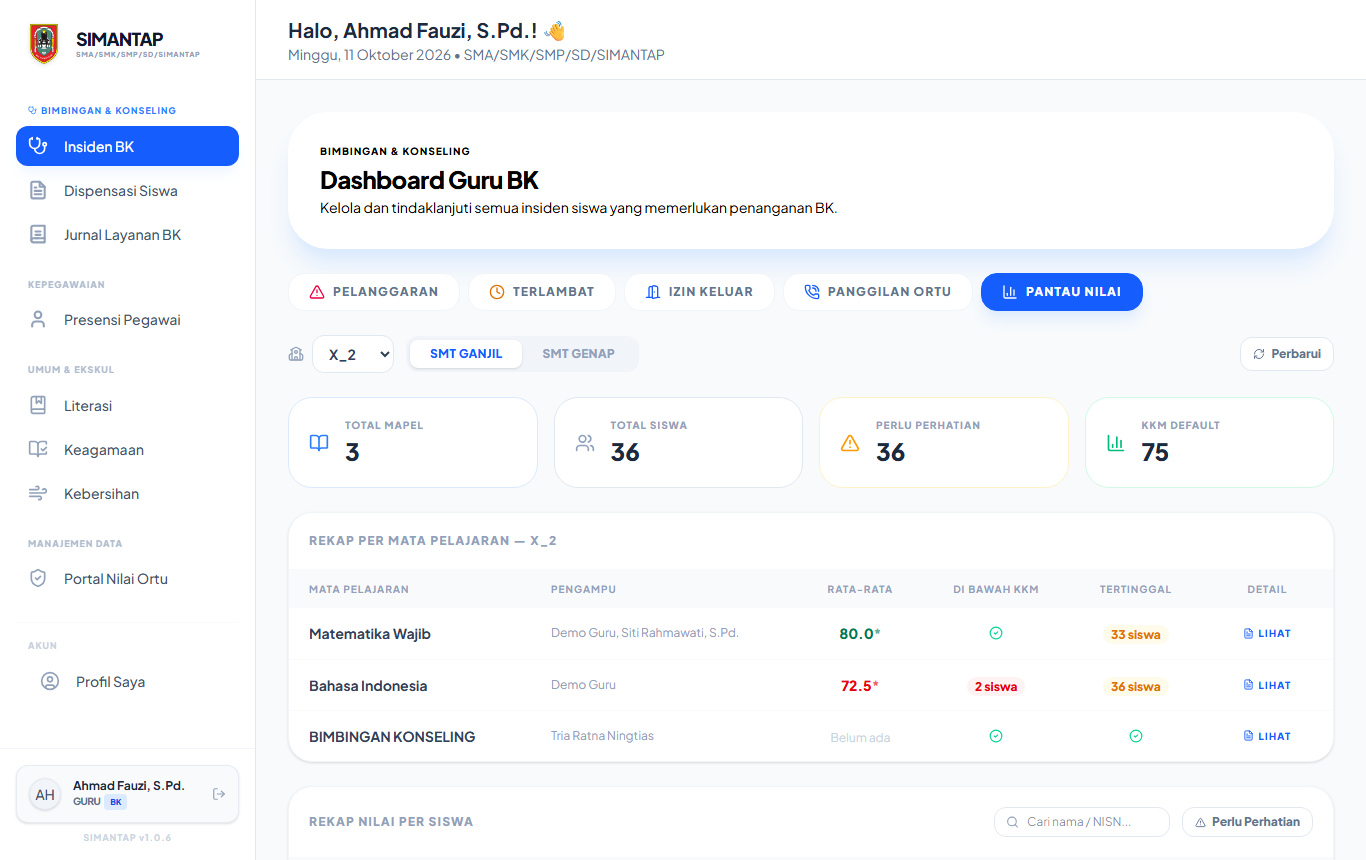
Jurnal Layanan BK
Catatan setiap sesi layanan bimbingan dan konseling: konseling individual, bimbingan kelompok, home visit, dan lainnya. Guru BK mengisi dan mengirim jurnal, lalu kepala sekolah memverifikasinya. Jurnal bisa dicetak satu per satu atau sebagai rekap bulanan.
Siapa terlibat
| Peran | Tugas di fitur ini |
|---|---|
| Guru BK | Membuat, mengubah, mengirim, dan mencetak jurnal miliknya sendiri. Menu: Bimbingan & Konseling → Jurnal Layanan BK. |
| Kepala Sekolah | Melihat jurnal semua Guru BK, memverifikasi, mencetak, dan menghapus. Menu ada di grup Bimbingan & Konseling. |
Alur status
Jurnal Draft belum bisa diverifikasi. Setelah Verified, Guru BK tidak bisa lagi mengubah atau menghapusnya.
Mengisi jurnal (3 langkah)
- Guru BK Klik Tambah Jurnal. Langkah 1, Identitas Layanan: isi Tanggal Layanan, Jam Mulai, Jam Selesai, dan Tempat Layanan (bawaan Ruang BK). Pilih Jenis Layanan, lalu klik salah satu Bidang Layanan: Pribadi, Sosial, Belajar, Karir, atau Lainnya.
- Klik Selanjutnya. Langkah 2, Materi & Aktivitas: isi Topik / Masalah Layanan (wajib), Tujuan Layanan, dan Uraian Aktivitas. Pilih Metode Layanan, lalu klik alat/media yang dipakai. Media lain bisa diketik sendiri.
- Klik Selanjutnya. Langkah 3, Siswa & Bukti: pilih sasaran siswa dengan Pilih per Kelas (pilih kelas, lalu Tambah pada setiap siswa) atau Cari Nama / NISN untuk siswa lintas kelas. Siswa yang dipilih bertanda ✓ Hadir. Klik tanda itu bila siswa tidak hadir.
- Isi Evaluasi Proses & Hasil, Rencana Tindak Lanjut (RTL), dan bila perlu Catatan Tambahan. Lampirkan foto lewat Upload Foto / Video atau Buka Kamera.
- Klik Kirim Jurnal, atau Simpan Draft bila belum selesai.
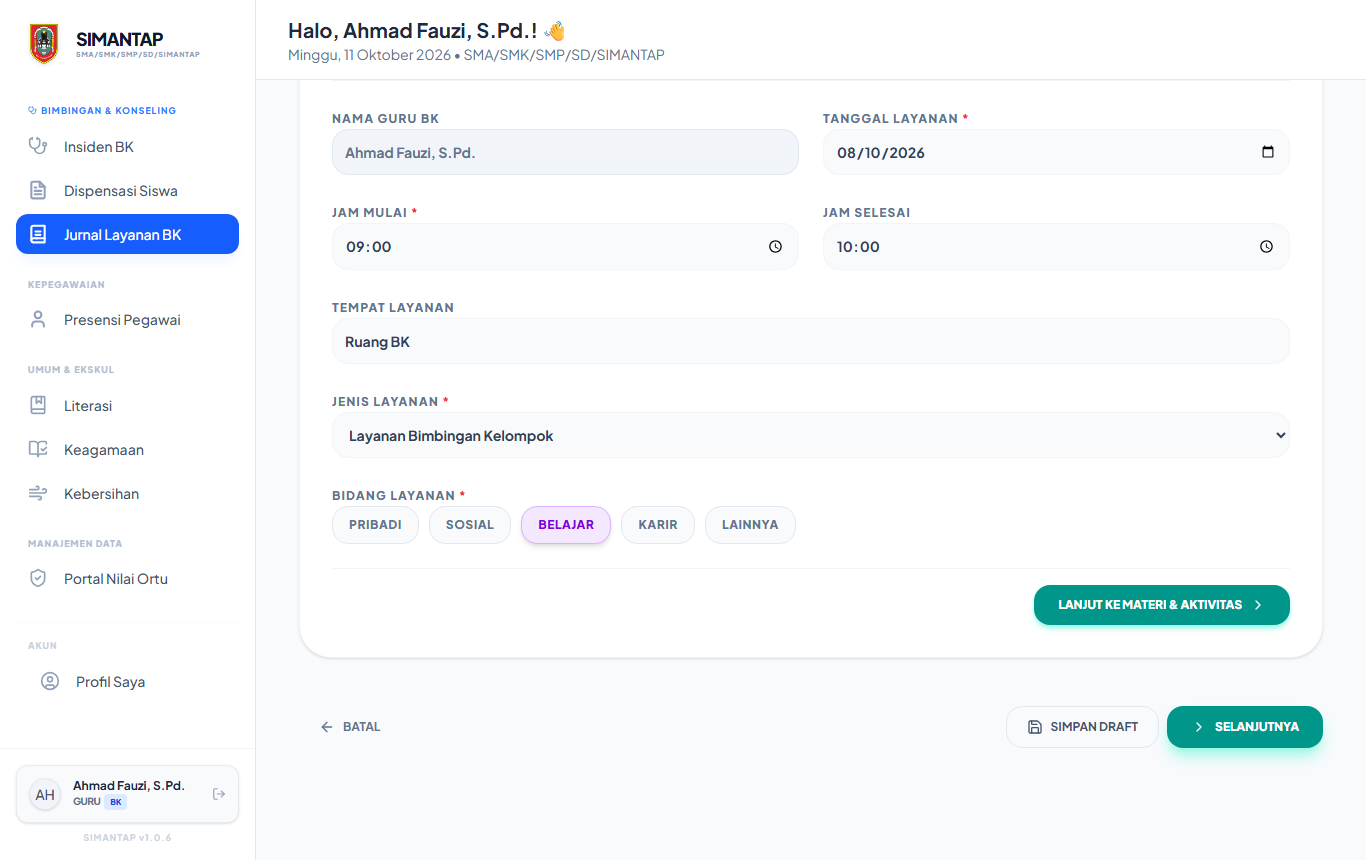
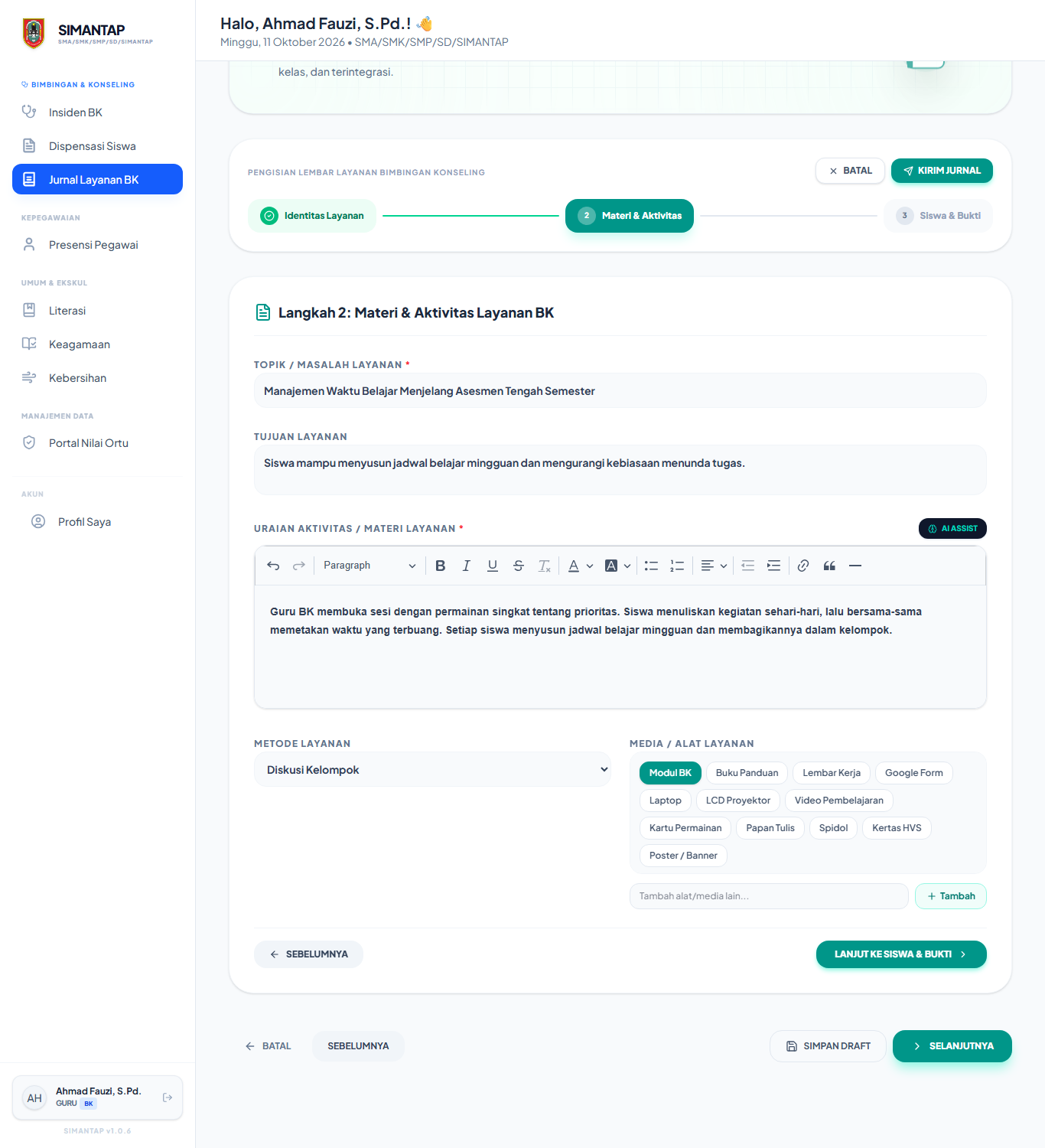
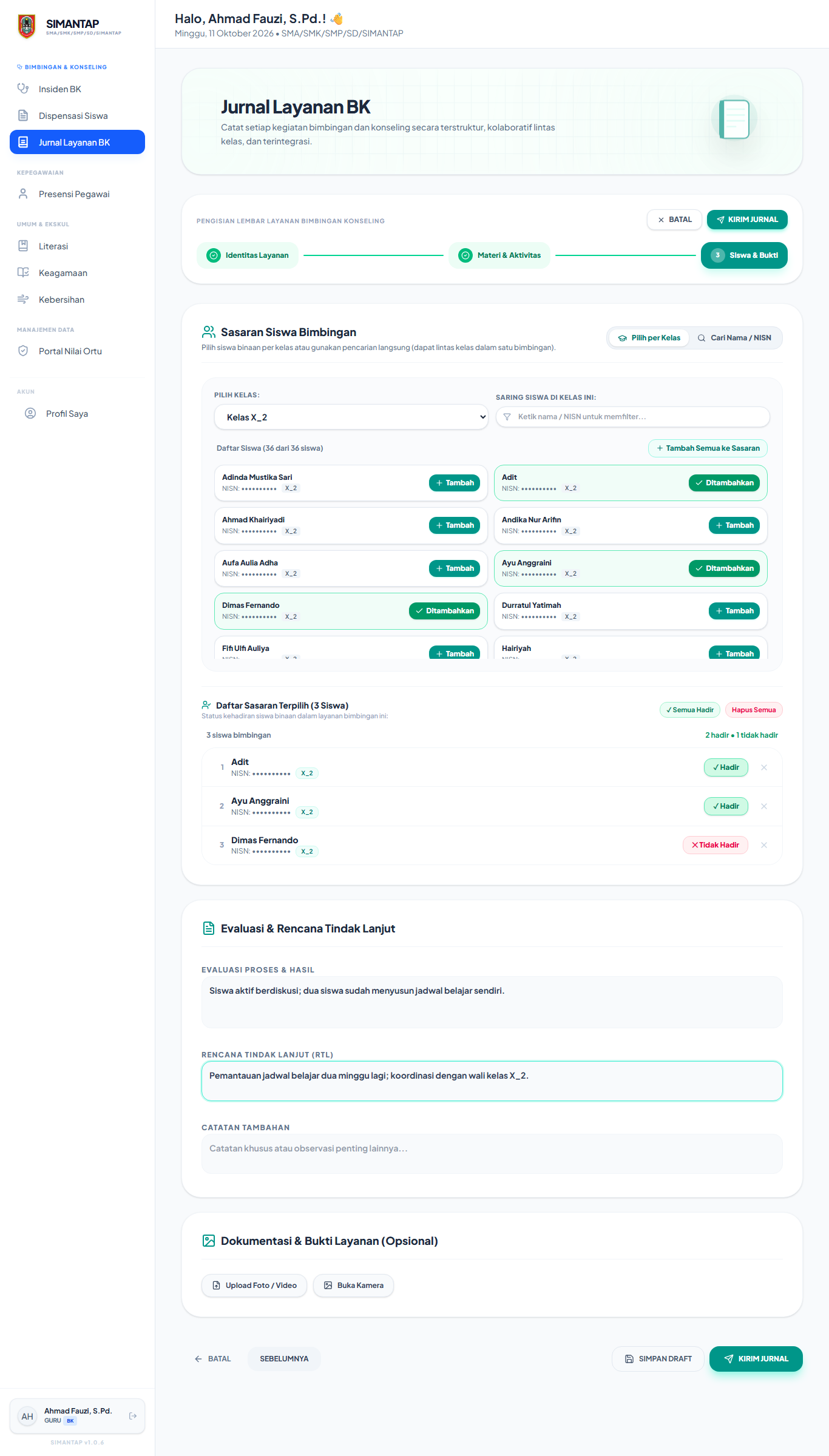
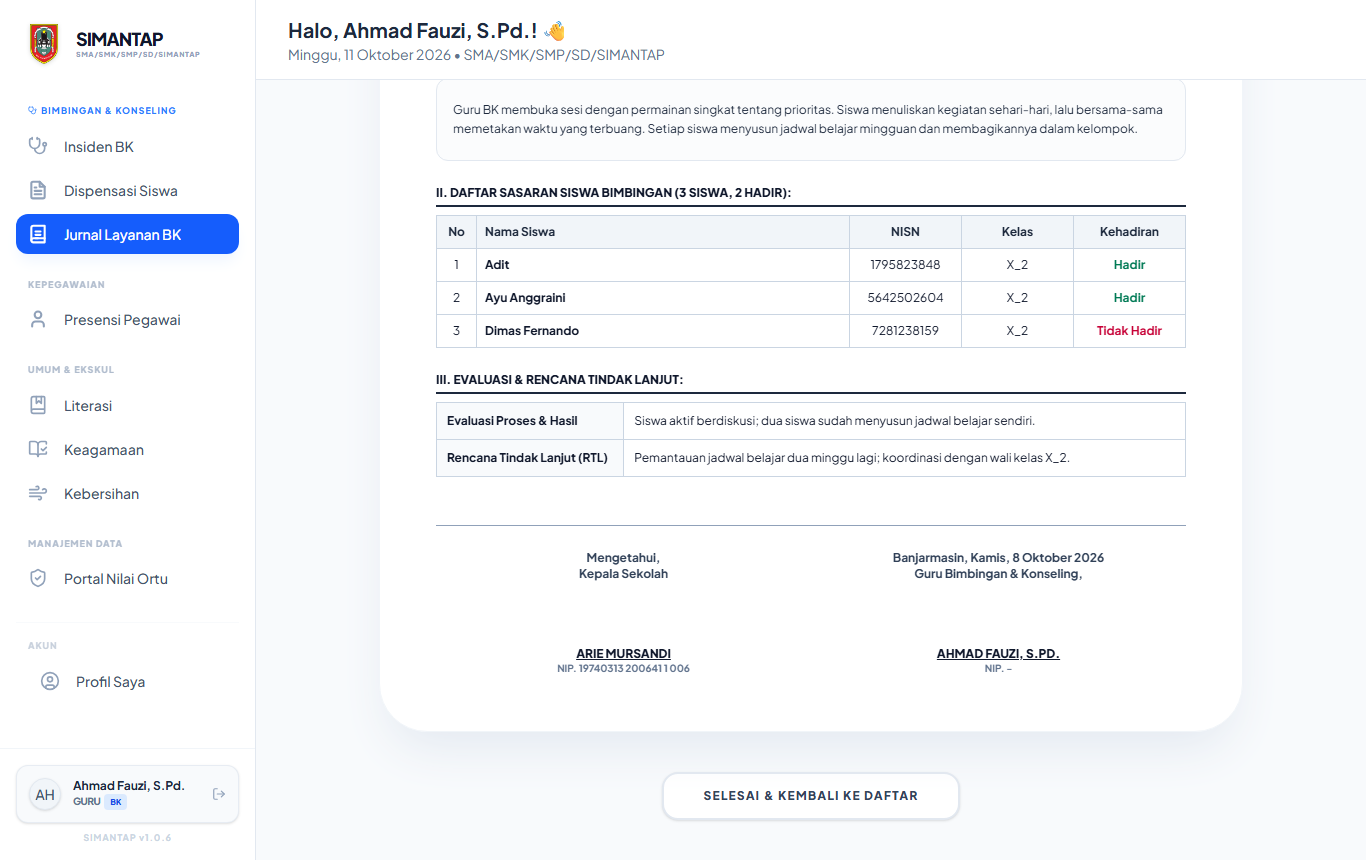
Setelah terkirim muncul layar Jurnal Layanan BK Berhasil Dikirim! dengan tombol Cetak Jurnal, Kembali ke Daftar, dan Edit Kembali Jurnal.
Daftar, detail, dan cetak
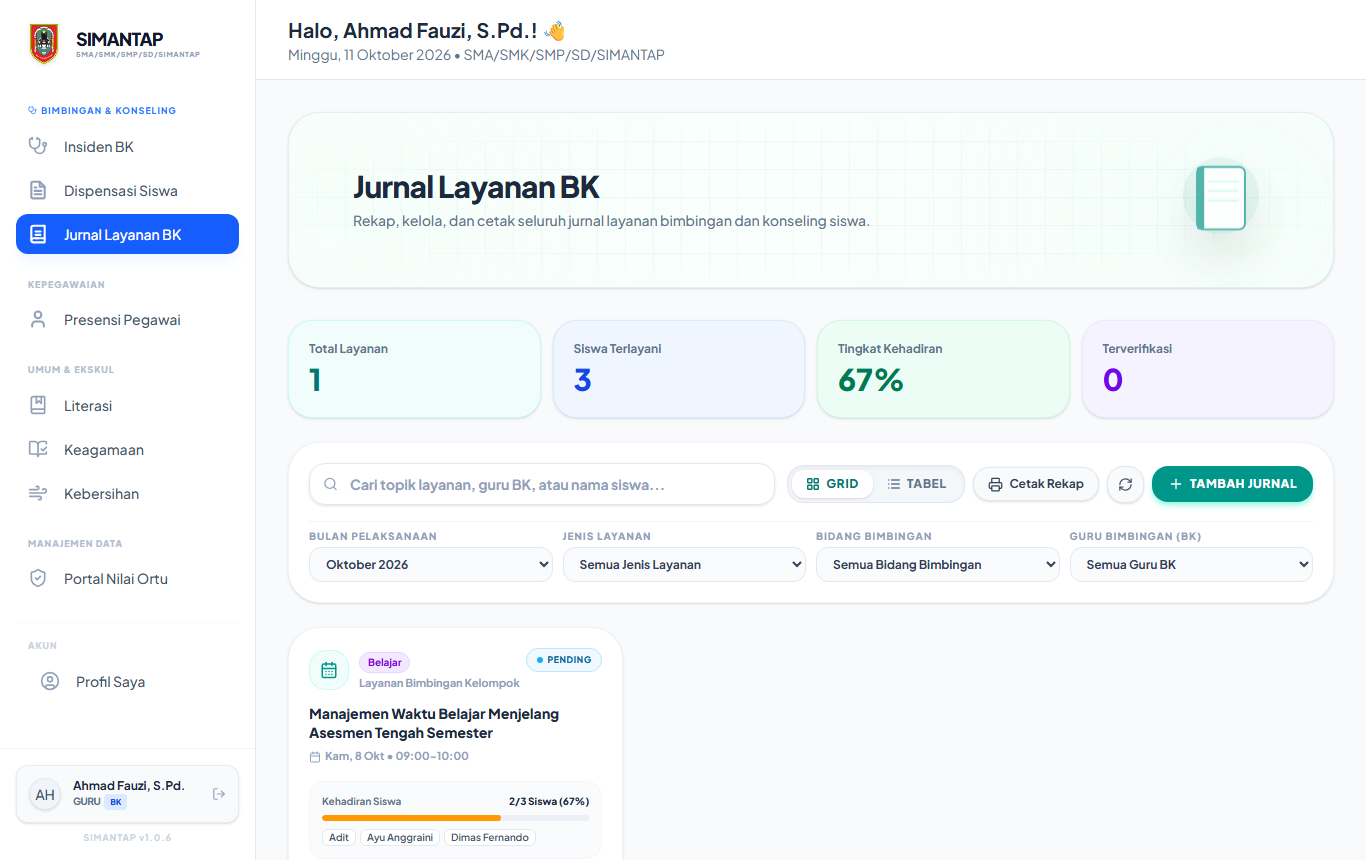
- Kartu di atas merangkum Total Layanan, Siswa Terlayani, Tingkat Kehadiran, dan jumlah Terverifikasi.
- Saring dengan Bulan Pelaksanaan, Jenis Layanan, Bidang Bimbingan, dan Guru Bimbingan (BK), atau cari topik dan nama siswa. Pilih tampilan Grid atau Tabel.
- Klik kartu jurnal untuk membuka detailnya. Di jendela detail ada Cetak / Print (jurnal berkop dengan tanda tangan Kepala Sekolah dan Guru BK) dan Edit.
- Cetak Rekap mencetak Laporan Rekapitulasi Jurnal Layanan BK untuk bulan yang dipilih: jumlah sesi, siswa terlayani, rata-rata kehadiran, dan tabel rekap.
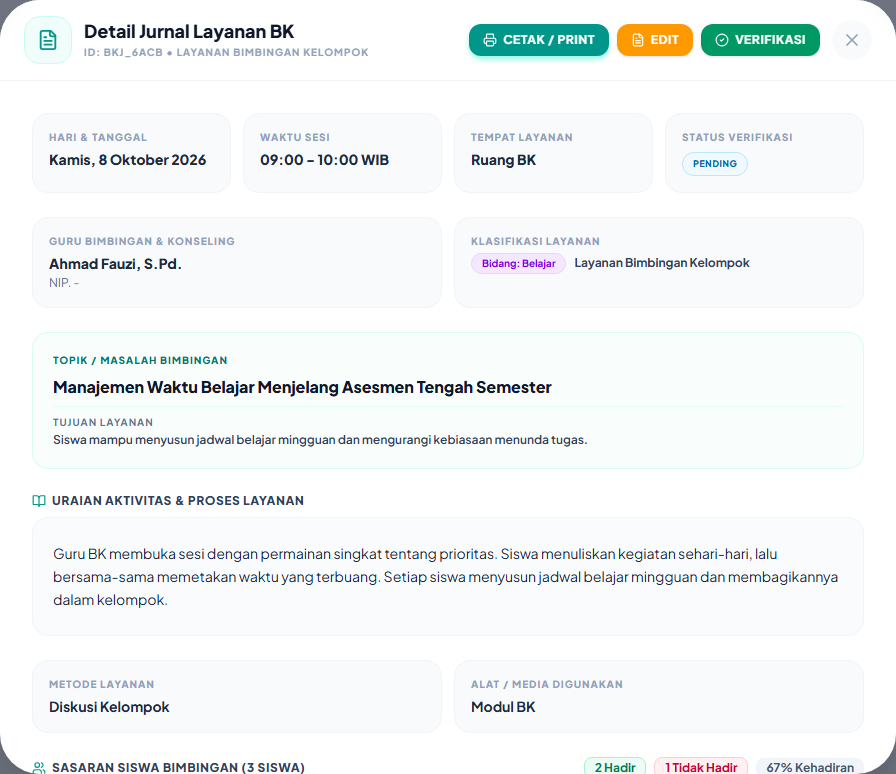
Cara kepala sekolah memverifikasi dijelaskan di Verifikasi jurnal & perangkat.
Absensi Upacara
Laporan digital upacara bendera: susunan petugas, siswa yang tidak hadir, kehadiran guru, dan evaluasi pelaksanaan. Hasilnya dicetak sebagai berita acara berkop surat sekolah.
Siapa terlibat
| Peran | Tugas di fitur ini |
|---|---|
| Kepala Sekolah | Membuat, mengubah, menghapus, dan mencetak laporan upacara. Menu ini hanya ada di akun kepala sekolah. |
Membuat laporan upacara
- Kepala Sekolah Buka Kesiswaan → Absensi Upacara, pilih semester, lalu klik Buat Absensi Baru.
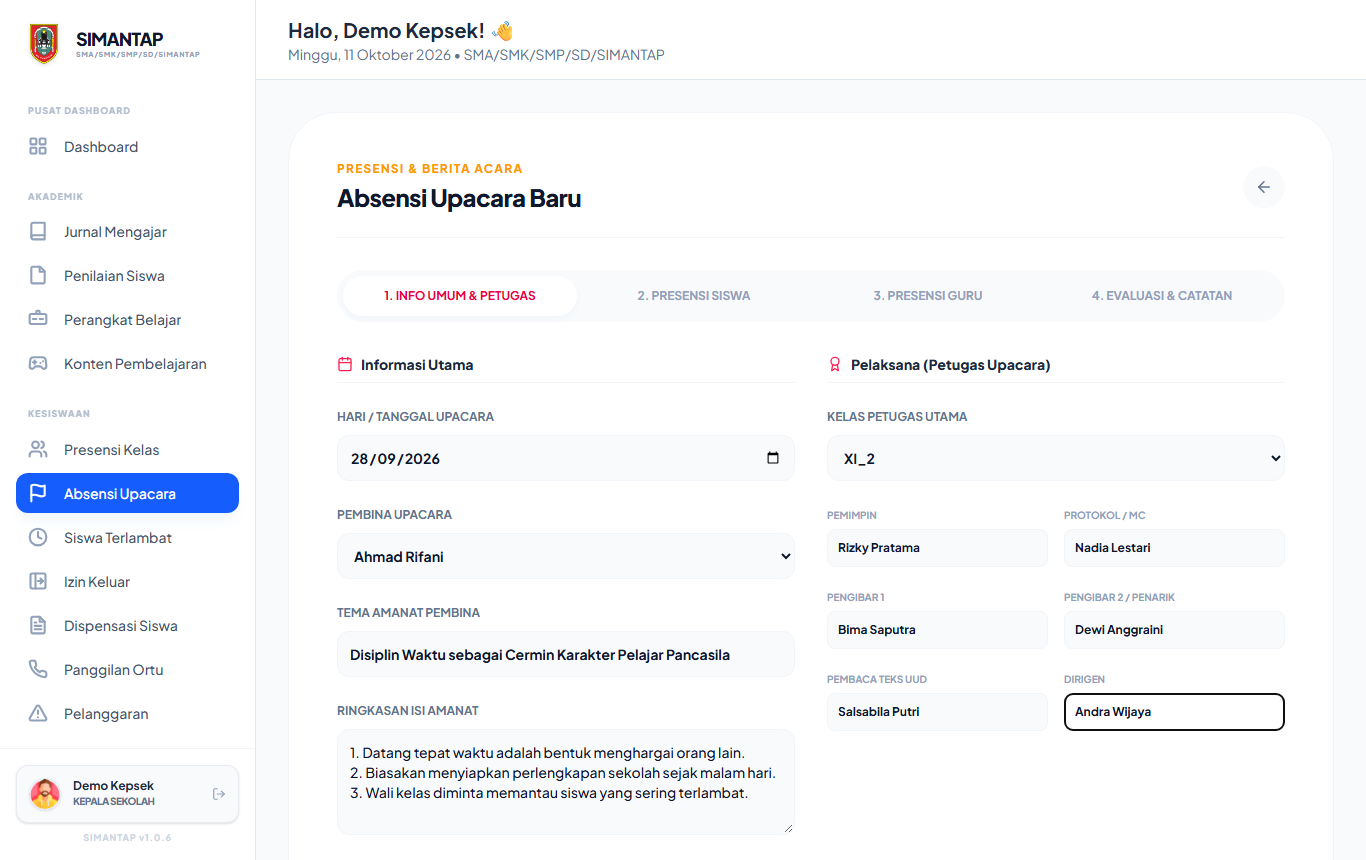
- Tab 1. Info Umum & Petugas: isi Hari / Tanggal Upacara, Pembina Upacara (dipilih dari data GTK), Tema Amanat Pembina, dan ringkasan amanat. Di sisi kanan, isi kelas petugas dan nama petugas: pemimpin, protokol/MC, pengibar, pembaca teks UUD, dirigen.
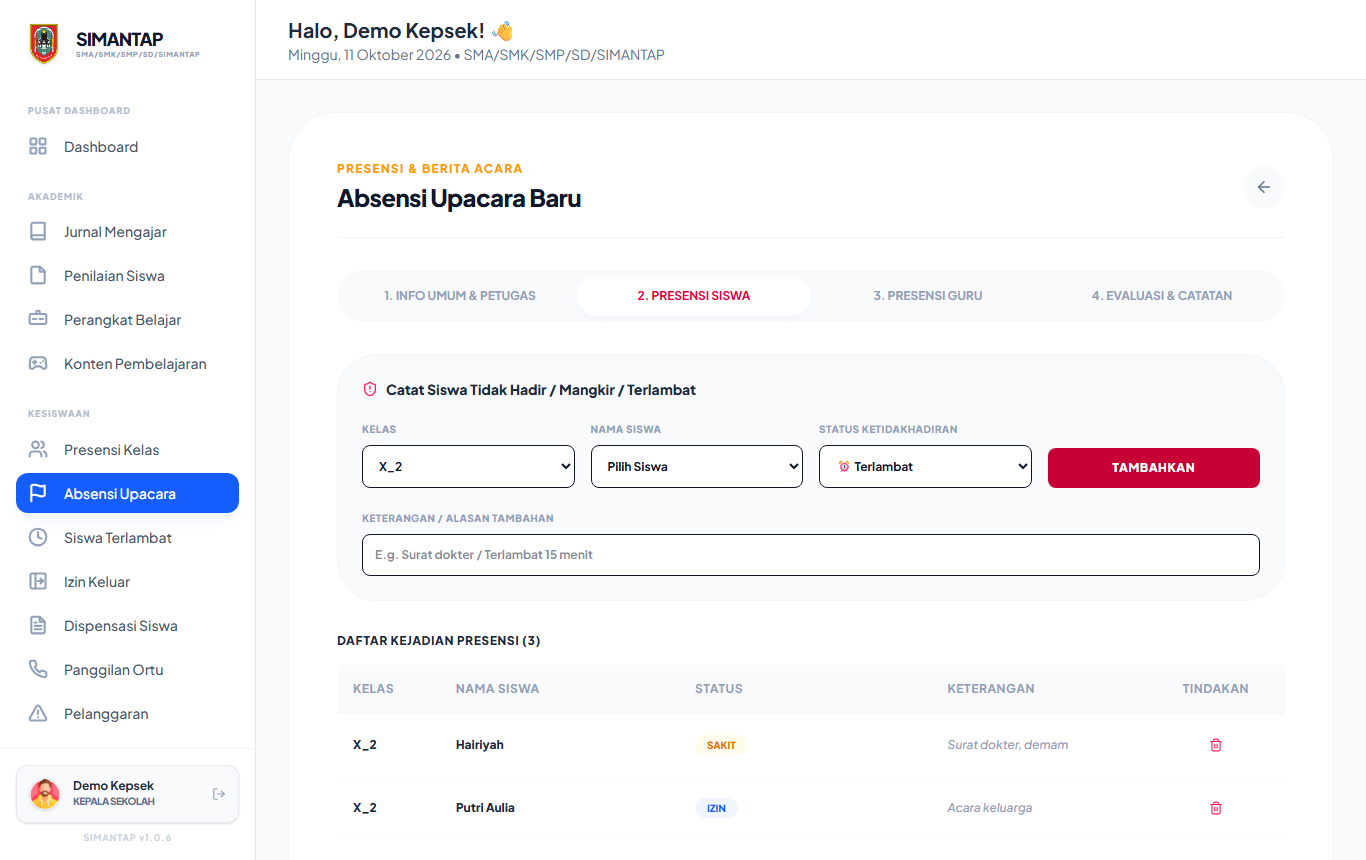
- Tab 2. Presensi Siswa: catat hanya siswa yang tidak hadir penuh. Pilih kelas, nama siswa, dan status (Sakit, Izin, Alpa, Terlambat), isi keterangan, lalu klik Tambahkan. Siswa lain dianggap hadir.
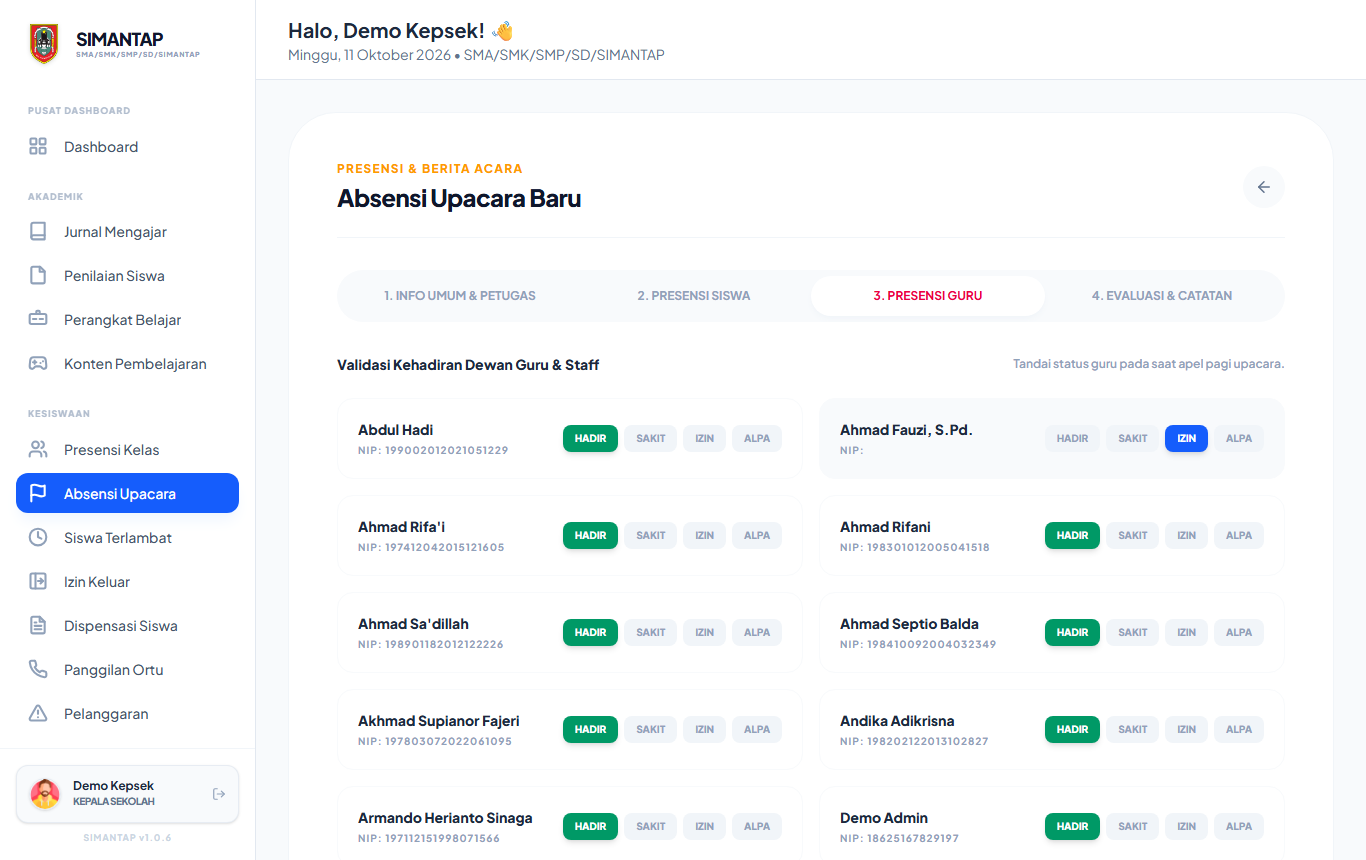
- Tab 3. Presensi Guru: semua guru bertanda HADIR. Ubah guru yang sakit, izin, atau alpa.
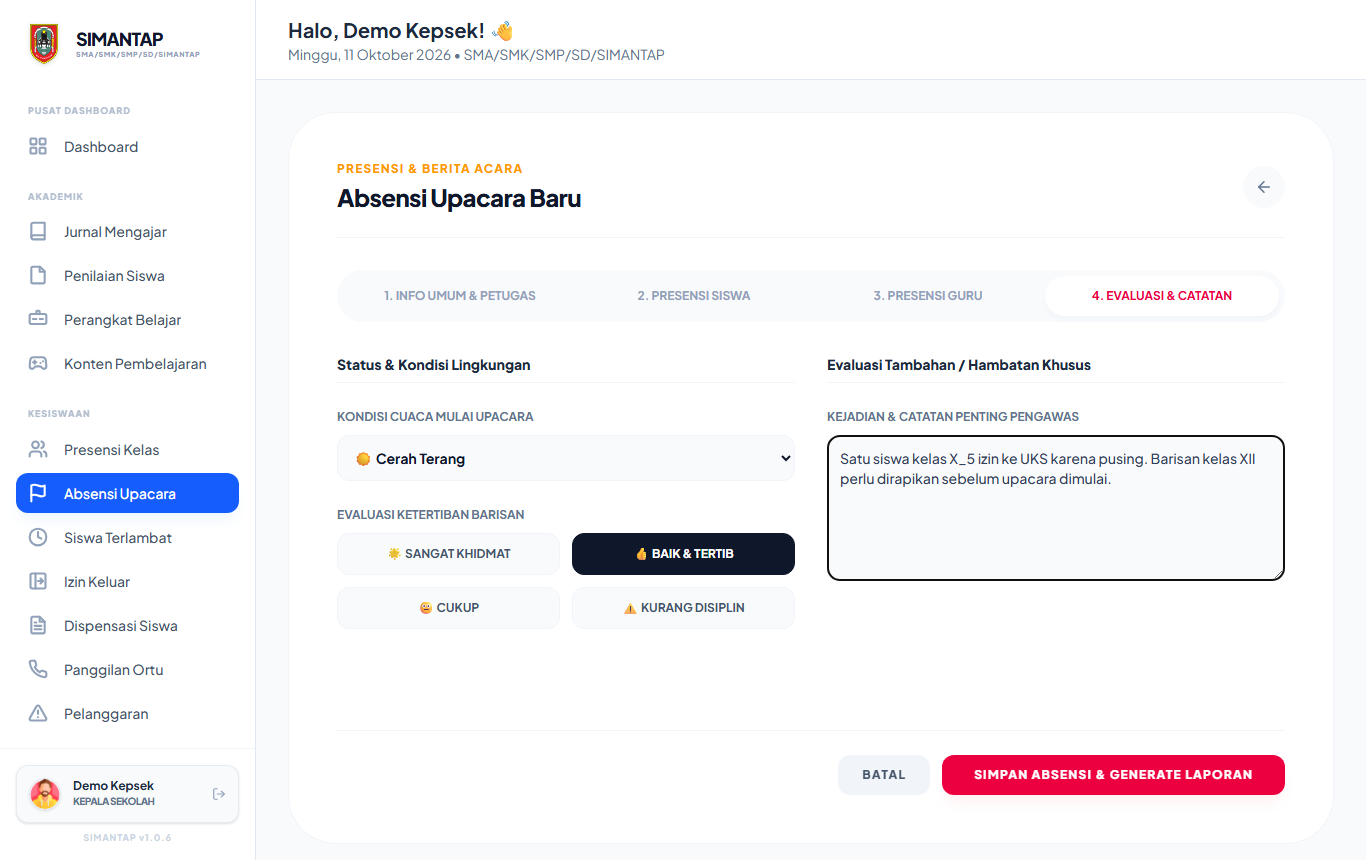
- Tab 4. Evaluasi & Catatan: pilih kondisi cuaca dan tingkat ketertiban barisan, lalu tulis kejadian penting.
- Klik Simpan Absensi & Generate Laporan.
Berita acara dan cetak
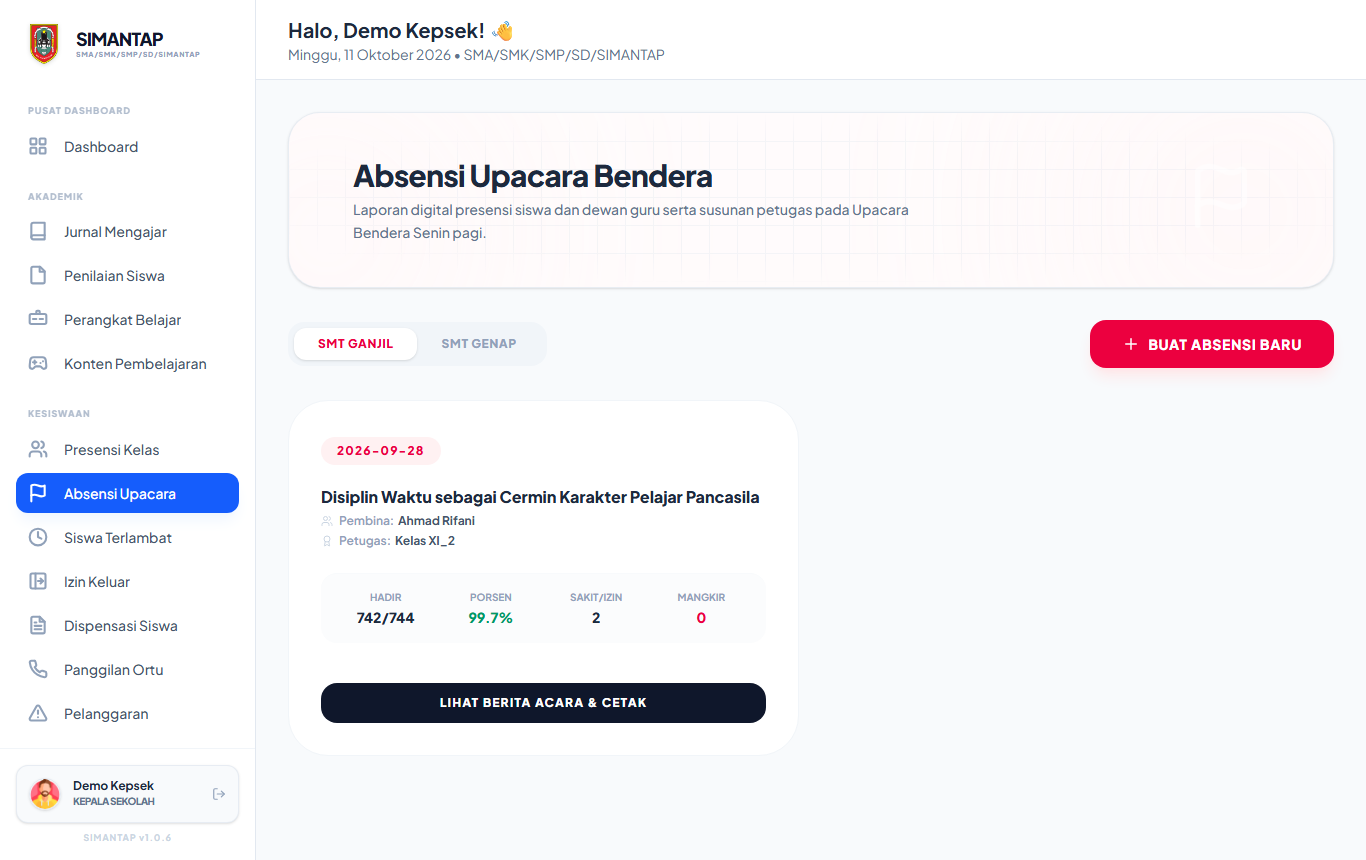
Setiap laporan tampil sebagai kartu yang memuat tema, pembina, kelas petugas, dan rekap kehadiran (hadir dari seluruh siswa sekolah, persentase, sakit/izin, mangkir). Arahkan kursor ke kartu untuk memunculkan tombol ubah dan hapus.
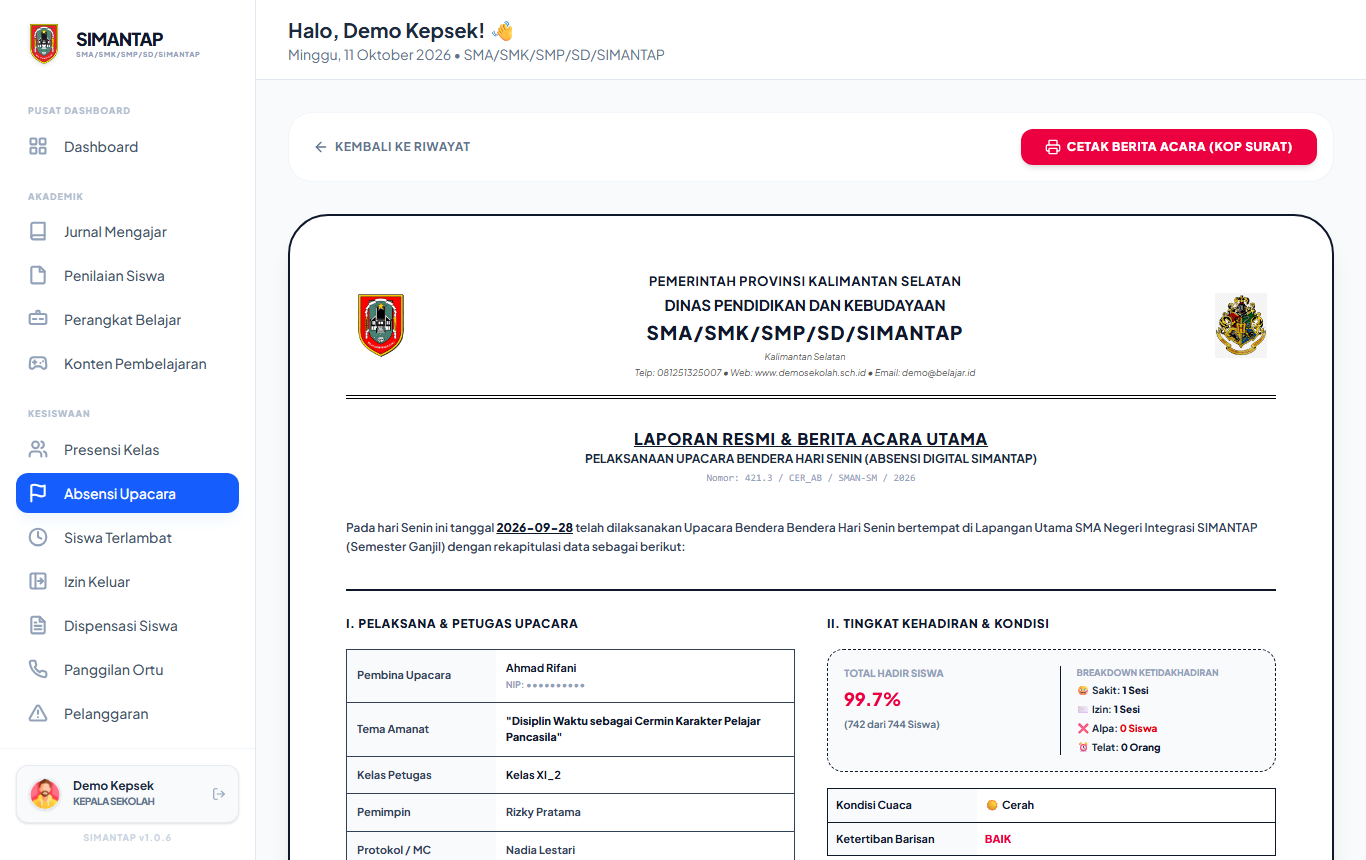
Klik Lihat Berita Acara & Cetak untuk membuka Laporan Resmi & Berita Acara Utama berkop surat, lalu klik Cetak Berita Acara (KOP SURAT). Kop diambil dari pengaturan kop surat.
- Siswa yang dicatat dengan status Terlambat tetap tersimpan di laporan, tetapi angka Telat di berita acara masih menunjukkan 0.
- Tombol Smt Ganjil / Smt Genap belum menyaring daftar laporan; semua laporan tetap tampil.
- Kalimat pembuka berita acara masih menyebut tempat Lapangan Utama SMA Negeri Integrasi SIMANTAP, bukan nama sekolah Anda. Kop suratnya sudah benar.
Literasi, Keagamaan, Kebersihan
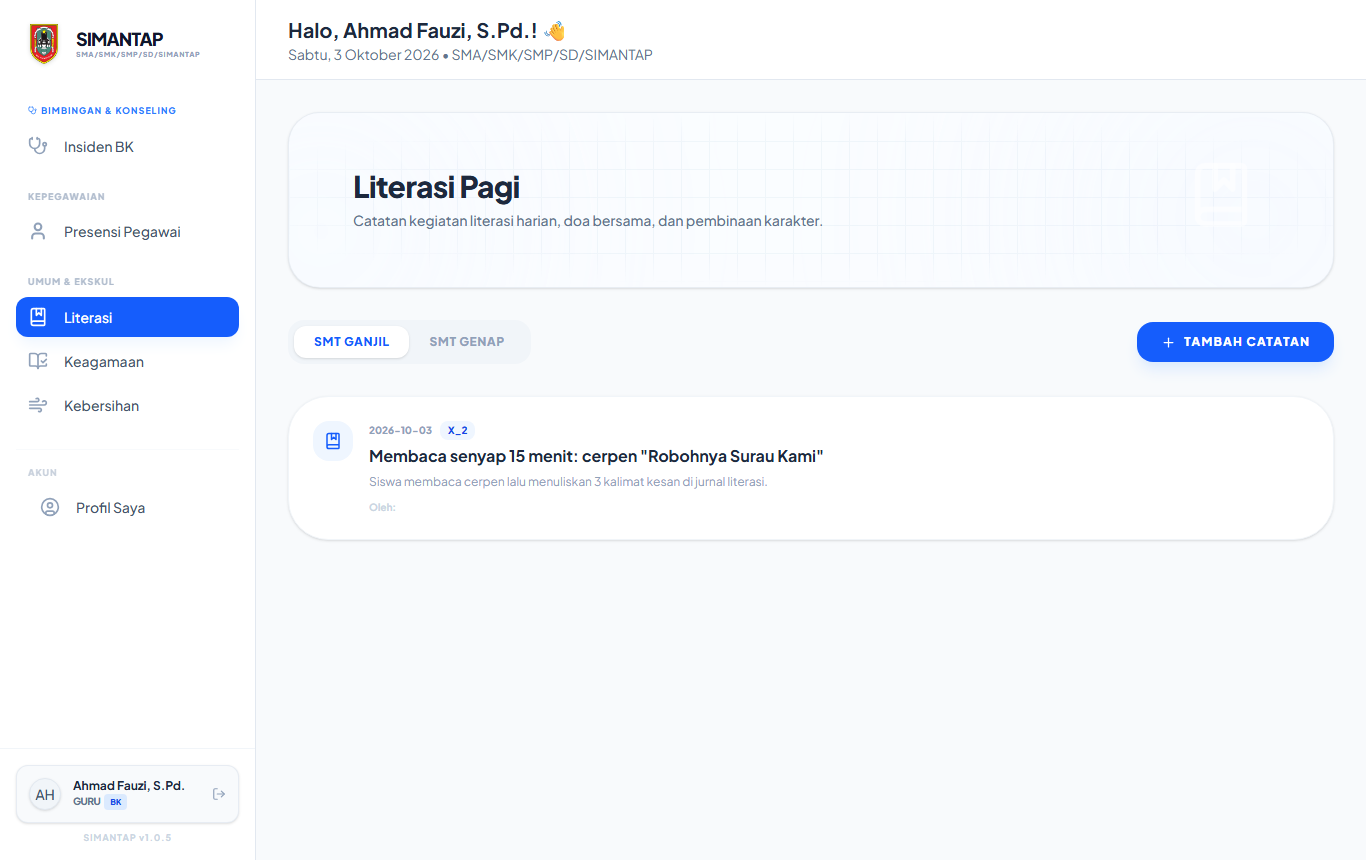
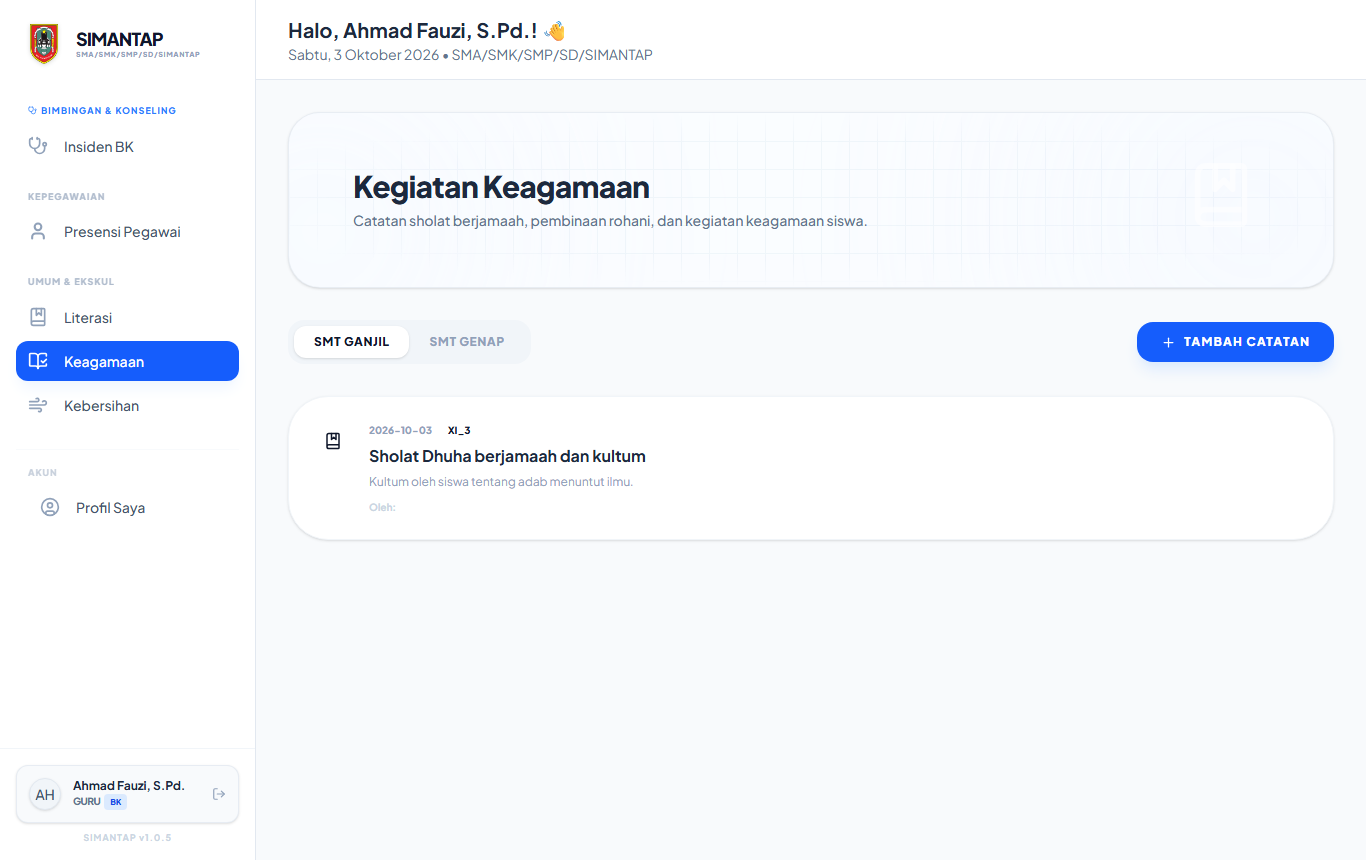
Tiga menu catatan kegiatan rutin sekolah dengan cara kerja yang sama: Literasi (literasi pagi, doa bersama), Keagamaan (sholat berjamaah, pembinaan rohani), dan Kebersihan (kerja bakti, penilaian kebersihan kelas).
Siapa terlibat
| Peran | Tugas di fitur ini |
|---|---|
| Kepala Sekolah Guru BK | Menambah dan melihat catatan kegiatan. Menu ada di grup Umum & Ekskul. |
Menambah catatan
- Guru BK Kepsek Buka menu kegiatan, pilih Smt Ganjil atau Smt Genap, lalu klik Tambah Catatan.
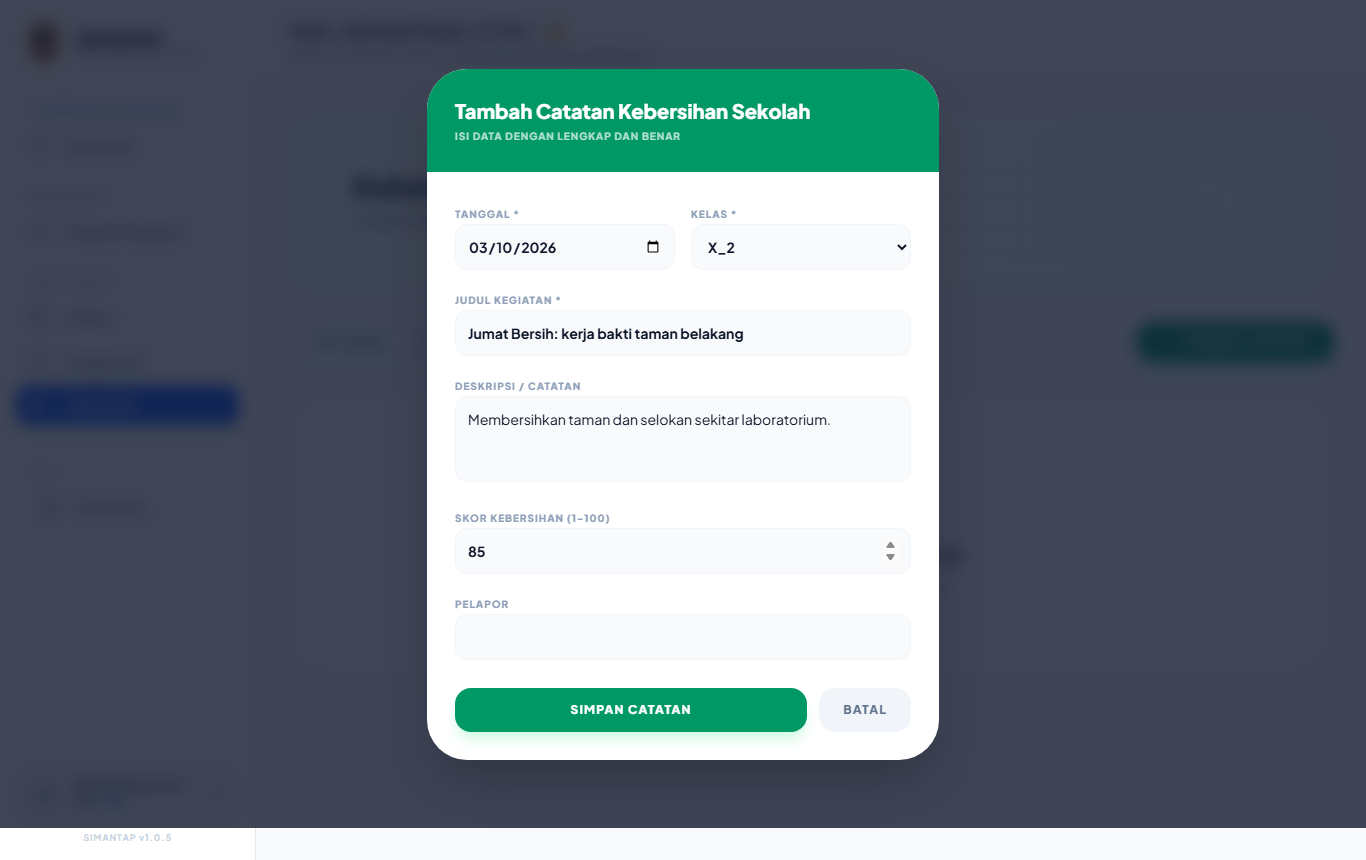
- Isi Tanggal, Kelas, dan Judul Kegiatan (ketiganya wajib), lalu Deskripsi / Catatan. Khusus Kebersihan, isi Skor Kebersihan (1-100) (bawaan 80).
- Ketik nama Anda di kolom Pelapor, lalu klik Simpan Catatan.
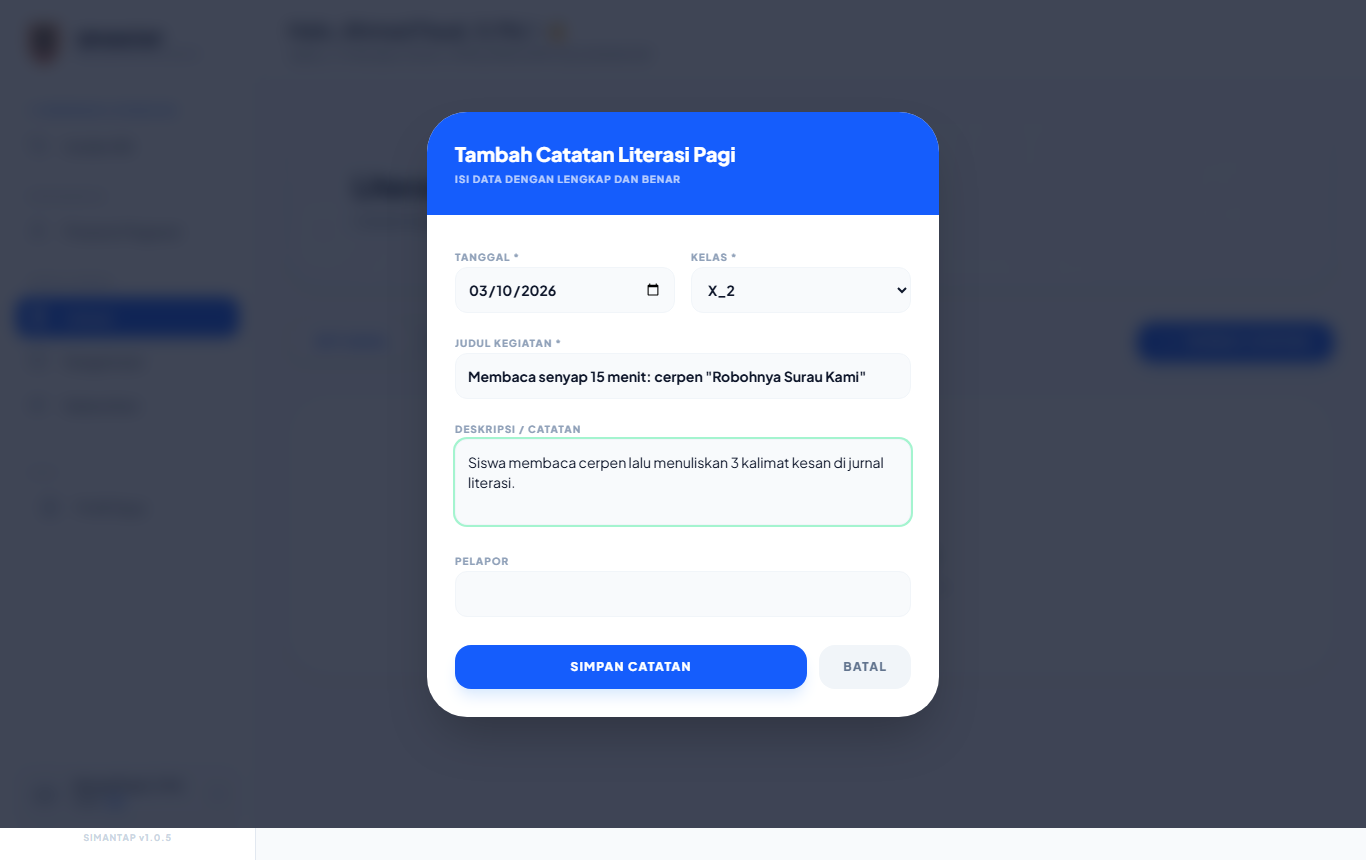
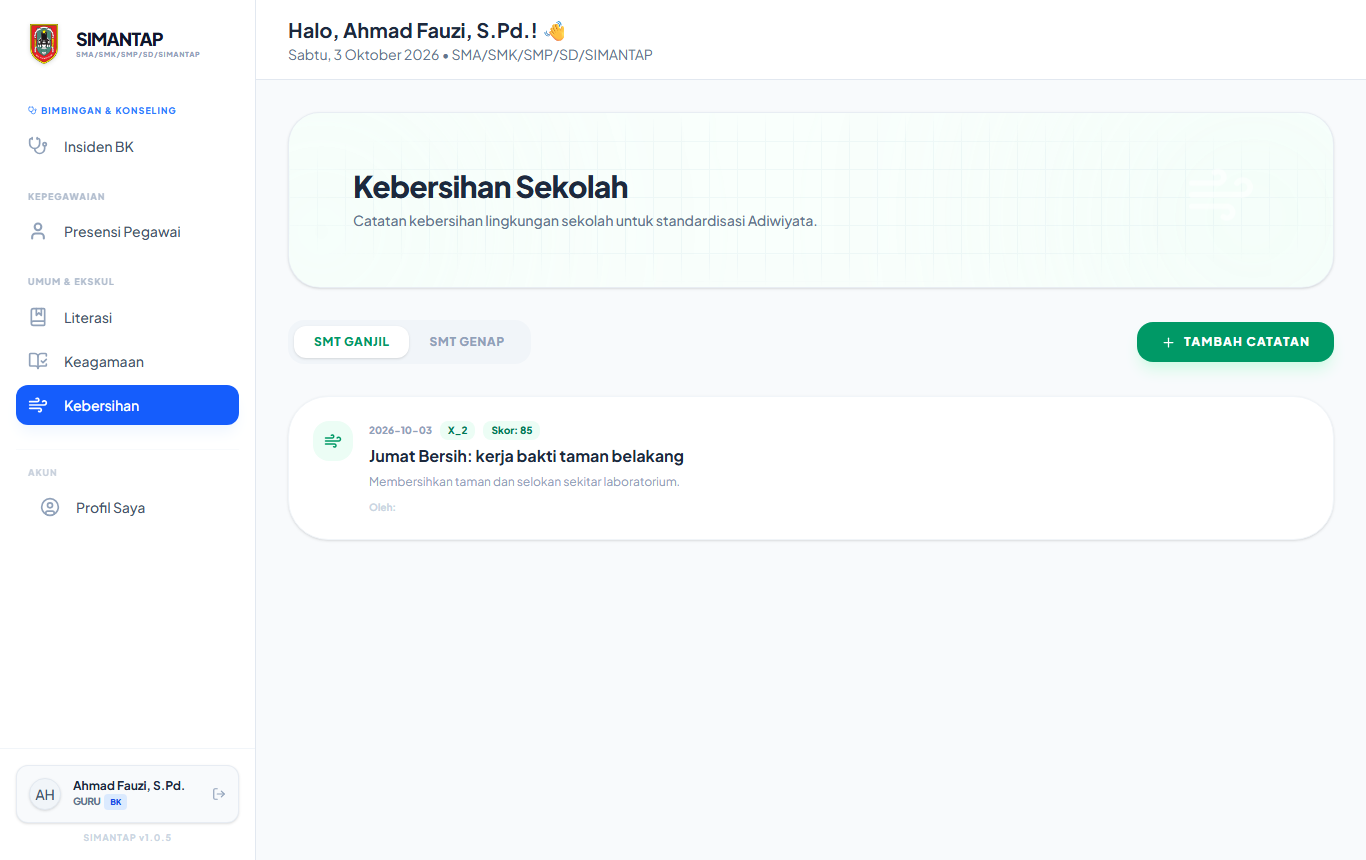
- Kolom Pelapor tidak terisi otomatis pada versi ini. Ketik nama Anda agar catatan menampilkan Oleh: …
- Catatan yang sudah disimpan belum bisa diubah atau dihapus dari halaman ini, karena tombol ubah dan hapus tidak muncul.
Ekstrakurikuler
Data ekstrakurikuler sekolah: daftar ekskul dan pembinanya, anggota, serta jurnal kegiatan setiap pertemuan beserta presensi anggota.
Siapa terlibat
| Peran | Tugas di fitur ini |
|---|---|
| Admin | Mendaftarkan ekskul, menentukan pembina, mengubah, dan menghapus ekskul. Admin juga bisa mengelola anggota dan kegiatan. |
| Guru pembina | Guru yang ditunjuk sebagai pembina mengelola ekskulnya: anggota, jadwal, ruang, deskripsi, dan jurnal kegiatan. Nama ekskul dan pembina hanya bisa diubah admin. |
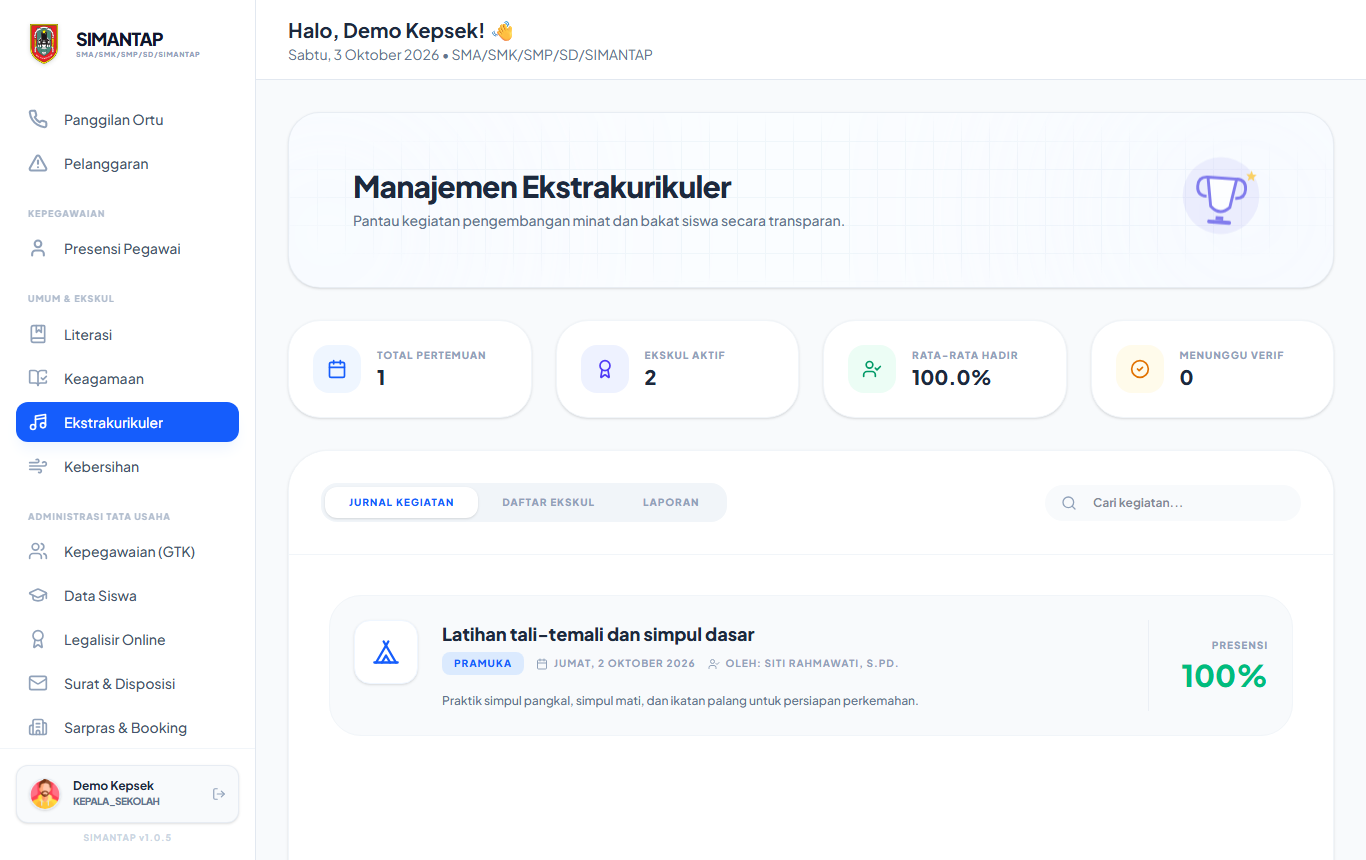
| Kepala Sekolah | Memantau semua ekskul dan jurnal kegiatannya (hanya baca). |
| Wali Kelas | Melihat ekskul yang diikuti siswa perwaliannya (hanya baca). |
Bagi guru, menu Ekstrakurikuler hanya muncul jika guru itu pembina suatu ekskul, atau wali kelas yang siswanya menjadi anggota ekskul.
Fase 1 — Mendaftarkan ekskul
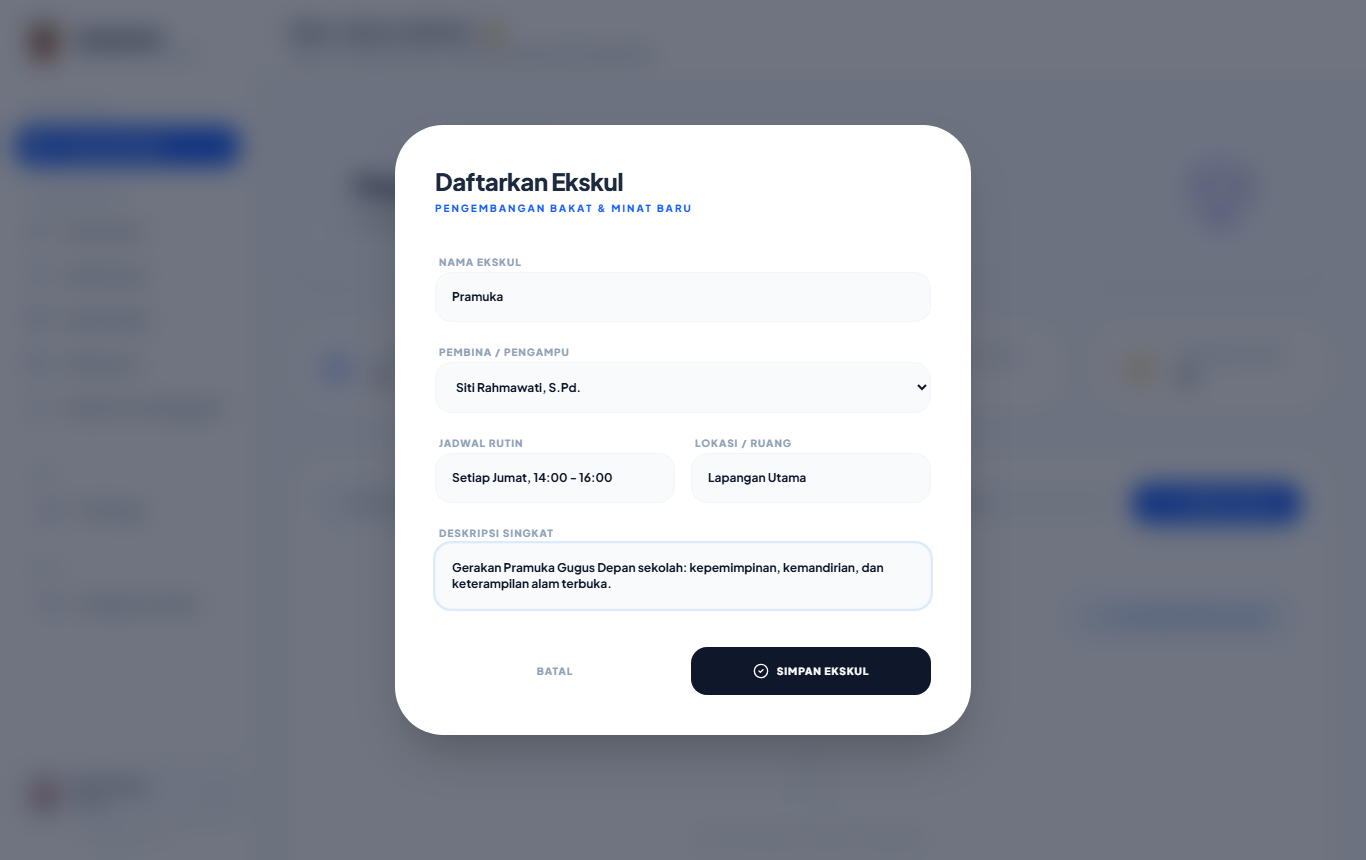
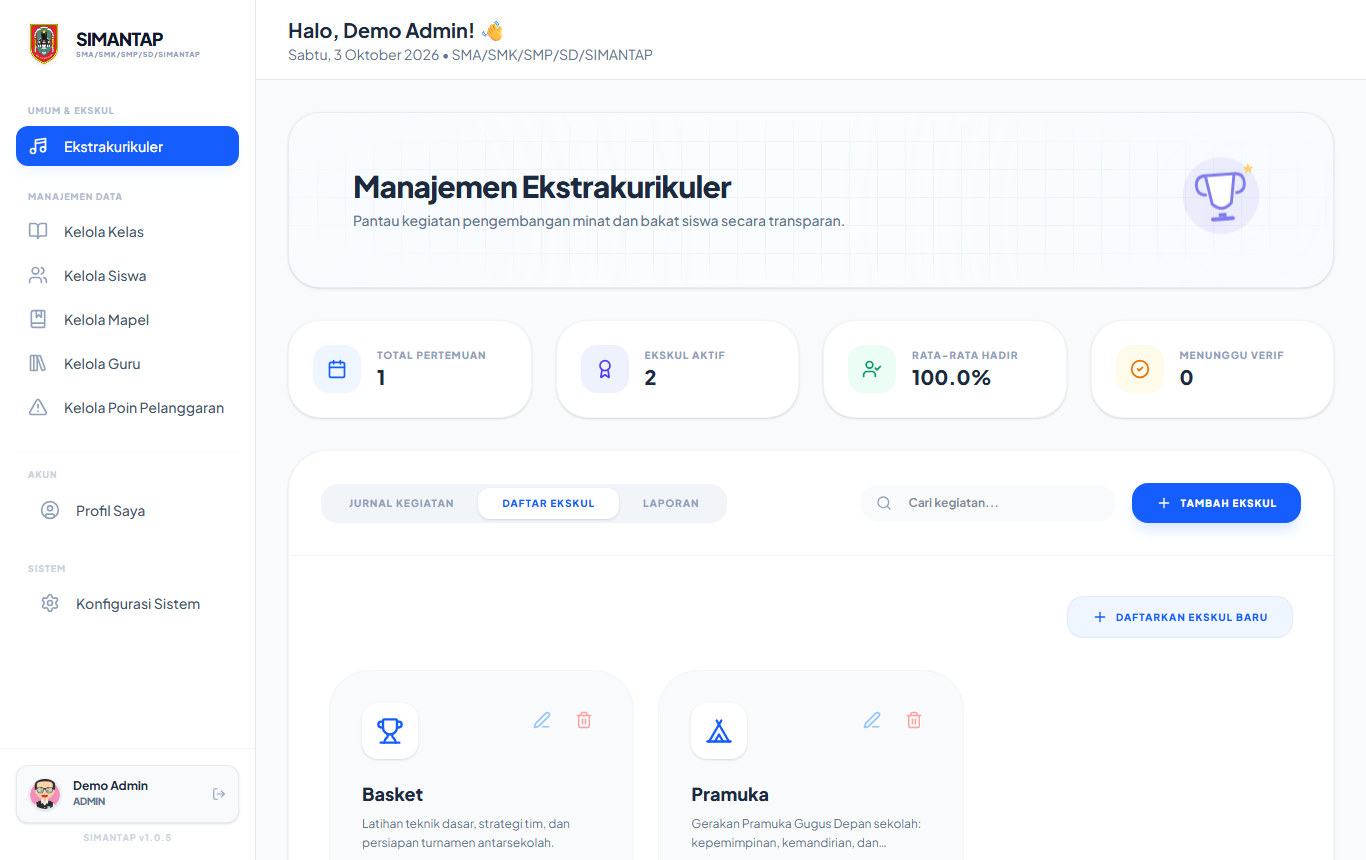
- Admin Buka Ekstrakurikuler, pilih tab Daftar Ekskul, lalu klik Daftarkan Ekskul Baru.
- Isi Nama Ekskul, pilih Pembina / Pengampu dari daftar guru, isi Jadwal Rutin, Lokasi / Ruang, dan Deskripsi Singkat. Klik Simpan Ekskul.
Fase 2 — Anggota
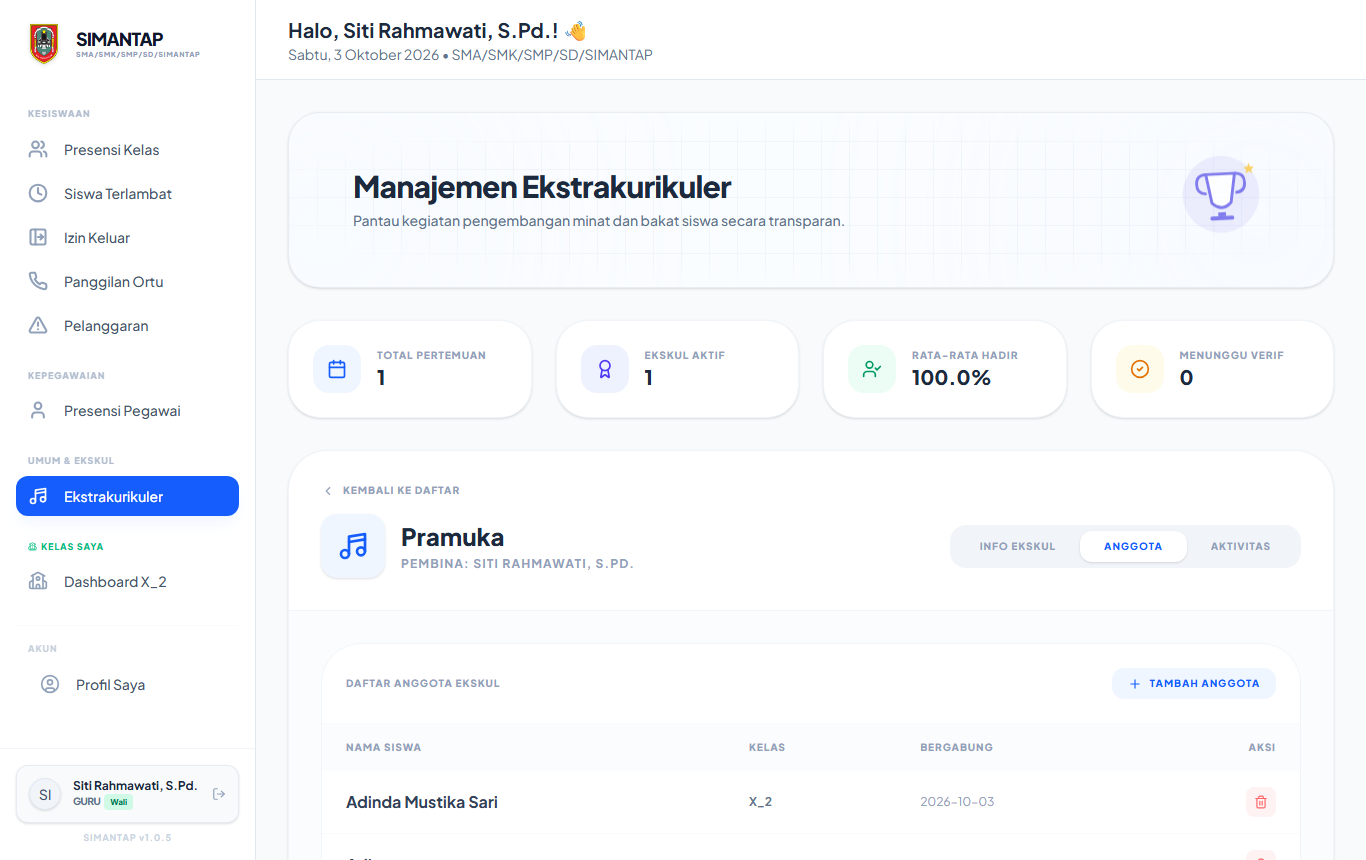
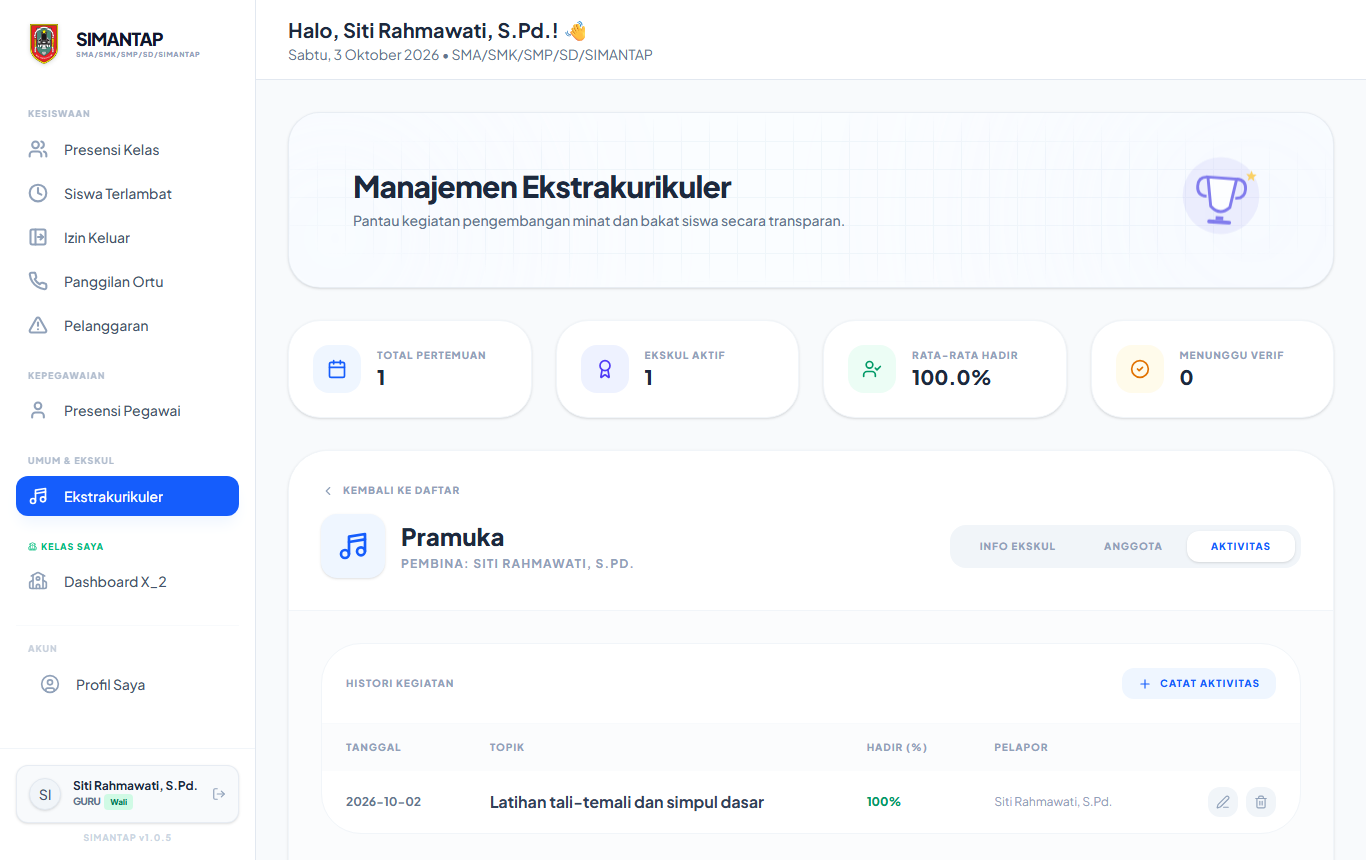
- Pembina Buka Ekstrakurikuler → Daftar Ekskul, lalu klik kartu ekskul Anda. Halaman detail memiliki tab Info Ekskul, Anggota, dan Aktivitas.
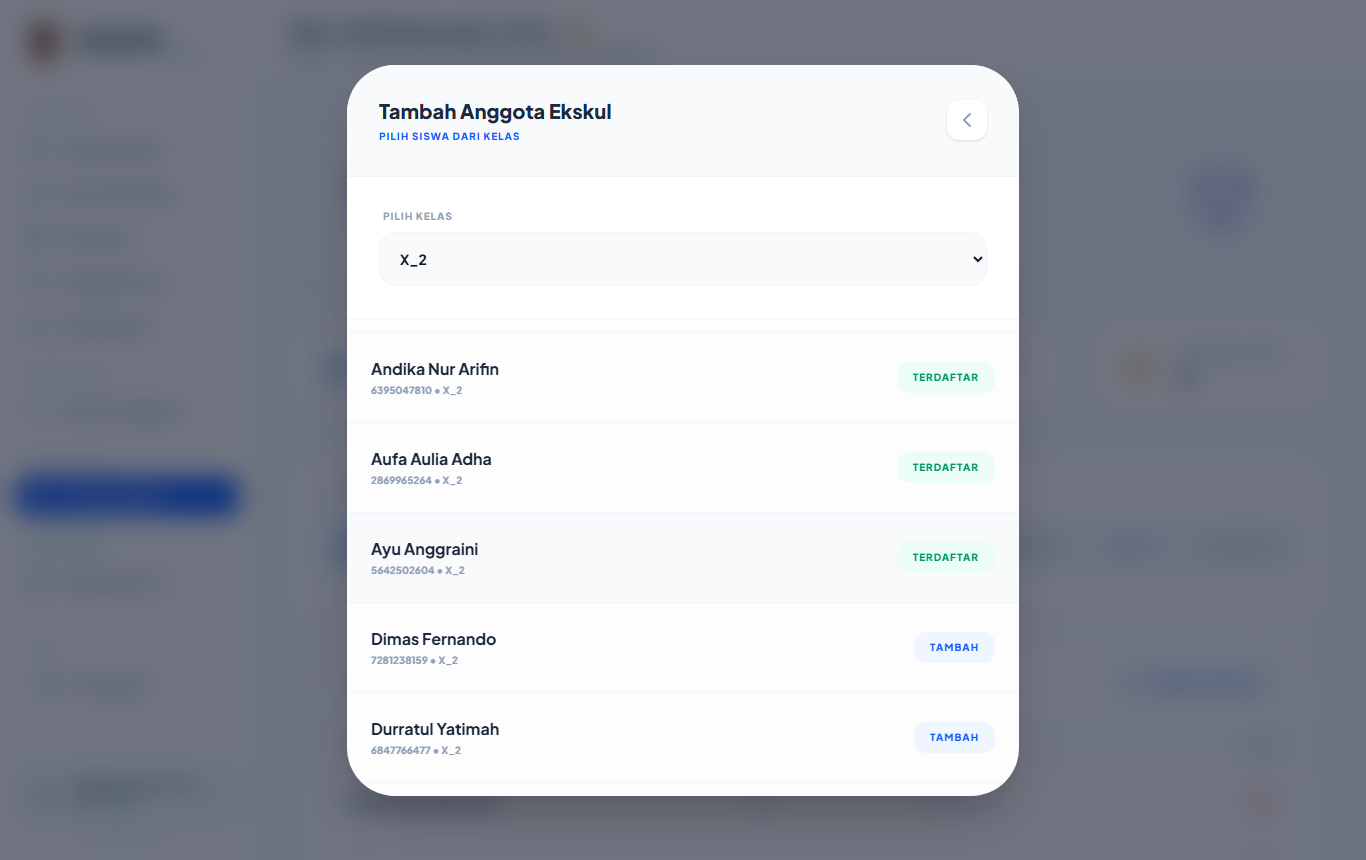
- Di tab Anggota, klik Tambah Anggota, pilih kelas, lalu klik Tambah pada setiap siswa. Siswa yang sudah menjadi anggota bertanda Terdaftar.
- Untuk mengeluarkan anggota, klik ikon tempat sampah pada barisnya.
Fase 3 — Jurnal kegiatan
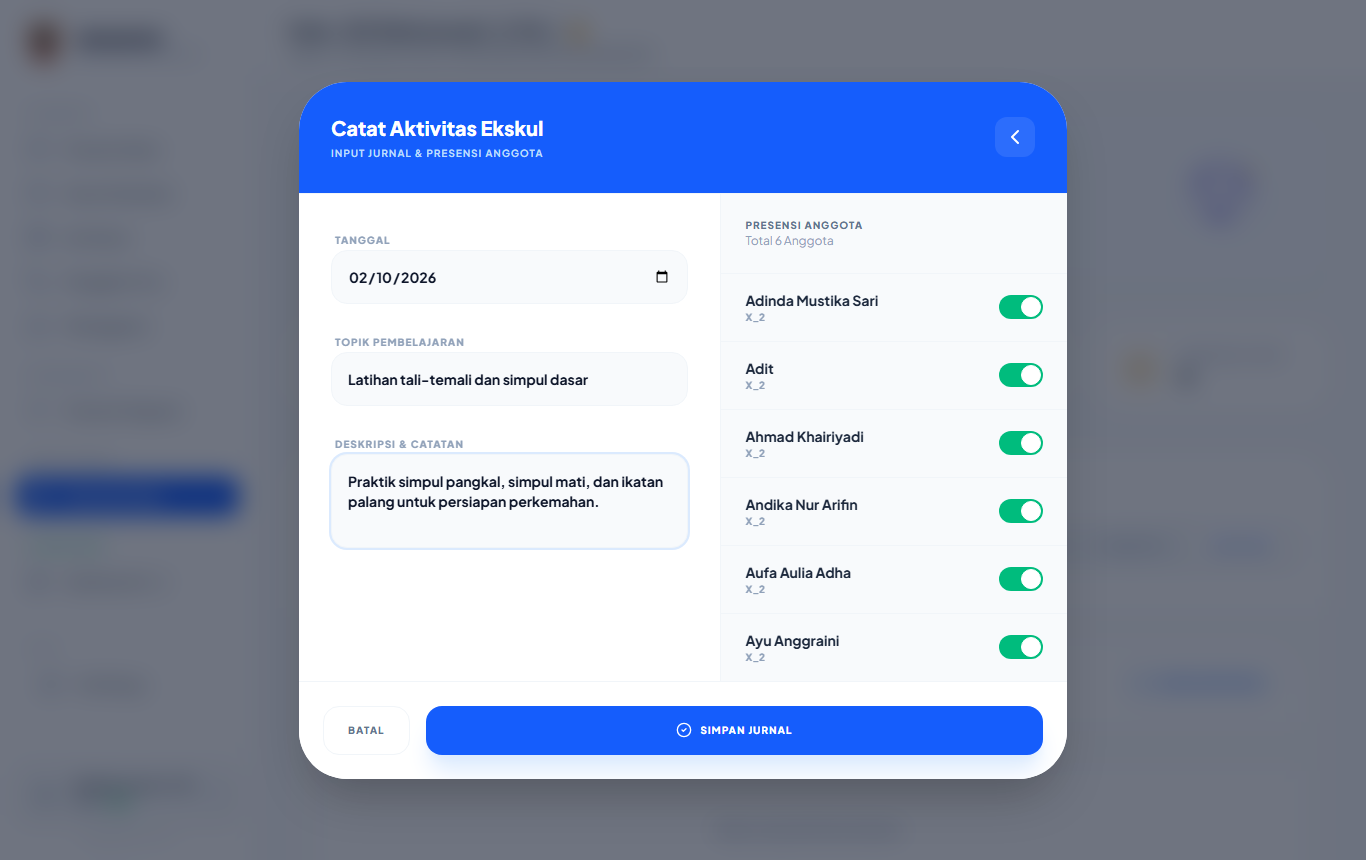
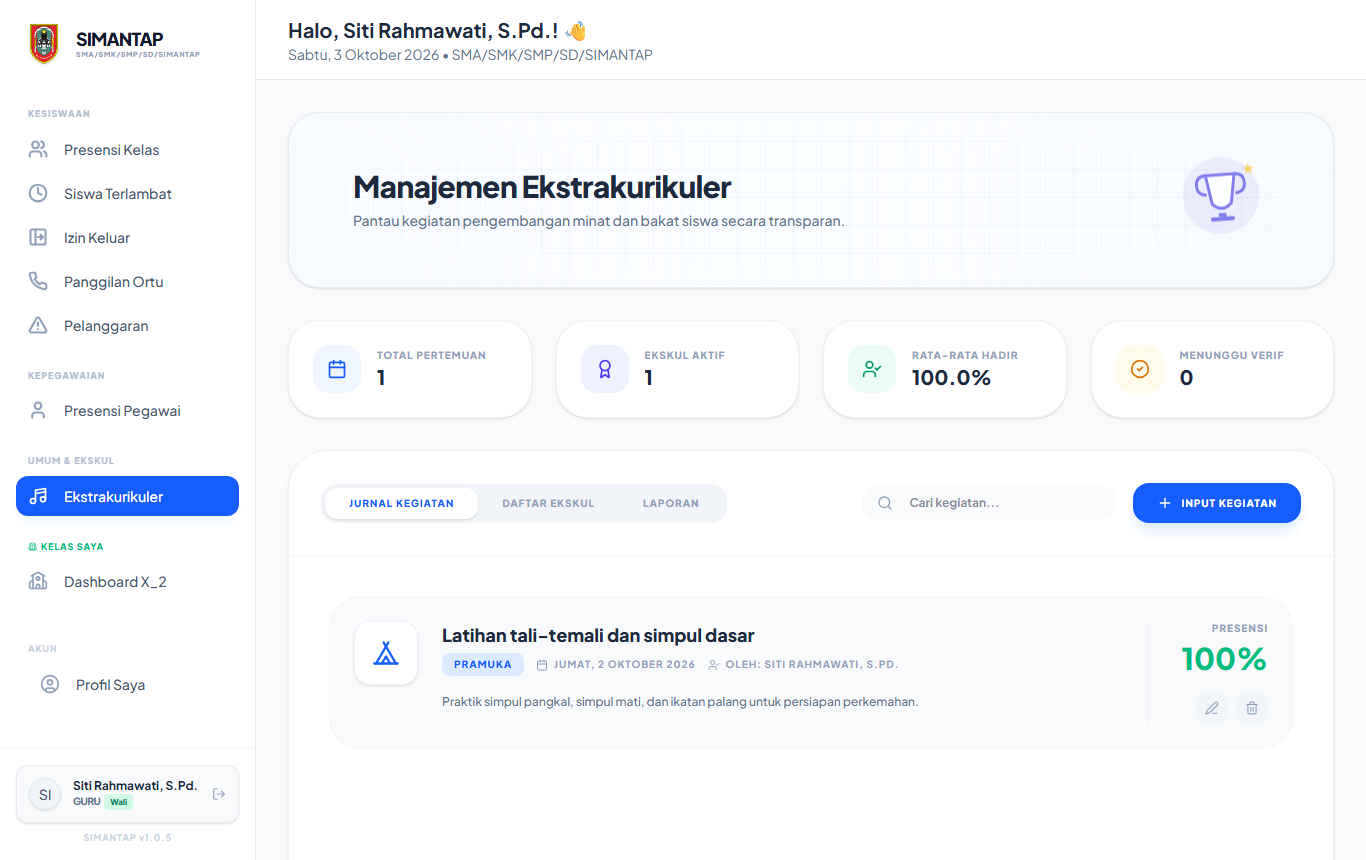
- Pembina Di tab Aktivitas, klik Catat Aktivitas. Anda juga bisa memakai Input Kegiatan di halaman utama Ekstrakurikuler.
- Isi Tanggal, Topik Pembelajaran, dan Deskripsi & Catatan. Di panel kanan, aktifkan sakelar setiap anggota yang hadir.
- Klik Simpan Jurnal. Kegiatan tampil di tab Aktivitas dan di tab Jurnal Kegiatan beserta persentase kehadirannya.
- Kartu Menunggu Verif menghitung jurnal yang belum diverifikasi, tetapi tombol verifikasi jurnal ekskul belum tersedia di tampilan versi ini.
- Tombol Rekap Bulanan dan Statistik Hadir di tab Laporan belum berfungsi.
- Menghapus ekskul juga menghapus seluruh anggota dan jurnalnya. Sistem meminta konfirmasi terlebih dahulu.
Portal Nilai Orang Tua
Halaman khusus tempat orang tua atau siswa mengecek nilai dan kehadiran dari HP, tanpa akun SIMANTAP. Orang tua cukup memasukkan NISN dan PIN yang tercetak di kartu akses dari wali kelas. Halaman ini menjelaskan sisi sekolah: membuka portal, membuat PIN, dan mencetak kartu.
Siapa terlibat
| Peran | Buka/tutup portal | Buat PIN, reset, cetak kartu | Letak menu |
|---|---|---|---|
| Admin | Ya | Semua kelas | Manajemen Data → Portal Nilai Ortu |
| Kepala Sekolah | Tidak | Semua kelas | Manajemen Data → Portal Nilai Ortu |
| Guru BK | Tidak | Semua kelas | Manajemen Data → Portal Nilai Ortu |
| Wali Kelas | Tidak | Kelas perwaliannya saja | Portal Nilai Ortu, atau tab Akses Orang Tua di Dashboard Kelas Saya |
Langkah 1 — Admin membuka portal
Portal tertutup secara bawaan. Selama tertutup, orang tua yang membuka alamat portal hanya melihat pesan Layanan cek nilai belum dibuka. Silakan hubungi wali kelas.
- Admin Buka Manajemen Data → Portal Nilai Ortu.
- Pada kotak Status Portal Nilai, klik Aktifkan Portal. Status berubah menjadi Aktif dan alamat portal tampil di bawahnya, yaitu alamat SIMANTAP sekolah ditambah
/nilai/.
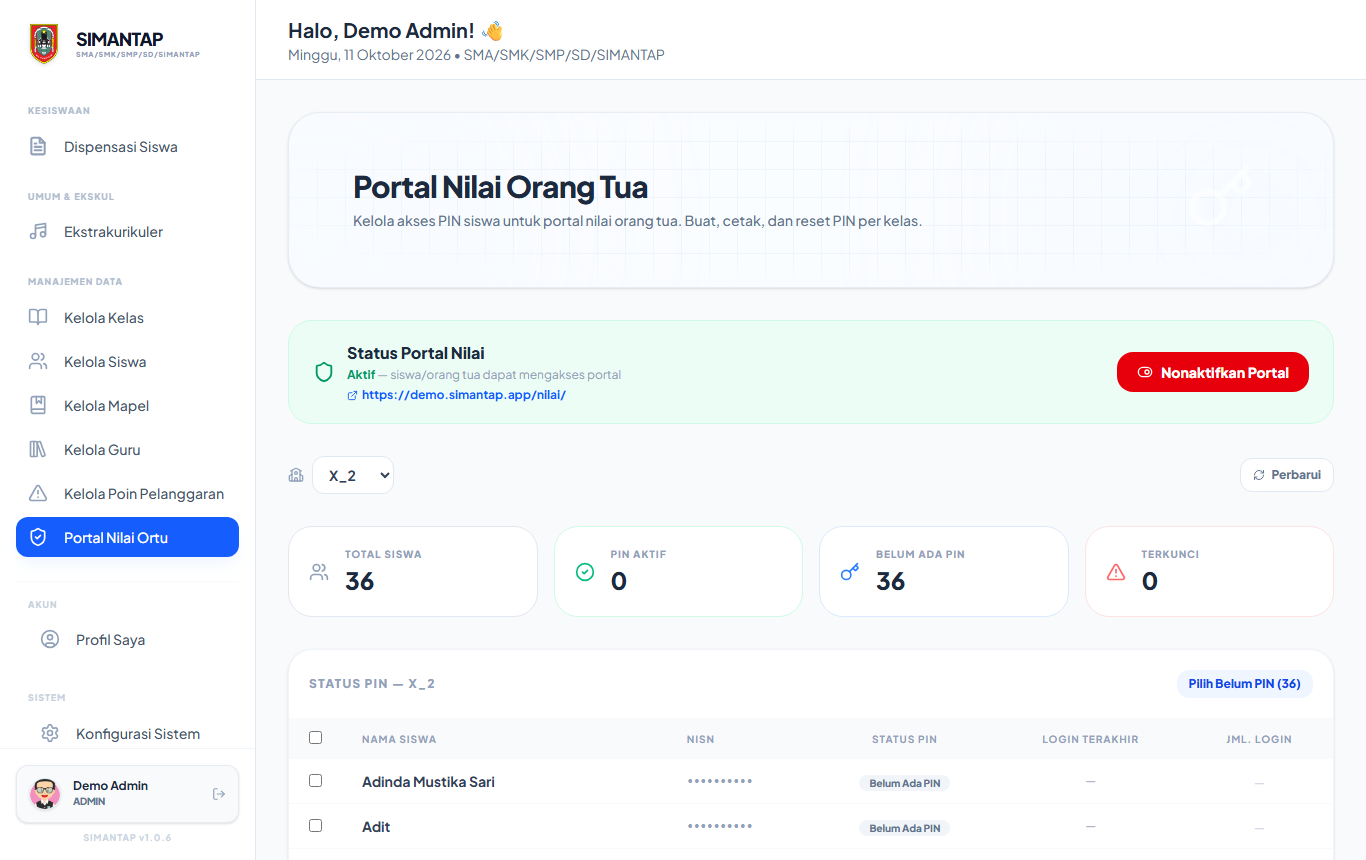
Langkah 2 — Membuat PIN & mencetak kartu
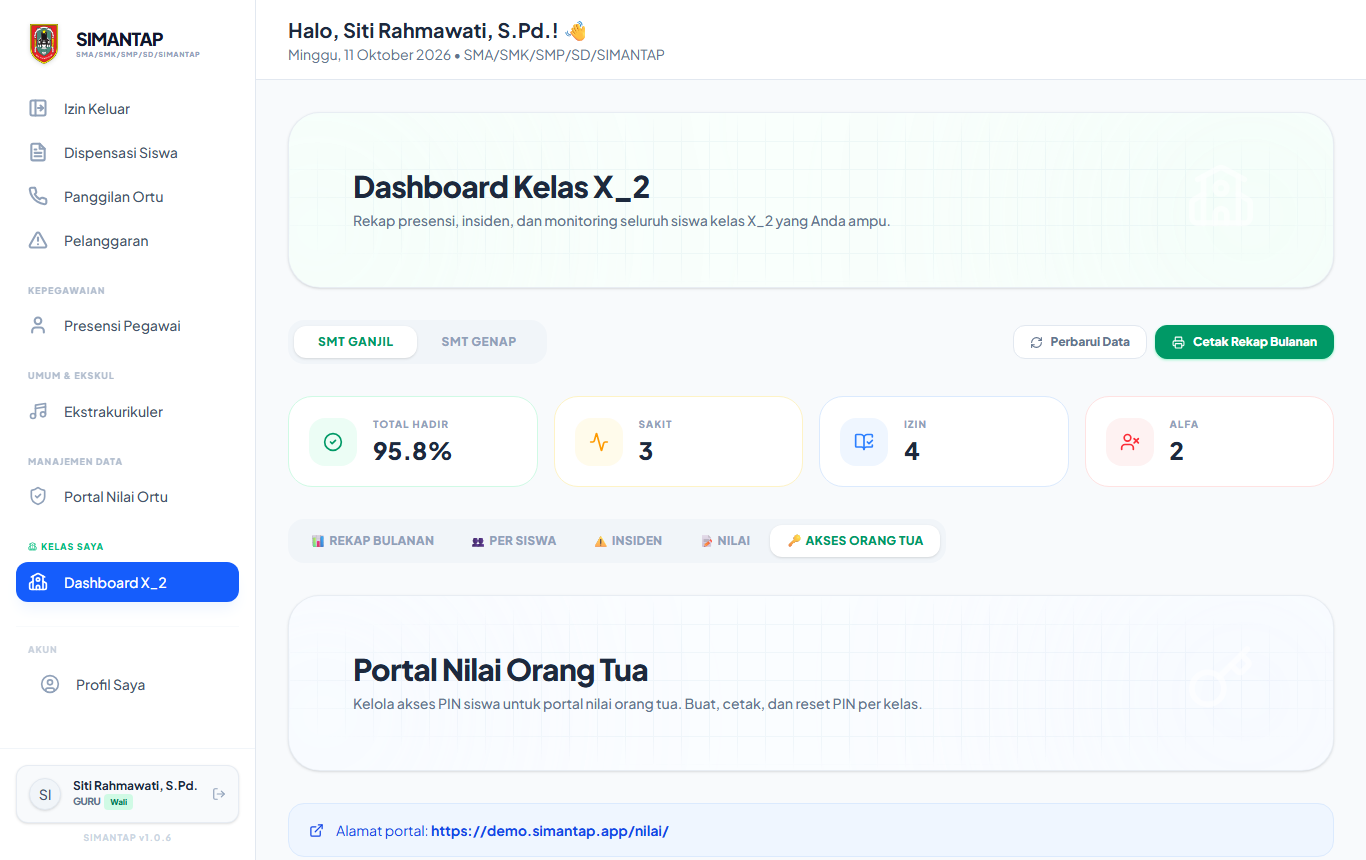
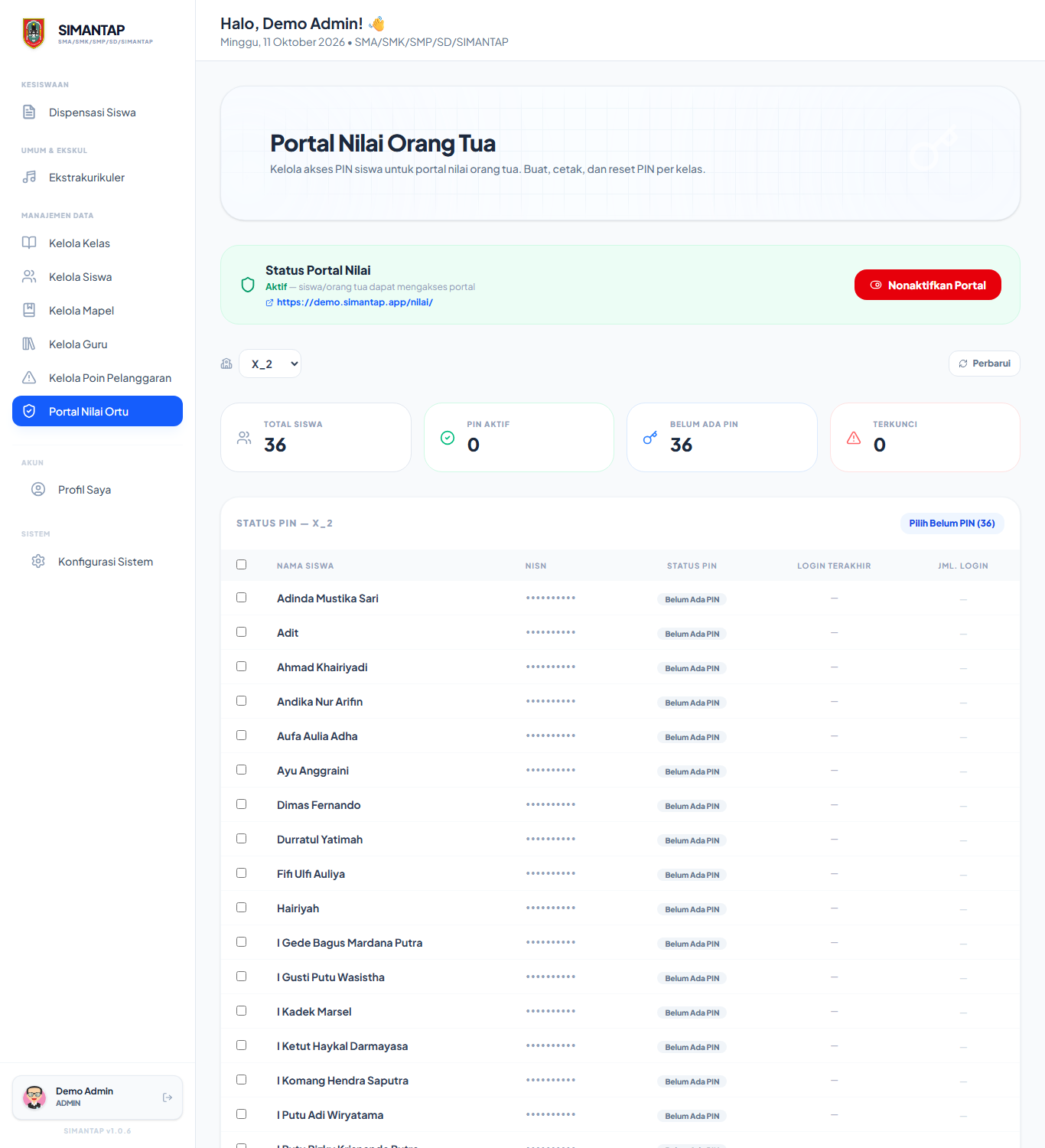
- Wali Kelas Buka tab Akses Orang Tua di Dashboard Kelas Saya, atau menu Portal Nilai Ortu. Admin, kepala sekolah, dan Guru BK memilih kelas dari daftar.
- Kartu di atas menunjukkan Total Siswa, PIN Aktif, Belum Ada PIN, dan Terkunci. Tabel Status PIN menampilkan status, login terakhir, dan jumlah login setiap siswa.
- Centang siswa yang akan dibuatkan PIN. Klik baris untuk mencentang satu siswa, atau pakai Pilih Belum PIN untuk memilih semua siswa yang belum punya PIN.
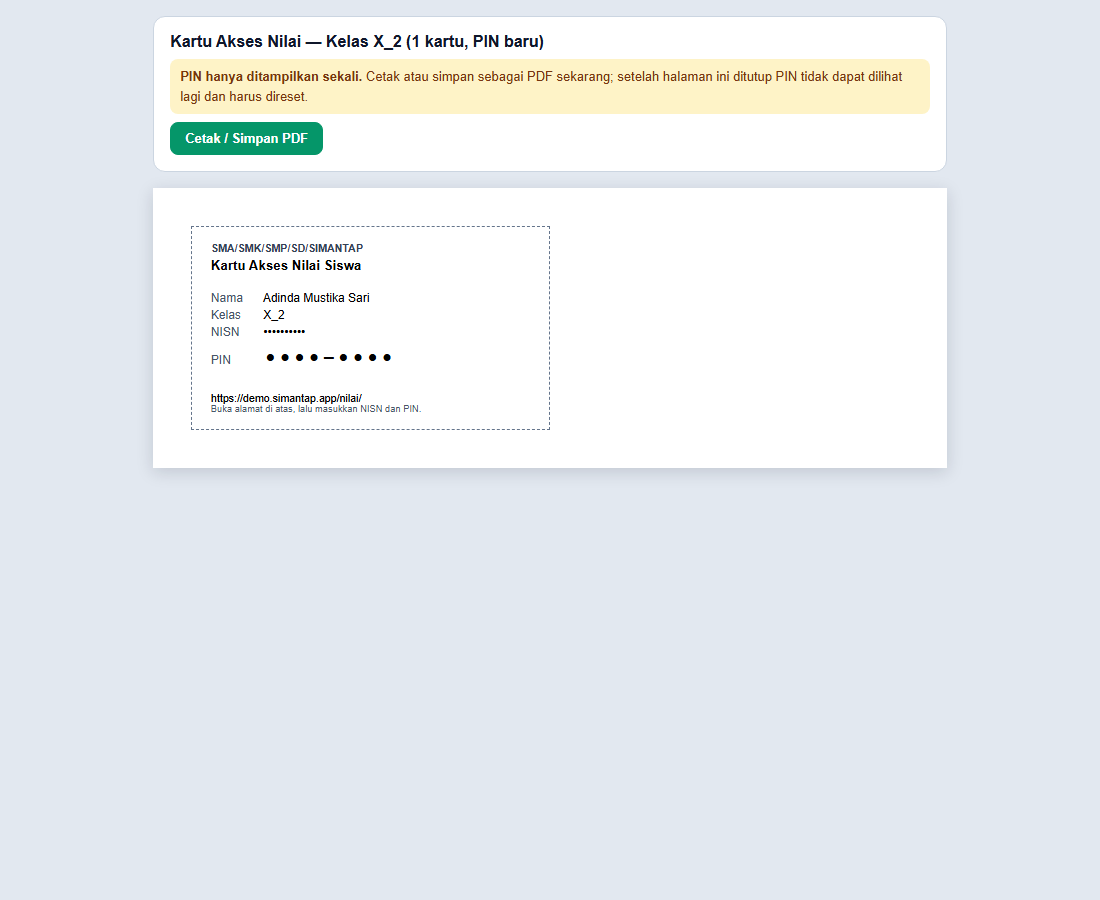
- Klik Buat PIN & Cetak Kartu. Kartu terbuka di tab baru.
- Klik Cetak / Simpan PDF. Kartu tersusun dua kolom di kertas A4 dan siap digunting.
Arti status PIN
| Status | Artinya | Yang perlu dilakukan |
|---|---|---|
| Belum Ada PIN | Siswa belum pernah dibuatkan PIN. | Buat PIN & cetak kartu. |
| Aktif | PIN sudah dibuat dan bisa dipakai. | Tidak ada. |
| Terkunci | 5 kali salah PIN dalam 15 menit. Terbuka sendiri setelah 15 menit. | Tunggu, atau reset PIN bila orang tua lupa PIN. |
| NISN Kosong / NISN Ganda | NISN siswa belum diisi atau sama dengan siswa lain. | Perbaiki NISN di Kelola Siswa. PIN tidak bisa dibuat sebelum itu. |
Kartu hilang atau PIN lupa: reset PIN
- Wali Kelas Centang siswanya (tombol Pilih Terkunci memilih semua siswa yang terkunci), lalu klik Reset PIN & Cetak Ulang.
- Baca konfirmasinya, lalu klik Ya, Reset & Cetak. PIN lama langsung tidak berlaku, semua perangkat yang sedang masuk dengan PIN lama ikut keluar, dan kunci NISN dibuka.
- Cetak kartu baru dan berikan ke orang tua.
- Buat PIN hanya memproses siswa berstatus Belum Ada PIN. Siswa lain yang ikut dicentang dilewati. Untuk siswa yang sudah punya PIN, gunakan Reset PIN.
- Portal hanya menampilkan nilai tahun ajaran aktif dan kelas siswa saat ini.
- Selain kunci per NISN, ada batas 20 percobaan gagal per jaringan dalam 15 menit. Bila banyak orang tua mencoba bersamaan dari Wi-Fi sekolah dan salah PIN berulang kali, semuanya bisa tertahan sementara. Reset PIN tidak membuka batas ini; tunggu 15 menit.
Cek nilai untuk orang tua
Halaman ini untuk orang tua dan siswa. Anda bisa melihat nilai setiap mata pelajaran, tugas atau kuis yang belum dinilai, dan kehadiran anak selama satu semester, cukup dari HP.
Yang Anda perlukan
- Kartu Akses Nilai Siswa dari wali kelas. Kartu itu berisi alamat portal, NISN, dan PIN.
- HP atau komputer dengan internet. Tidak perlu memasang aplikasi atau membuat akun.
Cara masuk
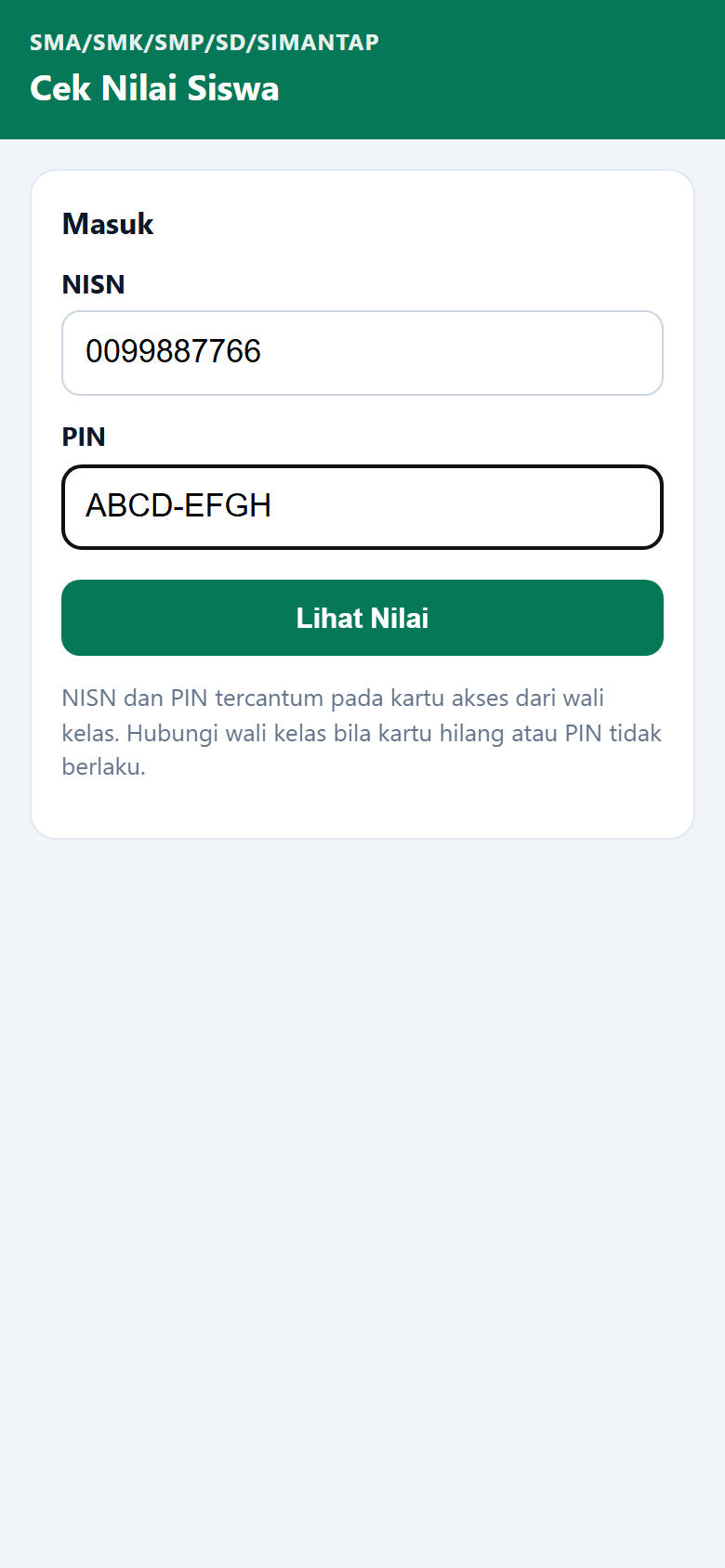
- Buka alamat yang tertulis di kartu, misalnya
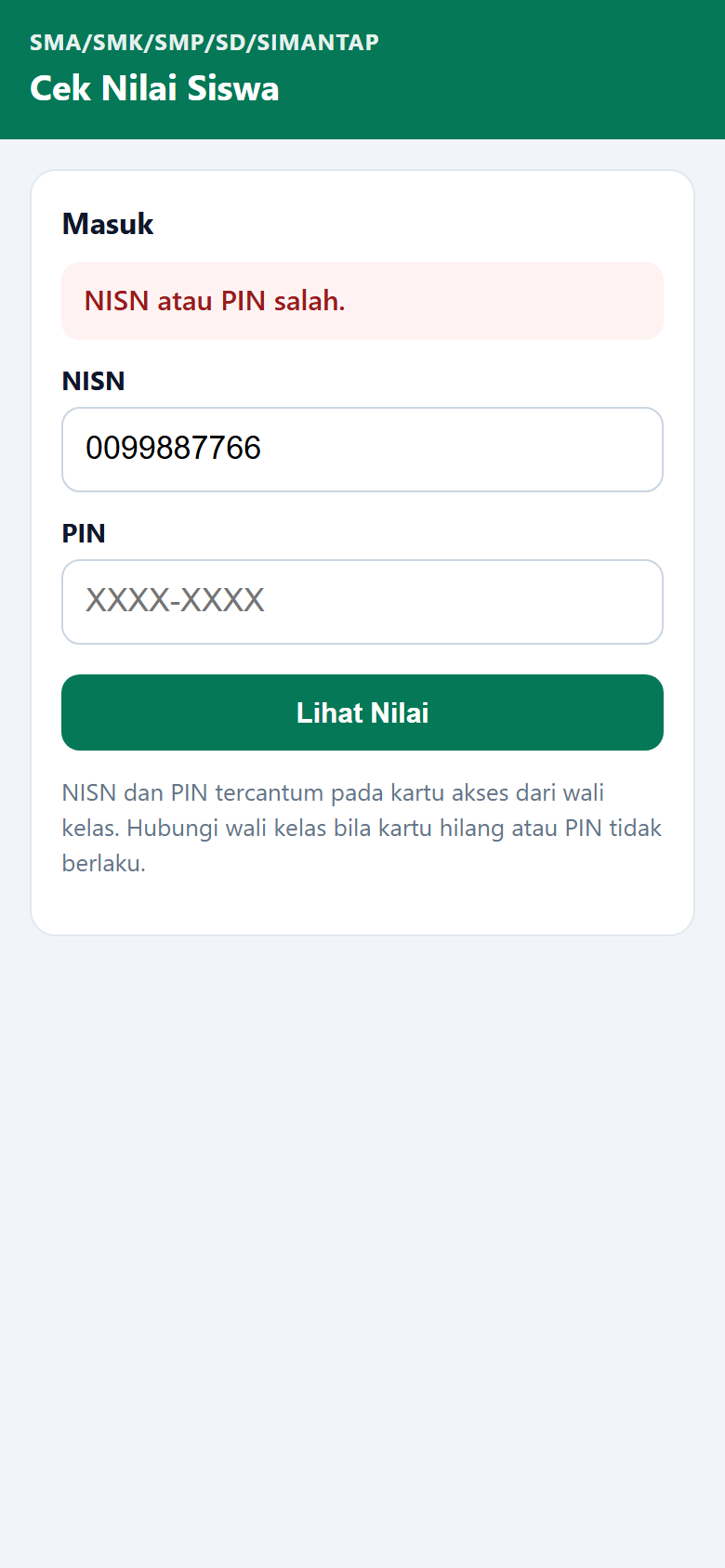
https://sekolah-anda/nilai/. - Isi NISN dan PIN persis seperti di kartu. Huruf besar atau kecil sama saja, dan tanda - boleh diketik atau tidak.
- Tekan Lihat Nilai.
Membaca hasil
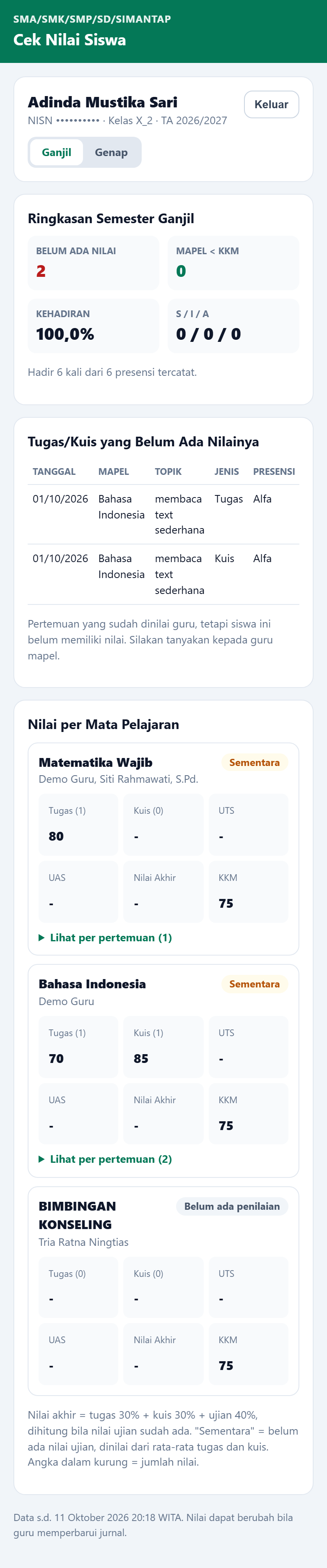
- Identitas siswa, kelas, dan tahun ajaran. Pilih semester Ganjil atau Genap.
- Ringkasan Semester: jumlah nilai yang belum ada, jumlah mapel di bawah KKM, persentase kehadiran, dan jumlah sakit/izin/alfa.
- Tugas/Kuis yang Belum Ada Nilainya: pertemuan yang sudah dinilai guru, tetapi anak Anda belum punya nilainya. Tanyakan kepada guru mata pelajarannya.
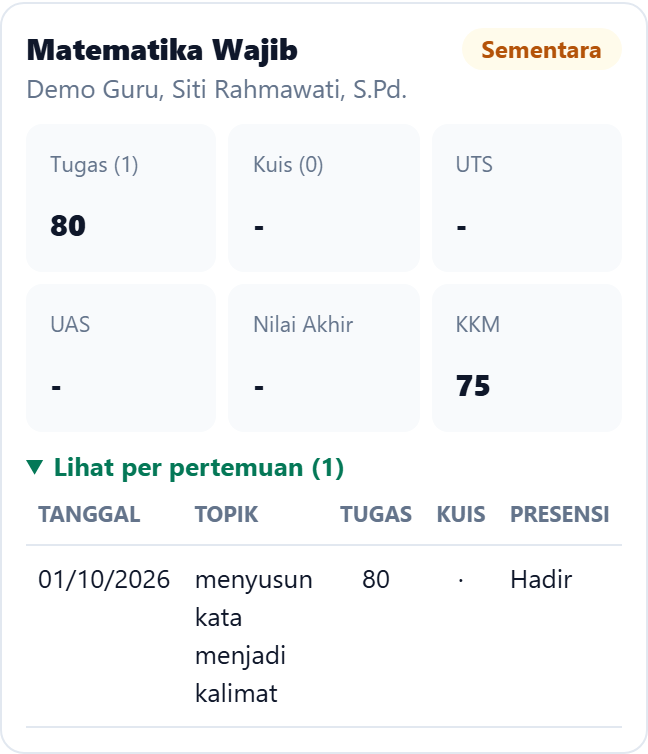
- Nilai per Mata Pelajaran: rata-rata tugas dan kuis, UTS, UAS, nilai akhir, dan KKM. Labelnya: Tuntas, Remedi, Sementara (belum ada nilai ujian), atau Belum ada penilaian.
- Ketuk Lihat per pertemuan untuk melihat nilai dan kehadiran setiap pertemuan. Tulisan belum ada berarti nilainya tertinggal.
Nilai bisa berubah bila guru memperbarui jurnal; waktu data terakhir tertulis di bawah halaman. Tekan Keluar bila memakai HP orang lain. Bila tidak keluar, Anda tetap masuk di perangkat itu selama 7 hari.
Jika ada masalah
| Pesan | Penyebab & solusi |
|---|---|
| NISN atau PIN salah. | Periksa kembali angka dan huruf di kartu. PIN tidak memakai huruf O, I, L atau angka 0, 1 supaya tidak tertukar. |
| Terlalu banyak percobaan. Coba lagi dalam N menit. | Sudah 5 kali salah. Tunggu sesuai waktu yang tertulis, atau minta wali kelas me-reset PIN. |
| Layanan cek nilai belum dibuka. | Sekolah belum membuka portal. Hubungi wali kelas. |
| Sesi berakhir. Silakan masuk kembali. | PIN sudah di-reset sekolah, atau sudah lebih dari 7 hari. Masuk lagi dengan PIN di kartu terbaru. |
| Data nilai siswa ini tidak tersedia. | Siswa tidak aktif lagi atau sudah pindah. Hubungi sekolah. |
Dashboard kepala sekolah
Halaman pertama setelah Anda masuk sebagai kepala sekolah. Dari sini Anda melihat ringkasan kehadiran pegawai hari ini, jumlah GTK terdaftar, dan grafik keaktifan pengisian jurnal guru.
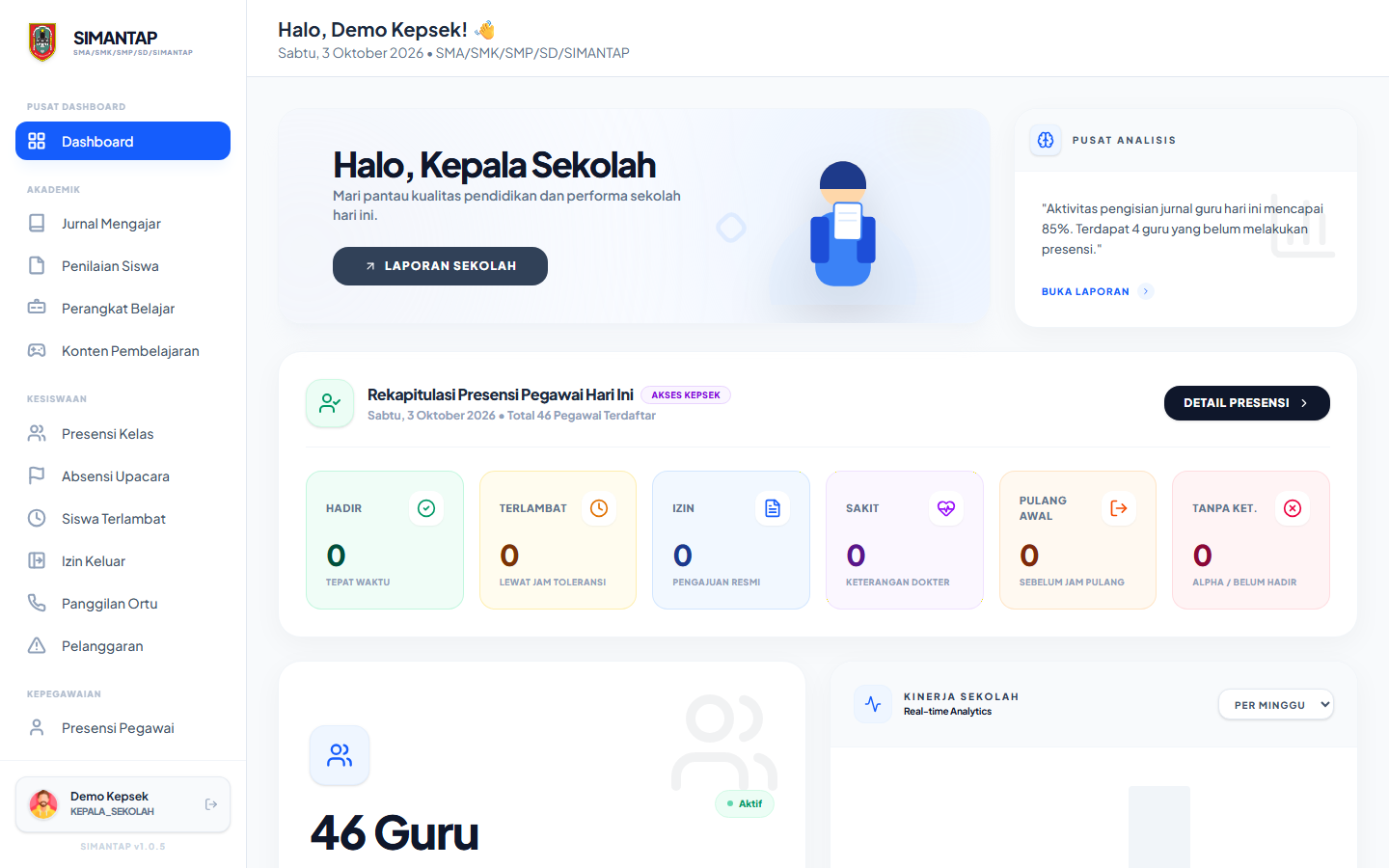
Isi dashboard
| Kartu | Isi |
|---|---|
| Halo, Kepala Sekolah | Sambutan. Tombol Laporan Sekolah membuka halaman yang masih bertuliskan sedang dalam pengembangan. |
| Pusat Analisis | Kalimat di kartu ini adalah teks contoh yang tetap dan tidak dihitung dari data sekolah Anda. Tombol Buka Laporan juga masih dalam pengembangan. |
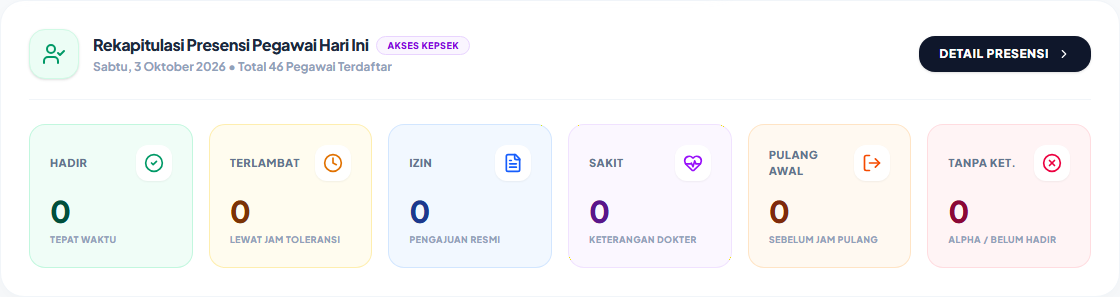
| Rekapitulasi Presensi Pegawai Hari Ini | Enam angka untuk hari ini: Hadir, Terlambat, Izin, Sakit, Pulang Awal, dan Tanpa Ket. Tombol Detail Presensi membuka Presensi Pegawai. |
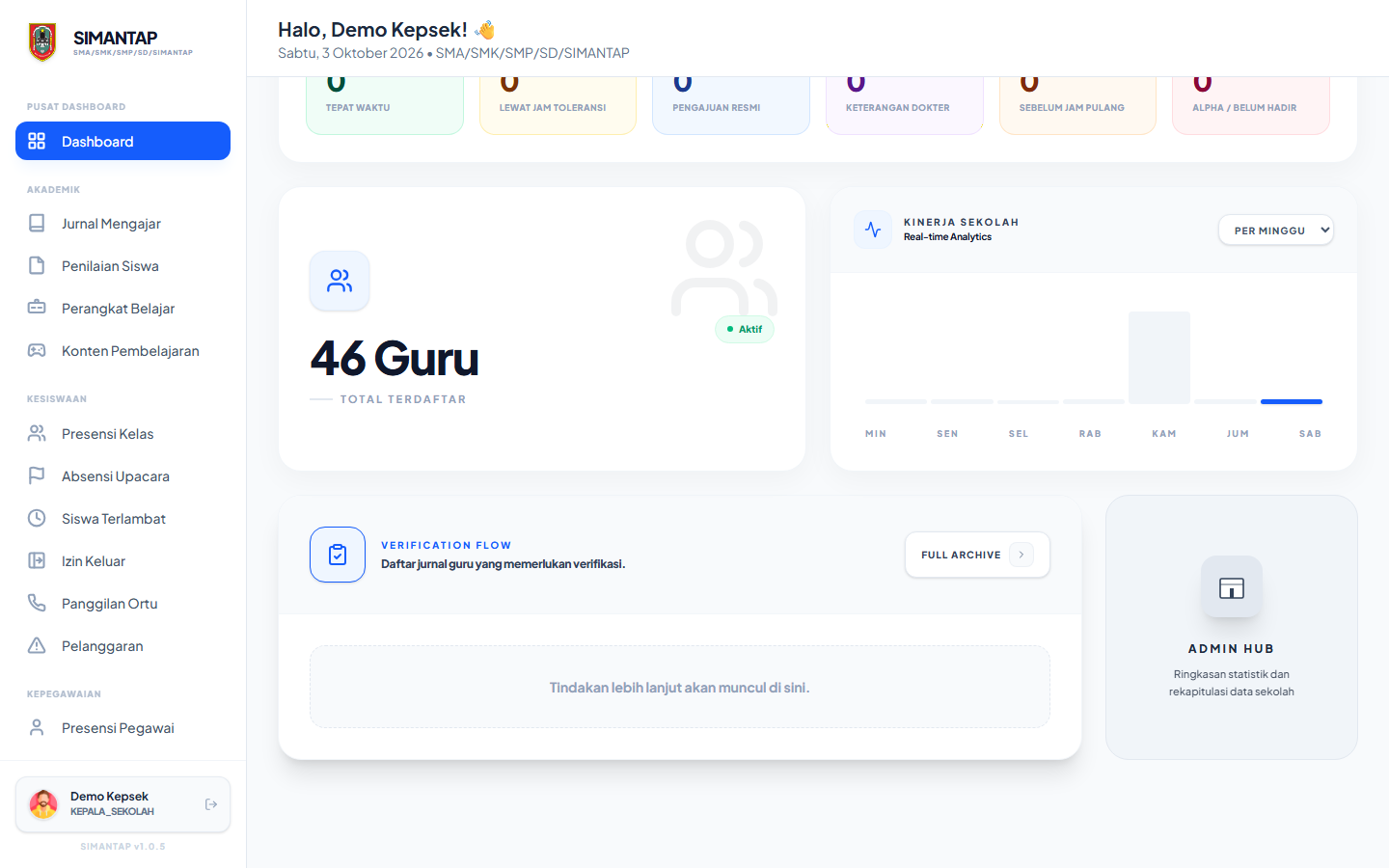
| … Guru (Total Terdaftar) | Jumlah seluruh data di Kepegawaian (GTK), termasuk tenaga kependidikan. |
| Kinerja Sekolah | Grafik batang jumlah jurnal guru yang masuk per hari. Pilih Per Minggu (7 hari) atau Per Bulan (30 hari). Batang biru adalah hari ini. |
| Verification Flow | Area ini belum menampilkan daftar dan masih bertuliskan Tindakan lebih lanjut akan muncul di sini. Tombol Full Archive juga masih dalam pengembangan. Untuk memverifikasi jurnal, buka menu Jurnal Mengajar. |
| Admin Hub | Pintasan ke Konfigurasi Sistem. |
Apa saja yang bisa dilakukan kepala sekolah
Kepala sekolah melihat semua menu di sidebar. Banyak menu terbuka untuk dipantau saja, sedangkan beberapa memberi wewenang khusus.
| Kelompok menu | Wewenang kepala sekolah |
|---|---|
| Akademik: Jurnal Mengajar, Perangkat Belajar, Penilaian Siswa | Melihat data semua guru, menyaring per guru, dan memverifikasi jurnal serta perangkat belajar, termasuk menyetujui jurnal sebulan sekaligus. |
| Kesiswaan: Presensi Kelas dan seterusnya | Memantau. Presensi Kelas hanya bisa dibaca kepala sekolah. Kepala sekolah juga bisa mencatat Dispensasi Siswa untuk semua kelas, dan satu-satunya yang mengelola Absensi Upacara. |
| Bimbingan & Konseling: Jurnal Layanan BK | Melihat jurnal semua Guru BK dan memverifikasinya. |
| Presensi Pegawai | Melihat rekap harian dan bulanan, mengubah status presensi pegawai, dan satu-satunya peran yang mengatur titik GPS serta jam presensi. |
| Administrasi Tata Usaha | Hanya melihat Kepegawaian (GTK), Data Siswa, Surat & Disposisi, Sarpras & Booking, dan Arsip Digital. Di Legalisir Online, kepala sekolah satu-satunya yang bisa menekan Setujui Legalisir. |
| Manajemen Data & Konfigurasi Sistem | Sebagian besar sama seperti admin/operator, dengan beberapa batasan:
|
Verifikasi jurnal & perangkat
Jurnal mengajar, perangkat belajar (RPP, silabus, dokumen unggahan), dan jurnal layanan BK yang dikirim guru berstatus Pending sampai kepala sekolah memverifikasinya. Setelah diverifikasi, guru tidak bisa lagi mengubah atau menghapusnya.
Siapa terlibat
| Peran | Tugas di fitur ini |
|---|---|
| Guru | Mengirim jurnal dan perangkat, lalu memperbaikinya selama masih Pending. Lihat Mengisi jurnal baru dan Perangkat Belajar. |
| Kepala Sekolah | Memeriksa isi dan menekan tombol verifikasi. |
| Admin | Juga bisa memverifikasi. Admin tetap bisa menghapus perangkat yang sudah diverifikasi. |
Memverifikasi jurnal mengajar
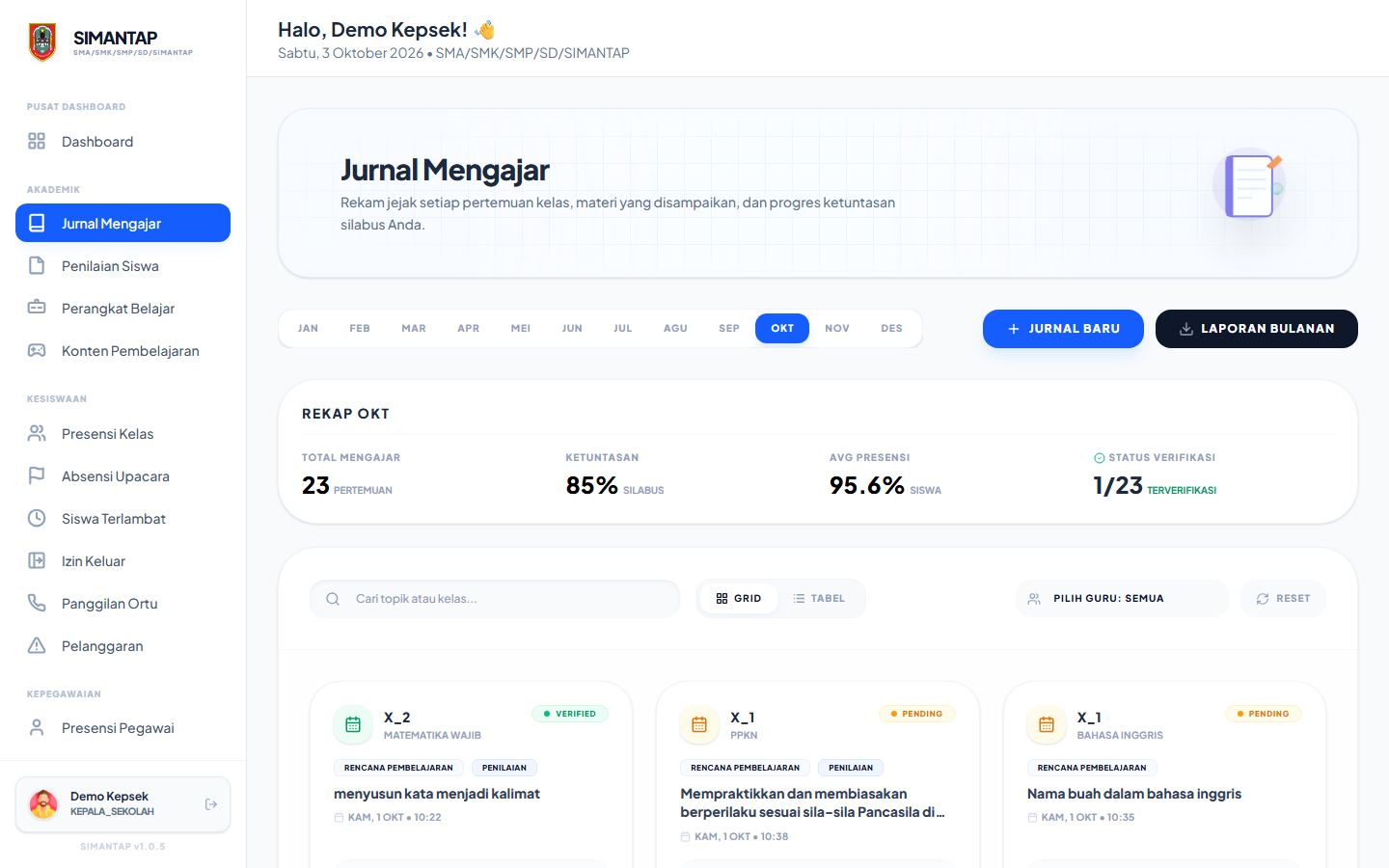
- Buka menu Jurnal Mengajar lalu pilih bulan dengan tab JAN sampai DES.
- Untuk memeriksa satu guru saja, pilih namanya di Pilih Guru. Bawaannya Semua.
- Ganti tampilan ke TABEL agar status dan tombol setiap jurnal mudah dibaca. Jurnal yang belum diverifikasi berlabel Pending dan memiliki tombol hijau Verifikasi.
- Tekan Detail untuk membaca isi lengkap: waktu, kelas dan mapel, presensi siswa, topik dan aktivitas, metode, kendala, nilai, rencana tindak lanjut, dan foto bukti.
- Jika isinya sudah sesuai, tekan Verifikasi Sekarang di bagian bawah jendela Detail, atau langsung tombol Verifikasi di daftar. Muncul pesan Jurnal berhasil diverifikasi!
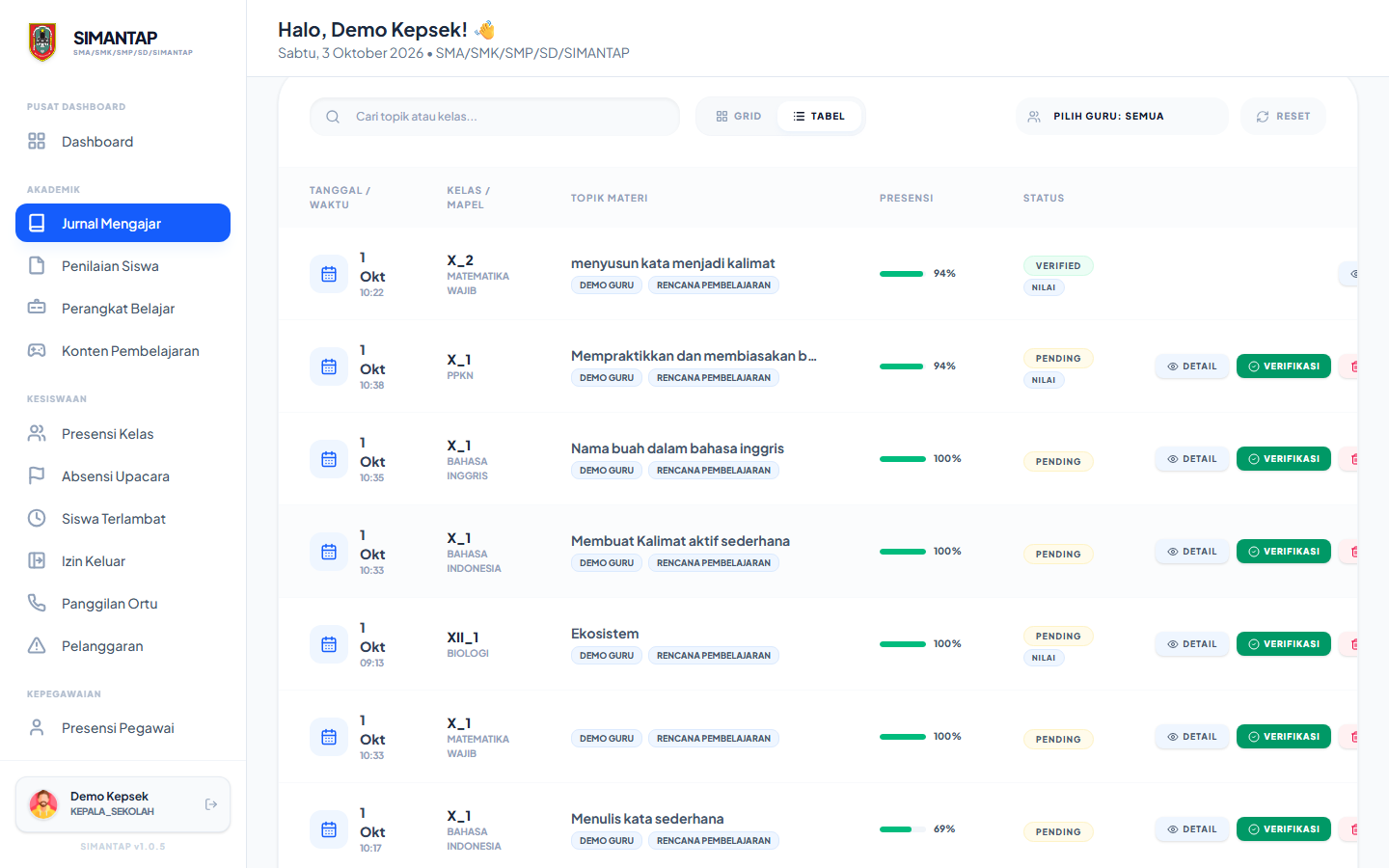
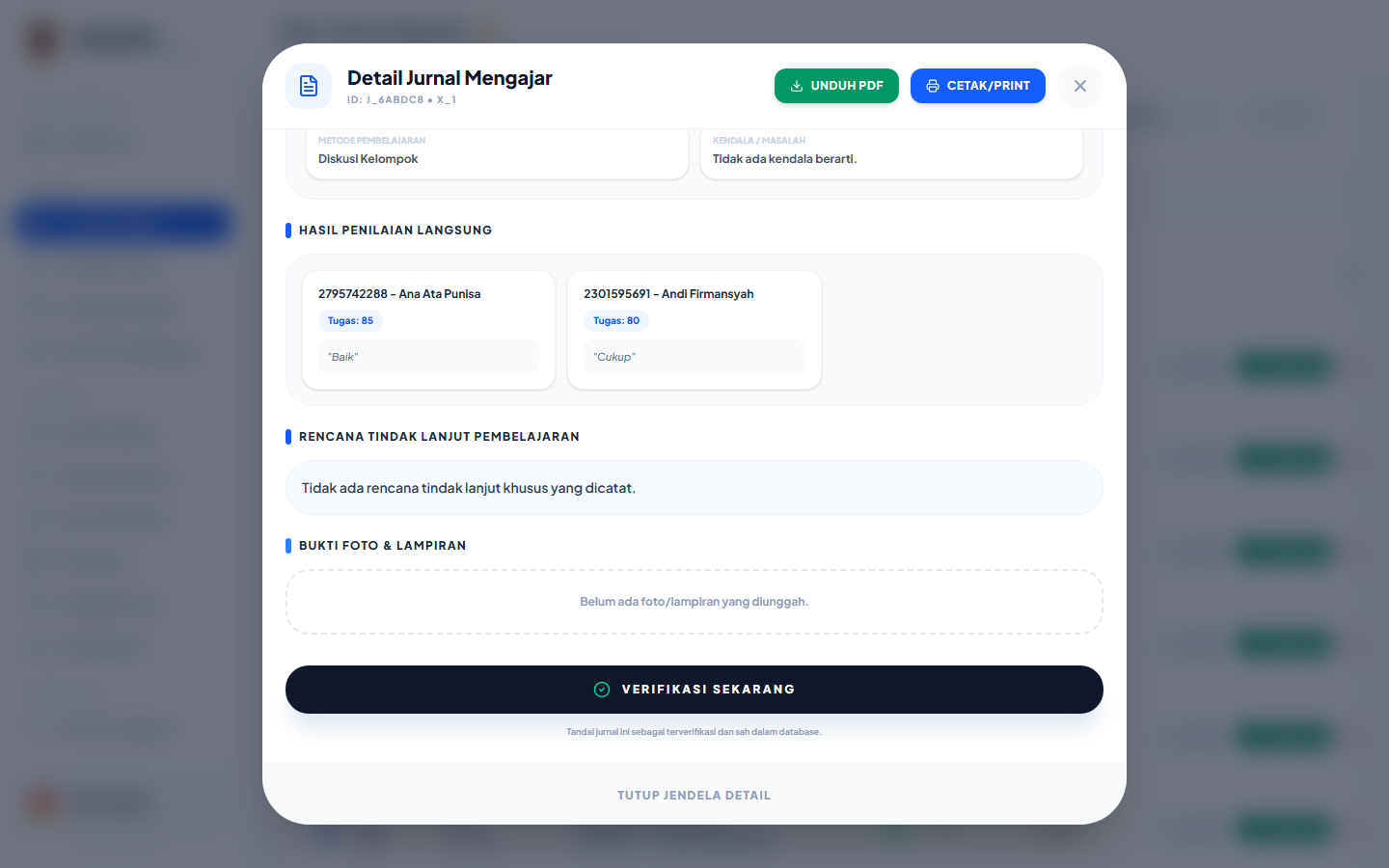
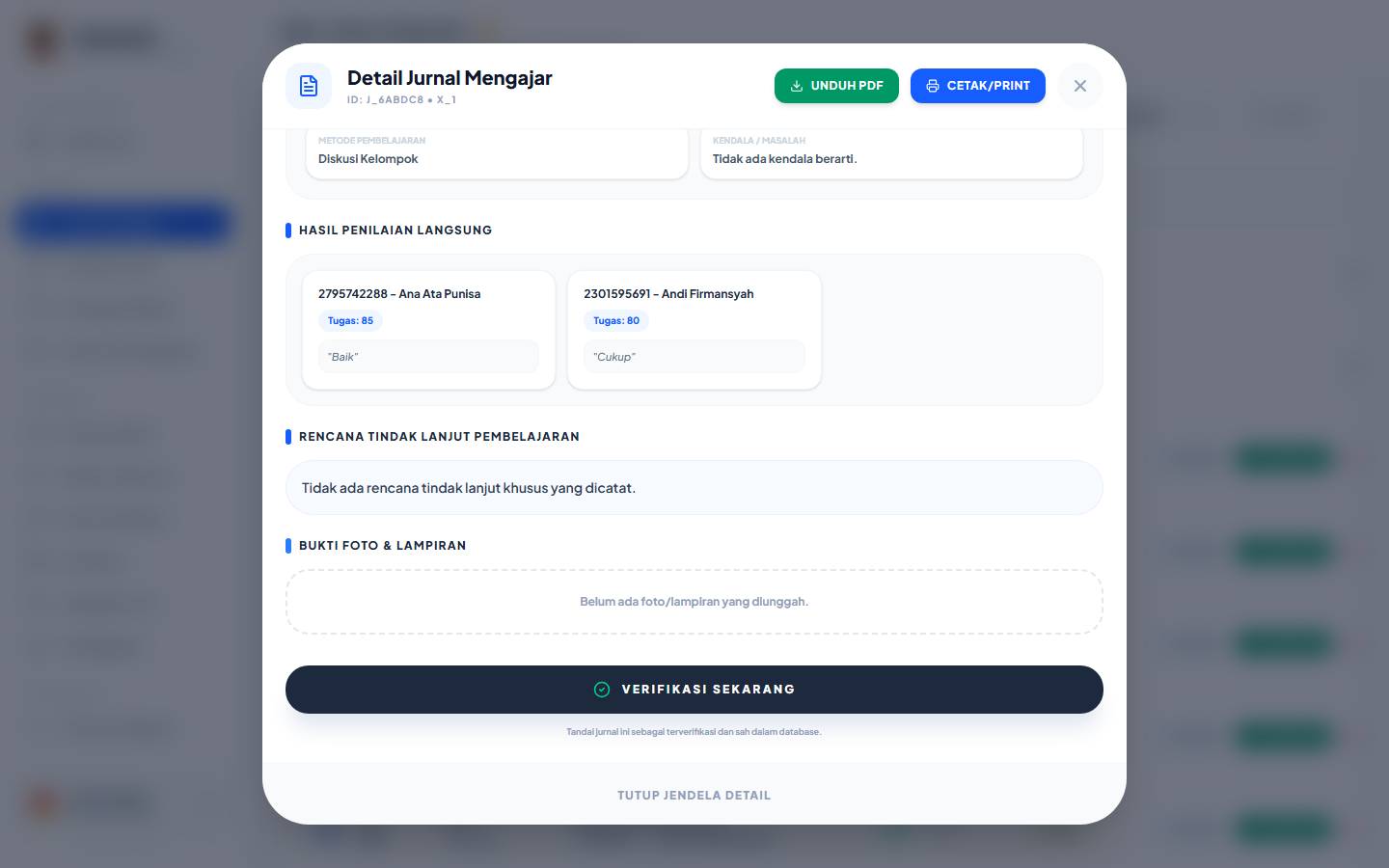
Menyetujui jurnal sebulan sekaligus
Daripada memverifikasi satu per satu, kepala sekolah bisa menyetujui semua jurnal yang sudah dikirim dalam satu bulan dengan sekali klik.
- Kepala Sekolah Di menu Jurnal Mengajar, tekan Setujui Jurnal Bulanan di sebelah Laporan Bulanan.
- Pilih Bulan dan Tahun. Pratinjau langsung tampil:
- Akan Disetujui: jurnal Pending yang sudah dikirim guru.
- Dikecualikan: jurnal yang tidak ikut, misalnya bertanggal setelah hari ini.
- Sudah Disetujui: jurnal yang sudah Verified sebelumnya.
- Baca kotak Perhatian, lalu tekan Setujui {jumlah} Jurnal dan jawab konfirmasinya.
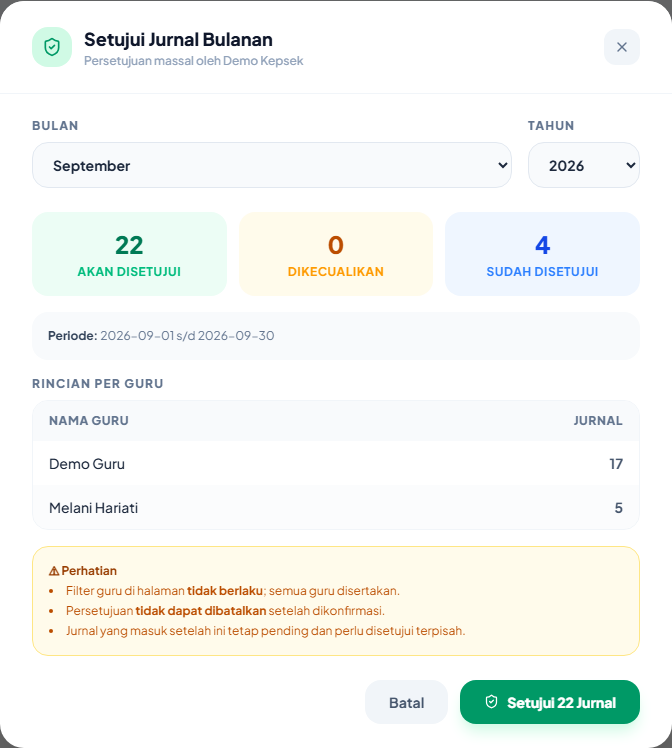
- Semua guru disertakan. Filter guru di halaman Jurnal Mengajar tidak berlaku di sini.
- Untuk bulan berjalan, hanya jurnal sampai hari ini yang disetujui.
- Jurnal yang dikirim setelah persetujuan tetap Pending dan perlu disetujui lagi.
- Periksa dulu jurnal yang meragukan lewat Detail, karena setelah disetujui guru tidak bisa memperbaikinya.
Memverifikasi Jurnal Layanan BK
- Kepala Sekolah Buka Bimbingan & Konseling → Jurnal Layanan BK. Daftar berisi jurnal semua Guru BK. Saring dengan Guru Bimbingan (BK) atau bulan pelaksanaan bila perlu.
- Klik kartu jurnal untuk membaca detailnya: waktu, jenis dan bidang layanan, topik, uraian kegiatan, sasaran siswa beserta kehadirannya, evaluasi, dan RTL.
- Tekan Verifikasi di jendela detail atau di kartu, lalu jawab konfirmasinya. Status berubah dari Pending menjadi Verified, dan nama serta waktu verifikator tercatat.
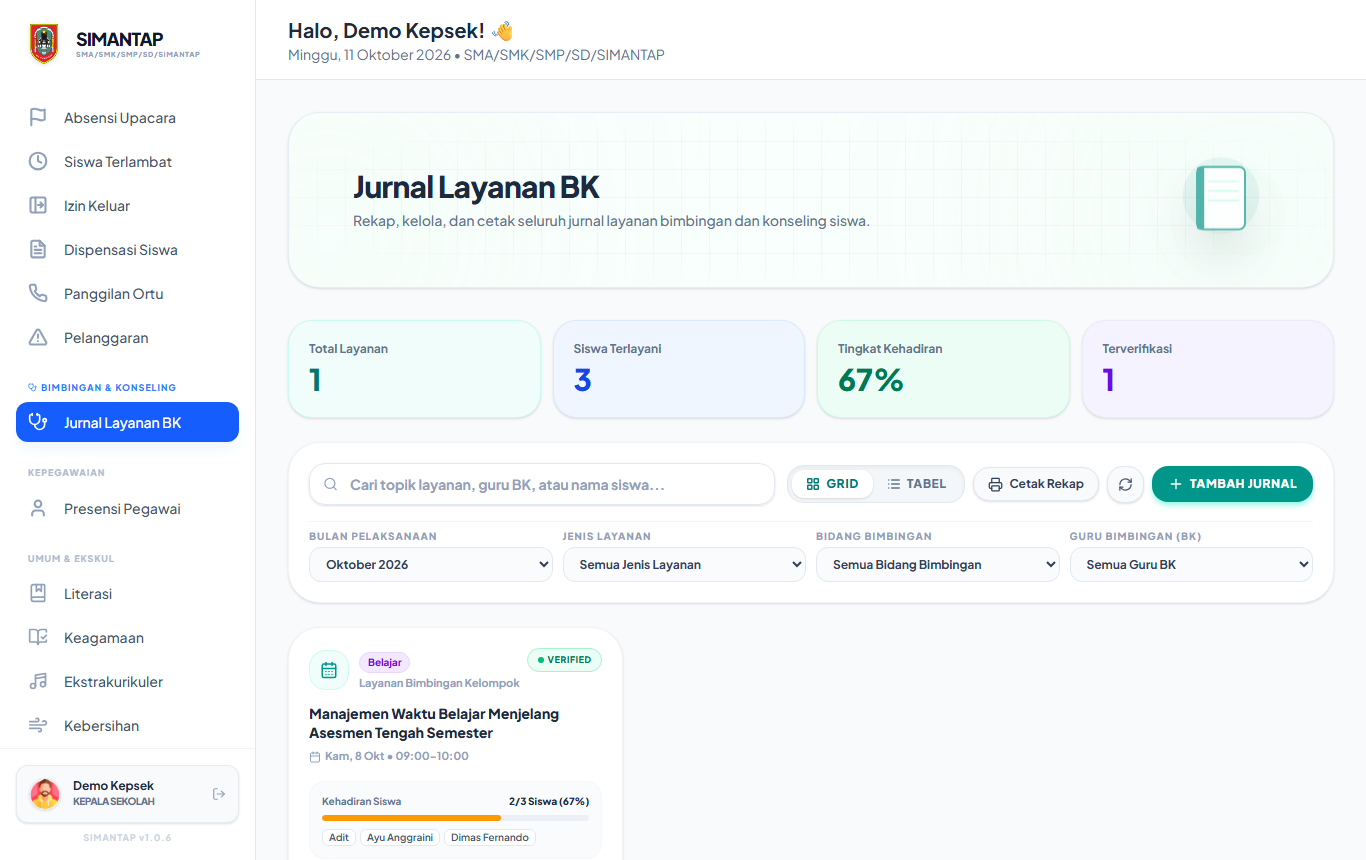
Jurnal yang masih Draft belum bisa diverifikasi. Penjelasan lengkap fitur ini ada di Jurnal Layanan BK.
Memverifikasi perangkat belajar
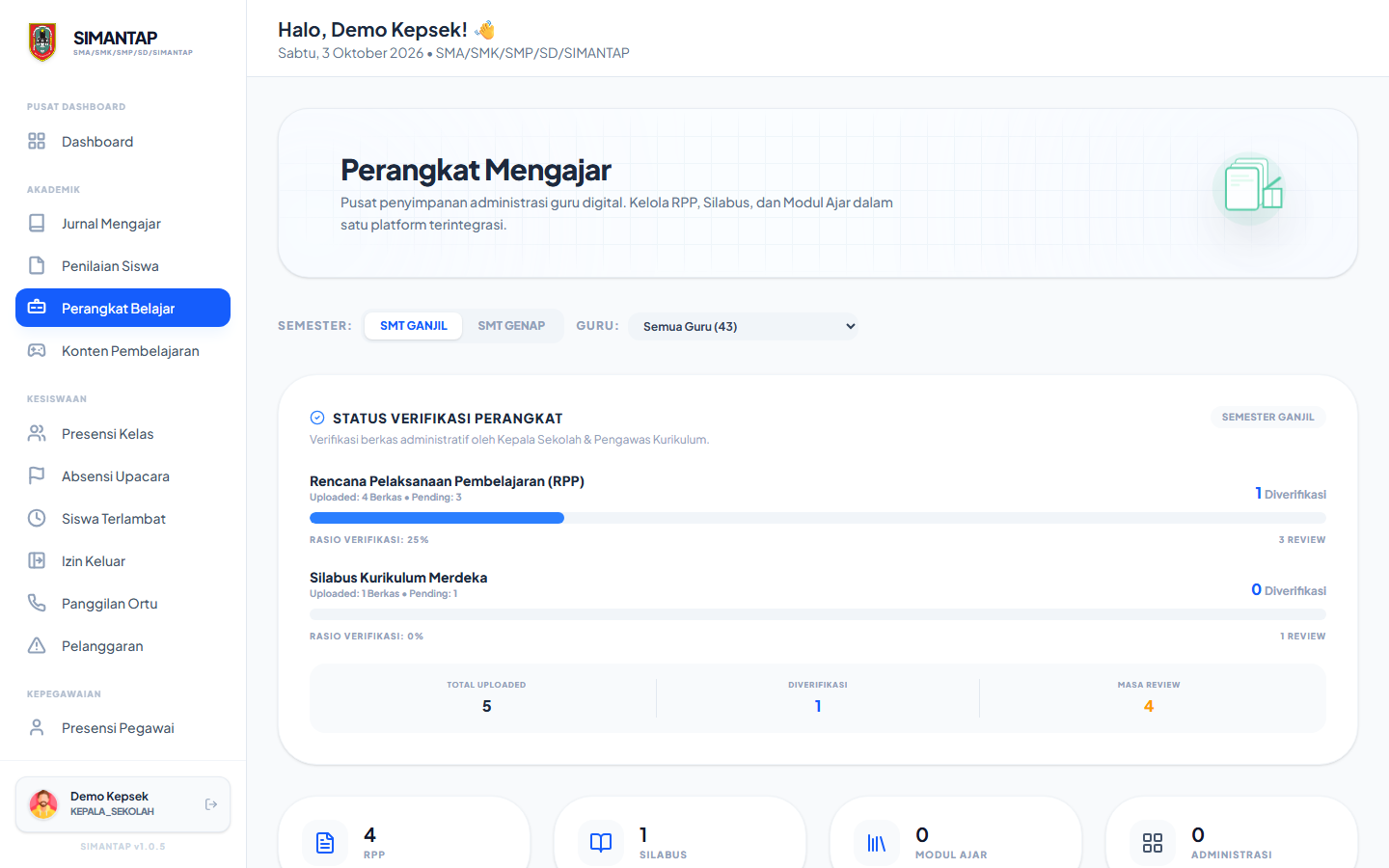
- Buka menu Perangkat Belajar. Pilih semester SMT GANJIL atau SMT GENAP, lalu pilih guru di GURU. Bawaannya Semua Guru.
- Gulir ke tabel dokumen. Kolom Keabsahan menunjukkan PENDING atau VERIFIED.
- Tekan ikon mata (Lihat Detail Perangkat) untuk membuka pratinjau dokumen lengkap dengan kop surat.
- Tekan Verifikasi & Setujui, lalu setujui pertanyaan Verifikasi perangkat mengajar ini sebagai sah?. Muncul pesan Perangkat mengajar berhasil diverifikasi!
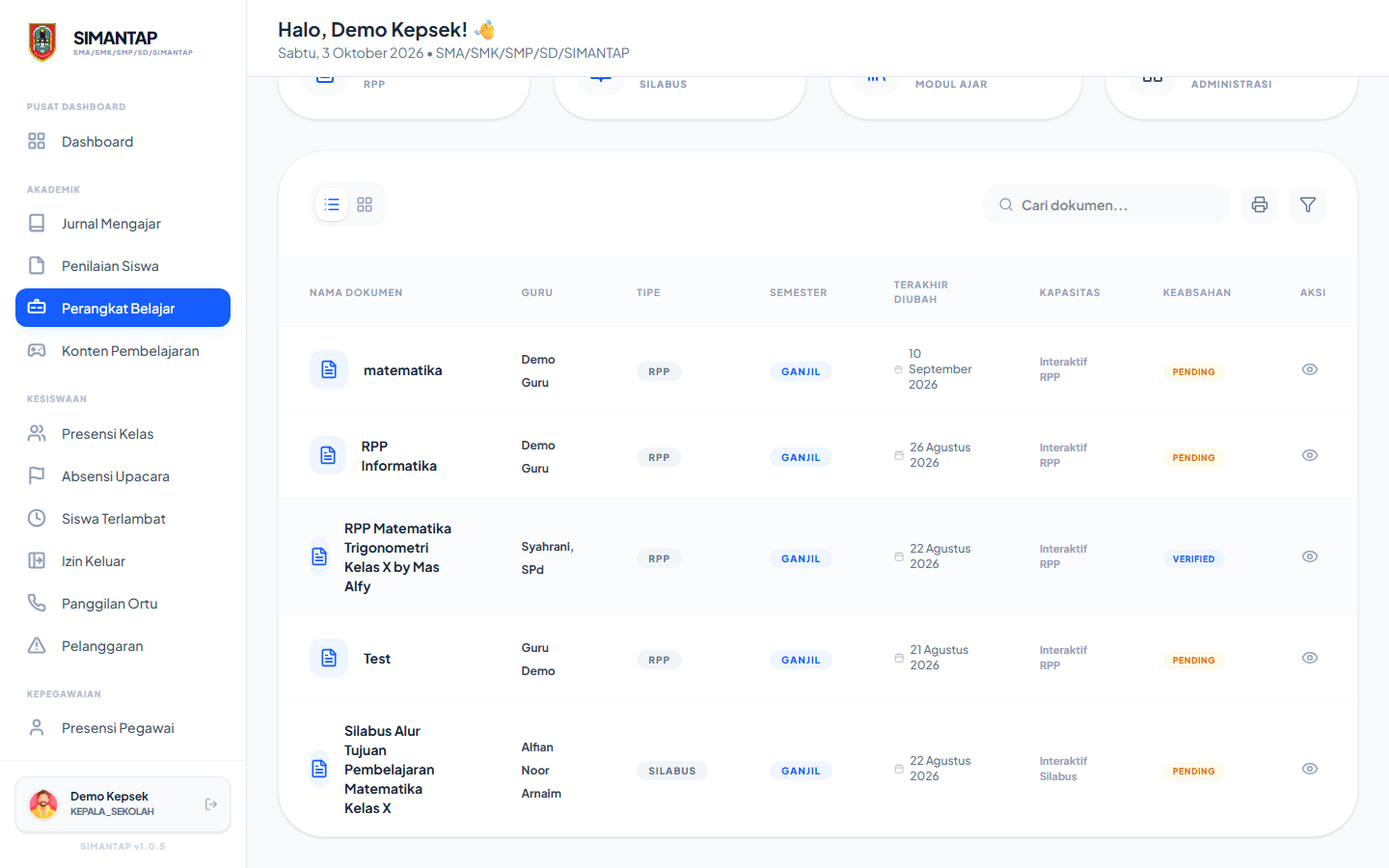
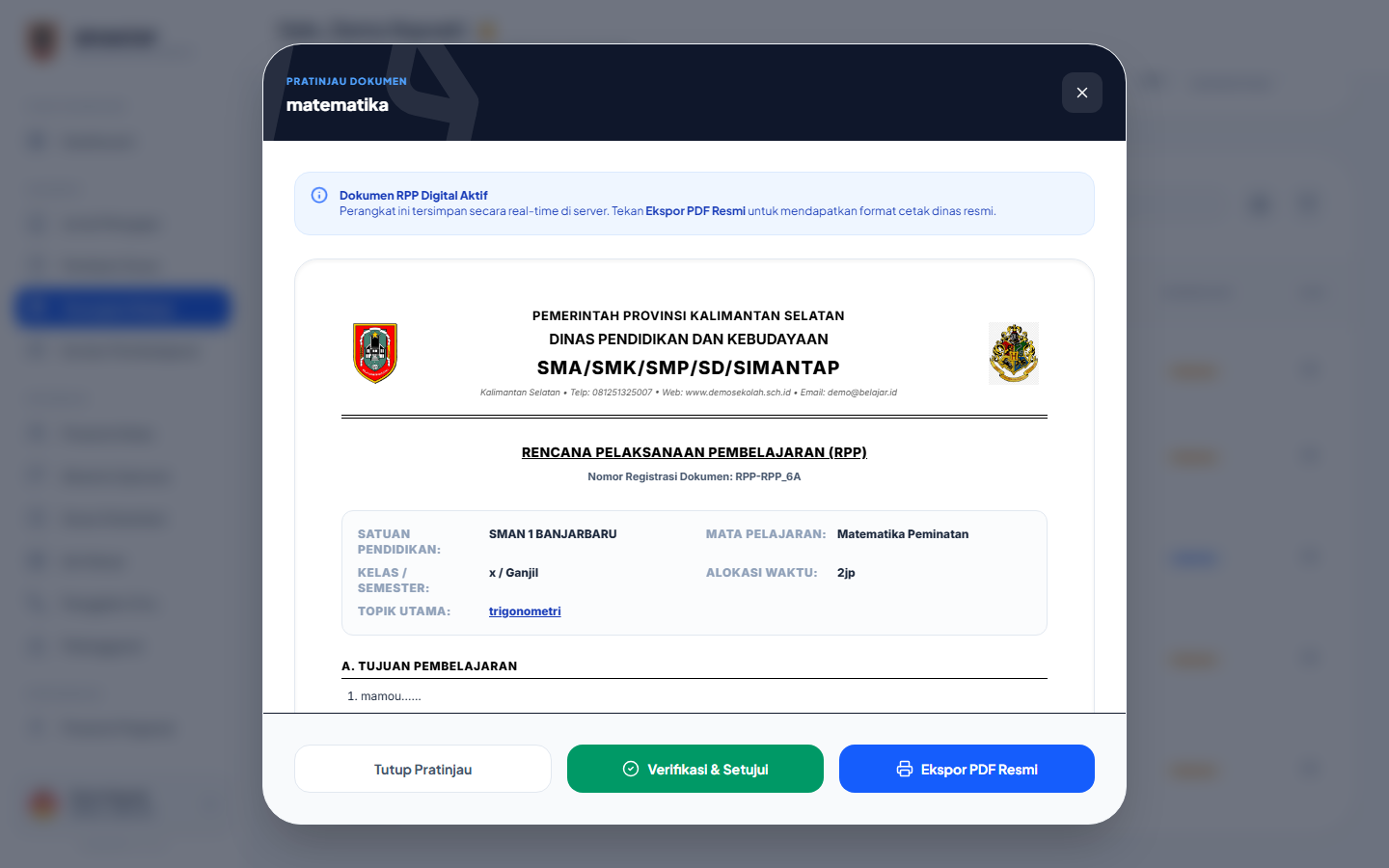
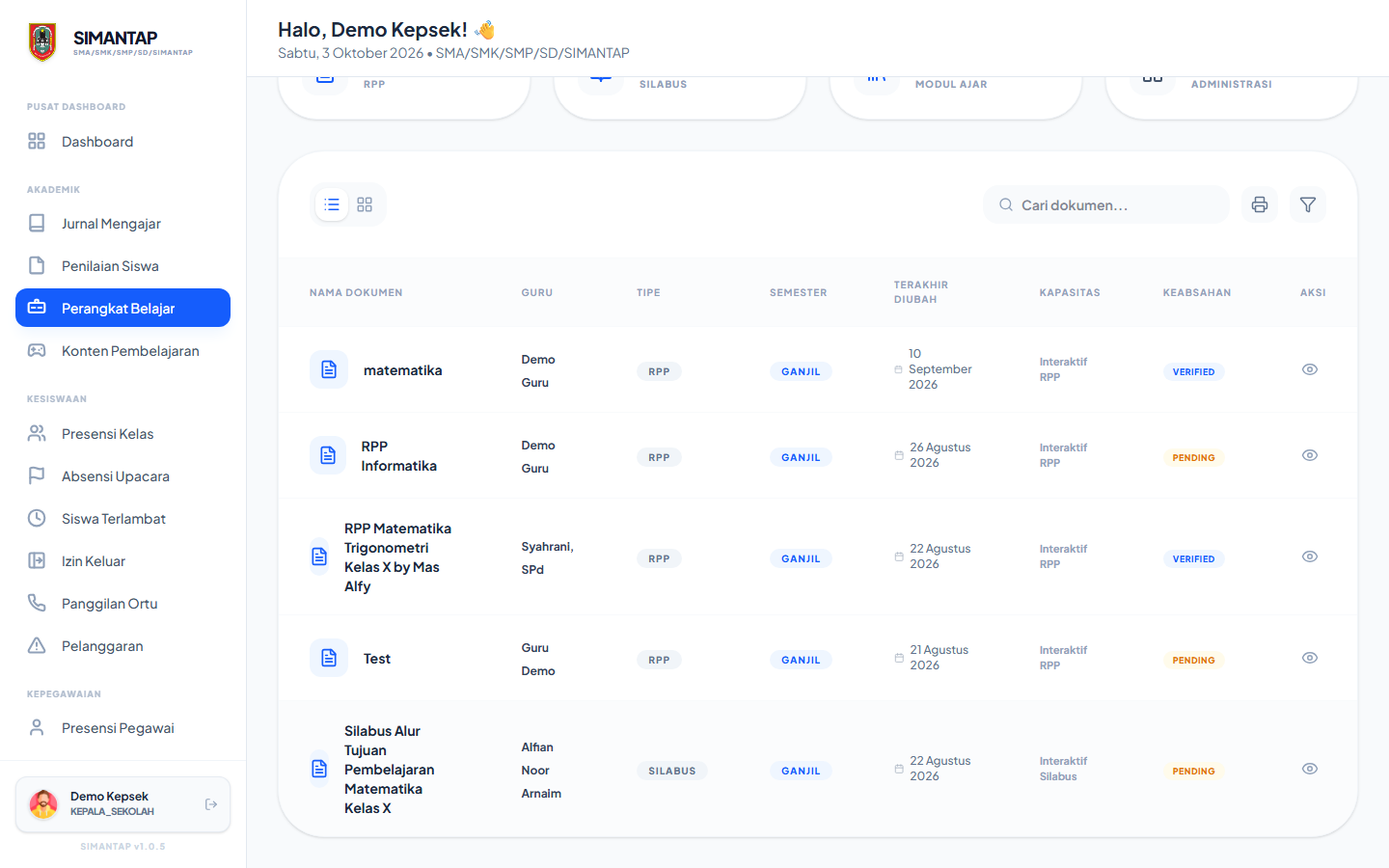
Rekap presensi & titik GPS
Menu Presensi Pegawai untuk kepala sekolah dan tata usaha berisi pemantauan kehadiran semua GTK. Dari sini Anda juga mengoreksi status presensi dan mengatur lokasi serta jam presensi sekolah. Guru sendiri melakukan presensi lewat menu yang sama. Lihat Presensi Pegawai.
Siapa terlibat
| Peran | Tugas di fitur ini |
|---|---|
| Guru | Clock in dan clock out dengan selfie serta GPS, atau mengajukan izin/sakit. |
| Kepala Sekolah | Memantau, mengoreksi status, mencetak laporan, dan satu-satunya yang mengatur titik GPS serta rentang jam presensi. |
| Tata Usaha | Memantau, mengoreksi status, dan mencetak laporan. Tombol pengaturan GPS tidak tampil untuk tata usaha. |
Rekap harian
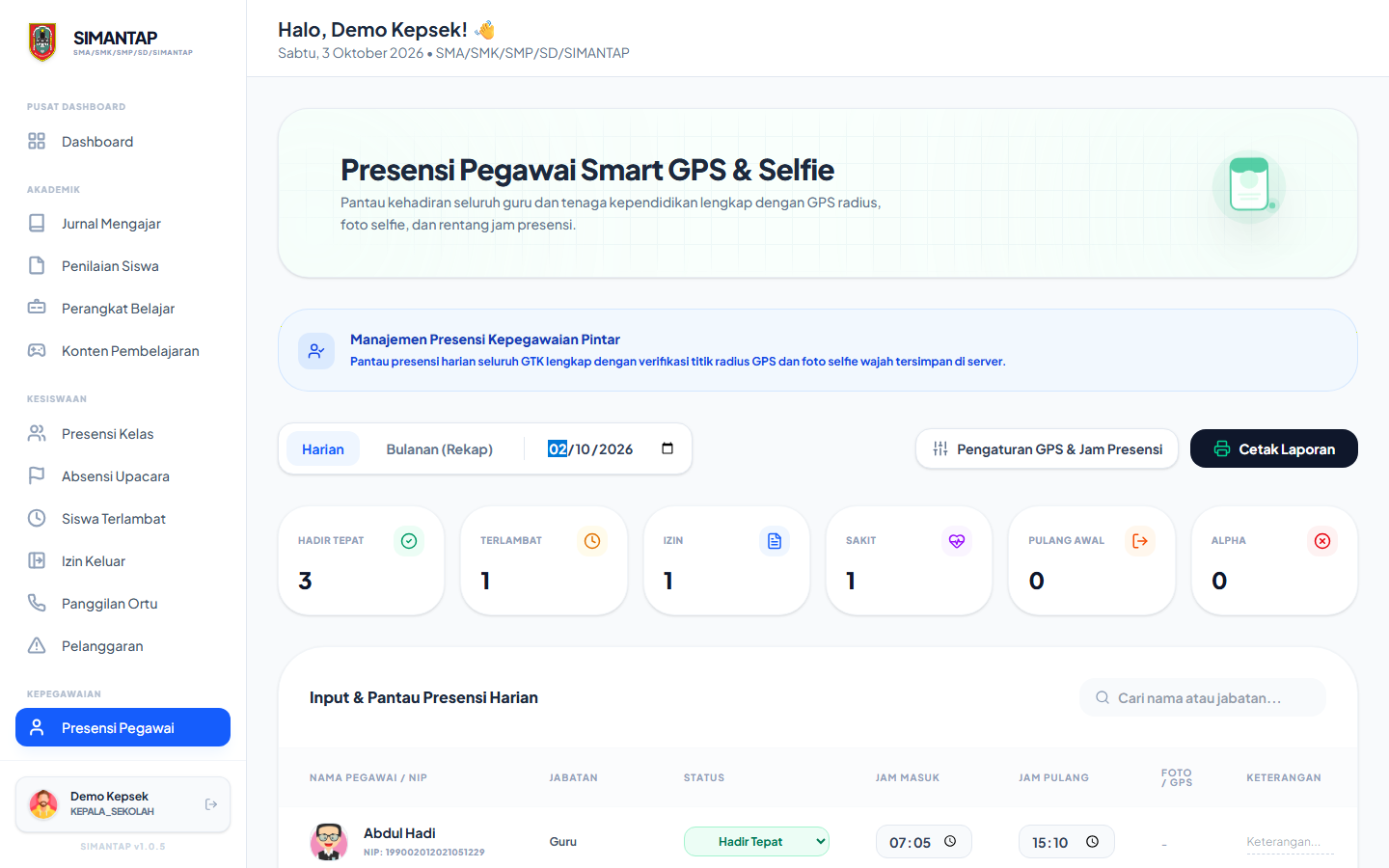
- Buka menu Presensi Pegawai. Tampilan Harian terbuka dengan tanggal hari ini.
- Ganti tanggal di kotak tanggal untuk melihat hari lain.
- Baca kartu ringkasan: Hadir Tepat, Terlambat, Izin, Sakit, Pulang Awal, dan Alpha.
- Di tabel Input & Pantau Presensi Harian, setiap pegawai memiliki status, jam masuk, jam pulang, foto/GPS, dan keterangan. Gunakan kotak Cari nama atau jabatan… untuk mencari pegawai.
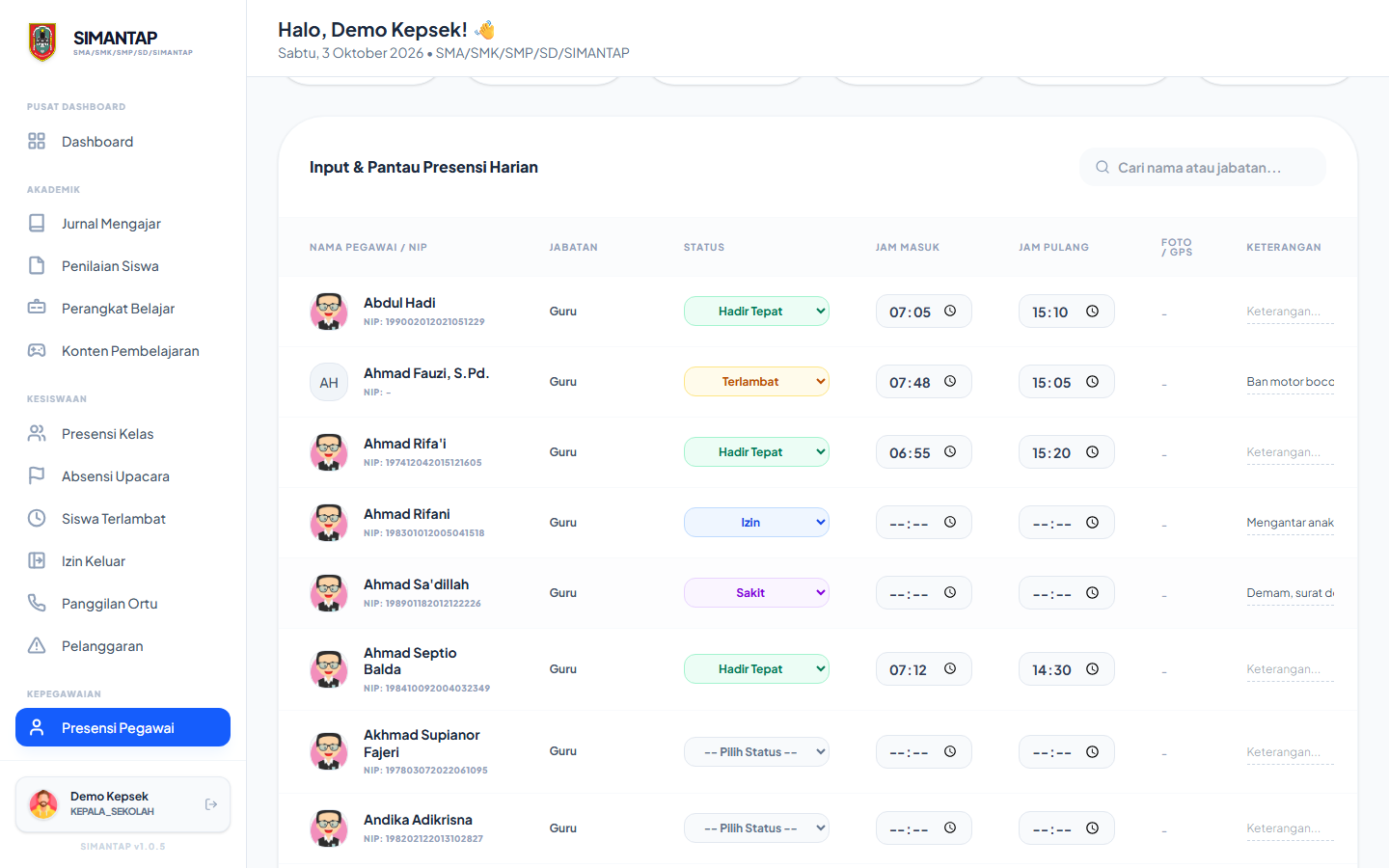
Mengoreksi atau mengisi presensi secara manual
Gunakan ini untuk pegawai yang lupa presensi, presensi yang gagal karena perangkat, atau keterangan yang perlu ditambahkan.
- Pada tanggal yang benar, pilih status di kolom Status untuk pegawai yang bersangkutan.
- Isi Jam Masuk, Jam Pulang, dan Keterangan bila perlu.
- Begitu ada perubahan, muncul tombol hijau Simpan Perubahan di atas. Tekan tombol itu. Muncul pesan Berhasil menyimpan presensi untuk … pegawai.
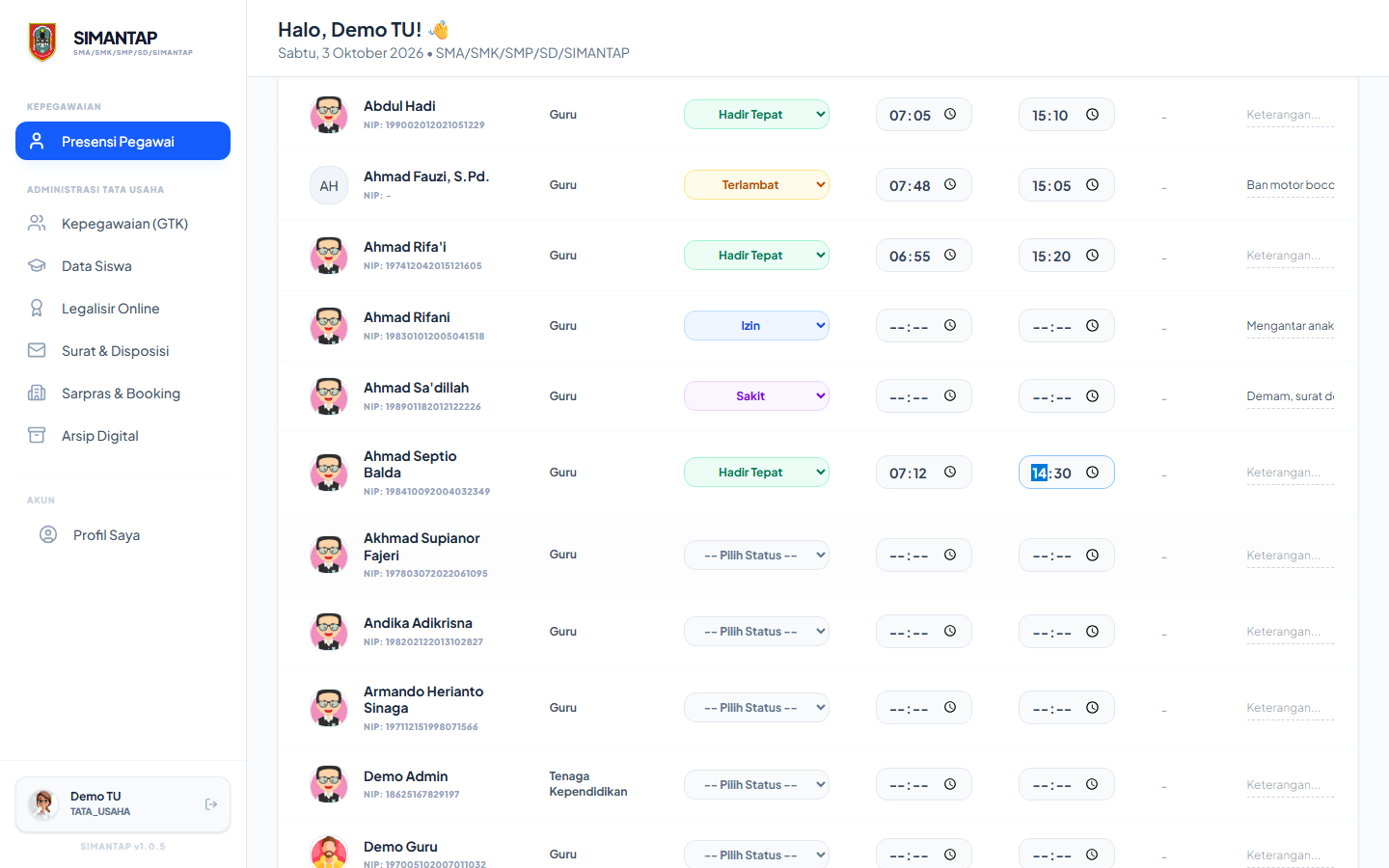
| Pilihan status | Arti |
|---|---|
| Hadir Tepat | Masuk sebelum batas tepat waktu. |
| Terlambat | Masuk setelah batas tepat waktu. |
| Izin / Sakit | Tidak hadir dengan keterangan. |
| Pulang Lebih Awal | Clock out sebelum jam pulang normal. |
| Tanpa Ket (Alpha) | Tidak hadir tanpa keterangan. |
Rekap bulanan
- Tekan Bulanan (Rekap), lalu pilih bulan di kotak bulan.
- Tabel Rekap Presensi Bulanan berisi setiap catatan presensi bulan itu: nama, jabatan, status, tanggal, serta jam masuk dan pulang.
- Tekan Cetak Laporan untuk mencetak atau menyimpan sebagai PDF lewat jendela cetak browser. Tombol ini juga tersedia di tampilan Harian.
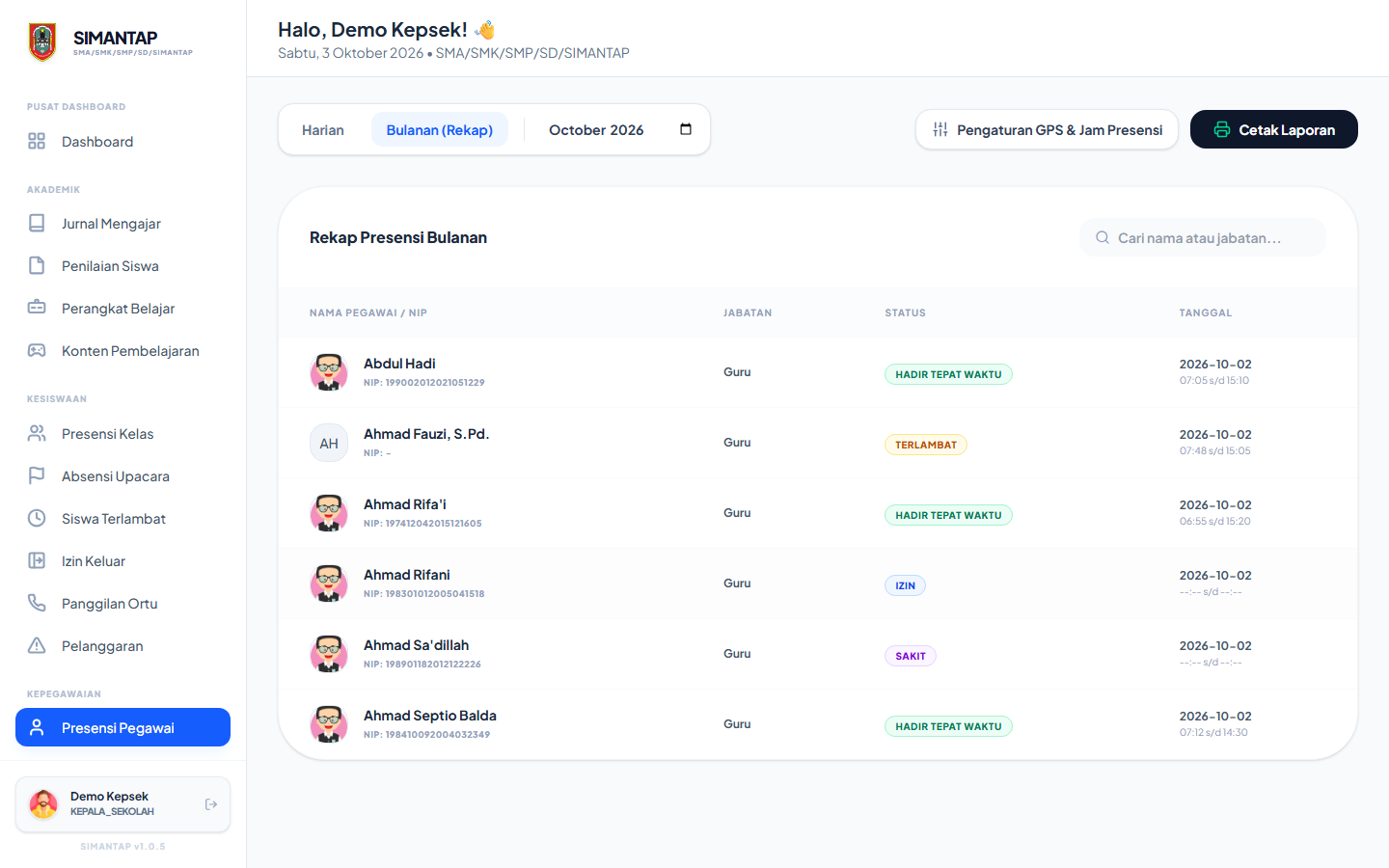
Mengatur titik GPS & jam presensi
Kepala Sekolah Tekan Pengaturan GPS & Jam Presensi untuk membuka panel konfigurasi. Pengaturan ini berlaku untuk semua pegawai sejak disimpan. Sejak versi 1.0.6 tombol ini hanya ada di akun kepala sekolah, termasuk akun yang merangkap kepala sekolah.
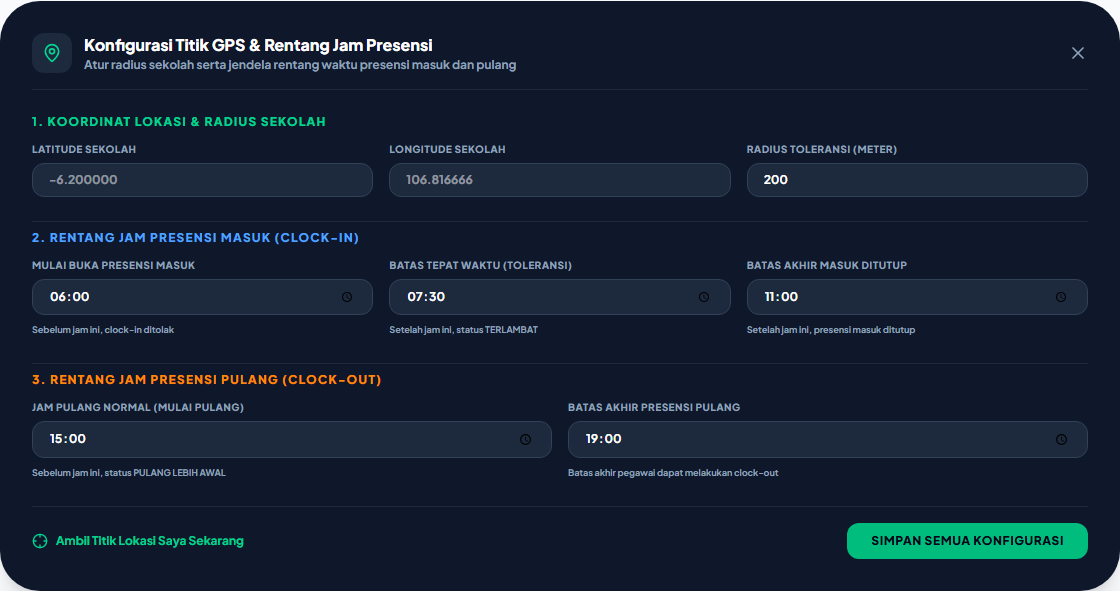
| Isian | Pengaruh terhadap presensi guru |
|---|---|
| Latitude, Longitude | Titik lokasi sekolah. Paling mudah diisi dengan tombol Ambil Titik Lokasi Saya Sekarang ketika Anda berada di sekolah. Browser akan meminta izin lokasi. |
| Radius Toleransi (Meter) | Jarak maksimal dari titik sekolah. Clock in di luar radius ditolak dengan pesan Anda berada di luar area sekolah!. Bawaan sistem 150 meter. |
| Mulai Buka Presensi Masuk | Sebelum jam ini, clock in ditolak. |
| Batas Tepat Waktu (Toleransi) | Setelah jam ini, status otomatis Terlambat. |
| Batas Akhir Masuk Ditutup | Setelah jam ini, presensi masuk hari itu ditutup. |
| Jam Pulang Normal | Clock out sebelum jam ini berstatus Pulang Lebih Awal. |
| Batas Akhir Presensi Pulang | Batas terakhir pegawai bisa clock out. |
Tekan Simpan Semua Konfigurasi. Muncul pesan Pengaturan lokasi & rentang jam presensi sekolah berhasil disimpan!
Kepegawaian (GTK)
Buku induk guru dan tenaga kependidikan (GTK): biodata, status kepegawaian, mapel dan kelas yang diajar, jadwal mengajar, berkas digital, dan riwayat karier. Mendaftarkan GTK di sini sekaligus membuat akun login SIMANTAP untuk orang tersebut.
Siapa terlibat
| Peran | Tugas di fitur ini |
|---|---|
| Tata Usaha | Mendaftarkan, mengubah, dan menghapus GTK. Mengisi jadwal KBM, berkas, dan riwayat. |
| Kepala Sekolah | Hanya melihat profil dan berkas. Tombol tambah, ubah, dan hapus tidak tampil. |
| Guru | Menerima akun login. Guru juga bisa mengisi jadwalnya sendiri di Profil Saya → Jadwal Mengajar (KBM); isinya sama dengan jadwal di profil GTK ini. |
Daftar GTK
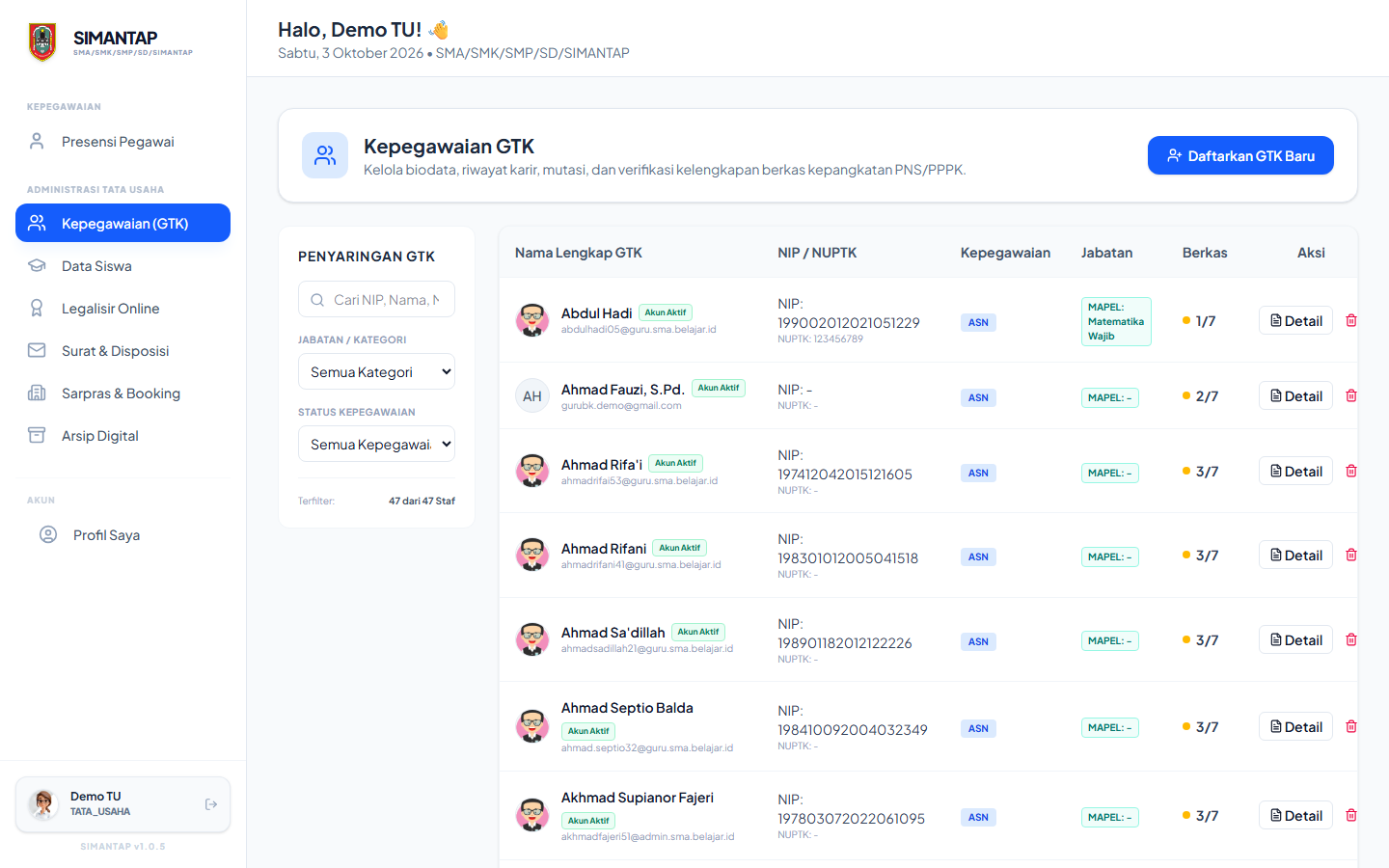
- Penyaringan GTK di kiri: cari berdasarkan NIP atau nama, saring per Jabatan / Kategori dan Status Kepegawaian (ASN, PPPK, Honorer/Komite). Di bawahnya tertulis jumlah yang tampil, misalnya 1 dari 47 Staf.
- Kolom Berkas menunjukkan jumlah berkas terunggah dibanding yang dibutuhkan: 7 untuk ASN, 6 untuk PPPK, dan 4 untuk Honorer.
- Detail membuka profil lengkap. Ikon tempat sampah menghapus pegawai.
Mendaftarkan GTK baru
- Tekan Daftarkan GTK Baru.
- Isi Informasi Personal. Yang wajib: Nama Lengkap & Gelar, Alamat Tinggal, Nomor WA / HP, dan Email. Email dipakai sebagai nama pengguna saat login.
- Kolom Password Login boleh dikosongkan. Password akan diatur otomatis menjadi
simantap123. - Isi Status Kepegawaian & Jabatan: NIP (isi
-untuk honorer), NUPTK, Status Kepegawaian, Jenis PTK, Jabatan PTK (wajib), pangkat, golongan, dan sertifikasi. - Jika Jenis PTK adalah Guru, muncul bagian beban mengajar. Pilih Mata Pelajaran yang Diampu dan isi Beban Mengajar Mingguan (JP), keduanya wajib. Lalu pilih Level Kelas dan klik kelas-kelas yang diajar.
- Tekan Daftarkan GTK.
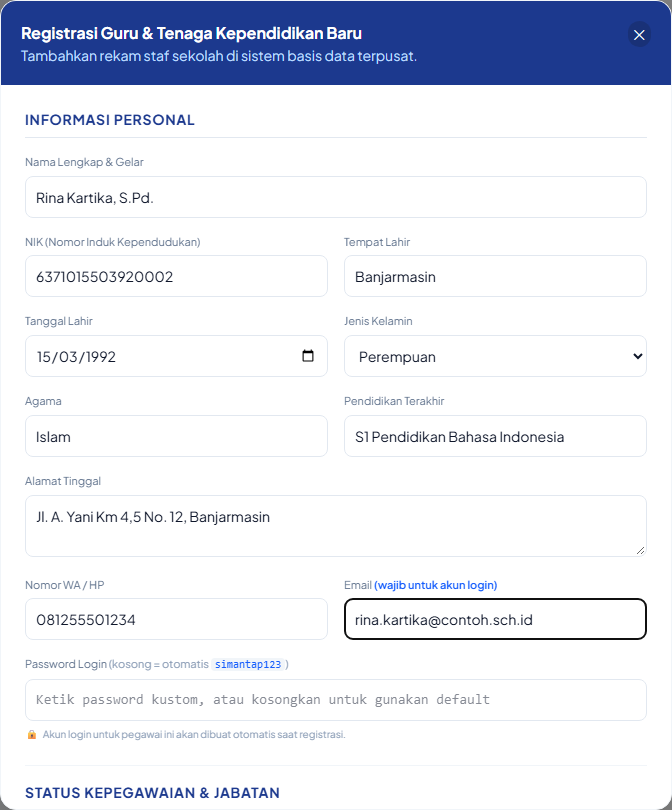
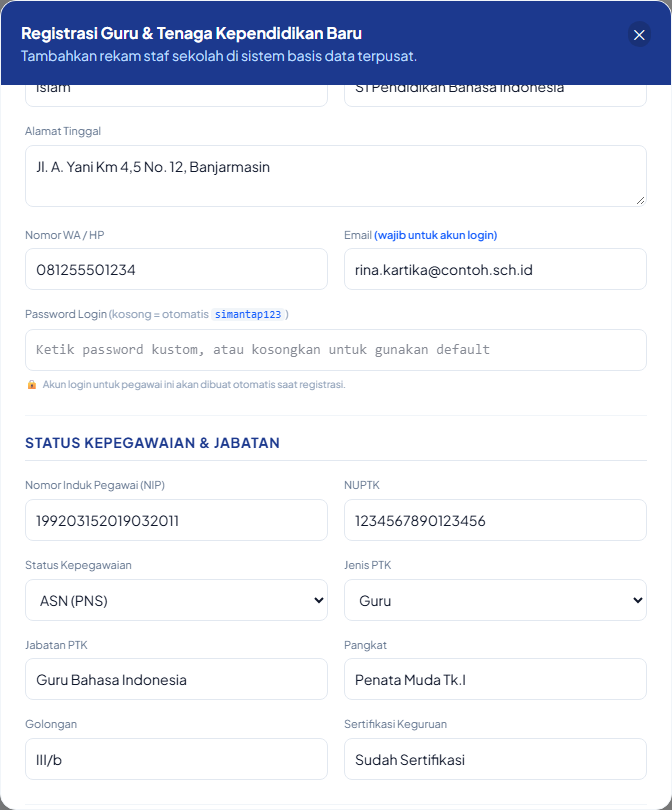
| Jenis PTK | Akun yang dibuat |
|---|---|
| Guru | Peran Guru |
| Kepala Sekolah | Peran Kepala Sekolah |
| Tenaga Kependidikan | Peran Tata Usaha |
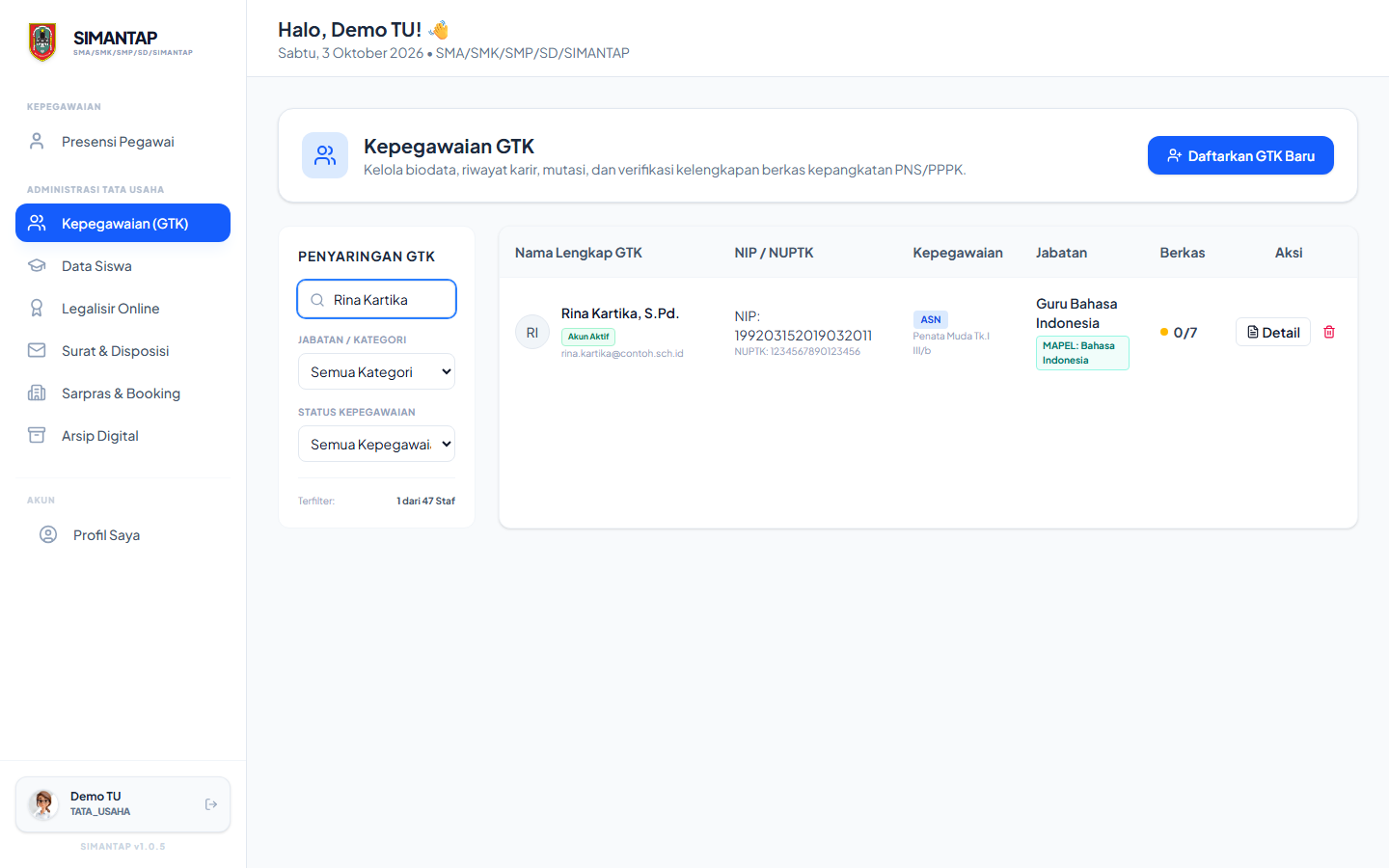
Profil GTK
Tekan Detail untuk membuka profil. Profil memiliki tiga tab.
Biodata Diri & Kepegawaian
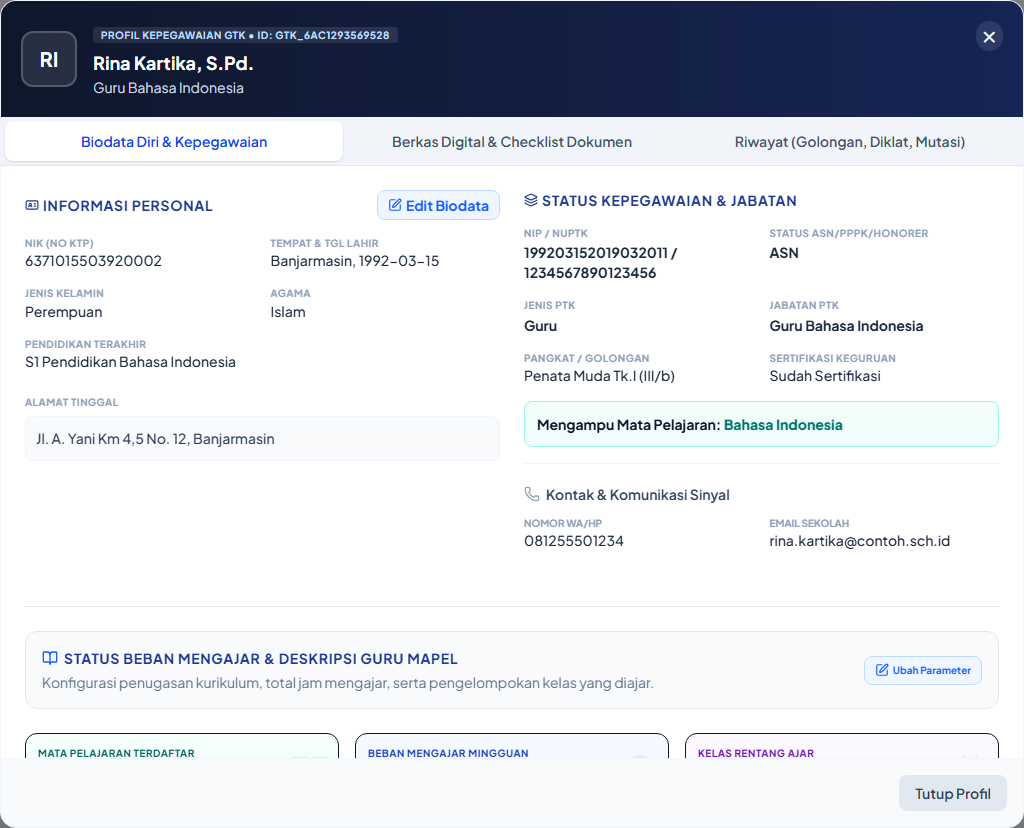
Di bawah biodata ada bagian Status Beban Mengajar & Deskripsi Guru Mapel. Tombol Ubah Parameter mengubah mapel utama, beban mengajar, kelas rentang ajar, kelas perwalian, dan centang Tugaskan sebagai Guru BK. Penugasan wali kelas dan Guru BK menambah menu bagi guru tersebut. Lihat Dashboard Kelas Saya dan Guru BK.
Jadwal KBM & Tatap Muka
Di bawah beban mengajar ada jadwal mingguan Senin sampai Jumat. Jadwal ini tampil di dashboard guru dan mengisi jam serta mapel di jurnal. Guru bisa mengubahnya sendiri lewat Profil Saya, jadi jadwal di sini dan di profil guru selalu sama.
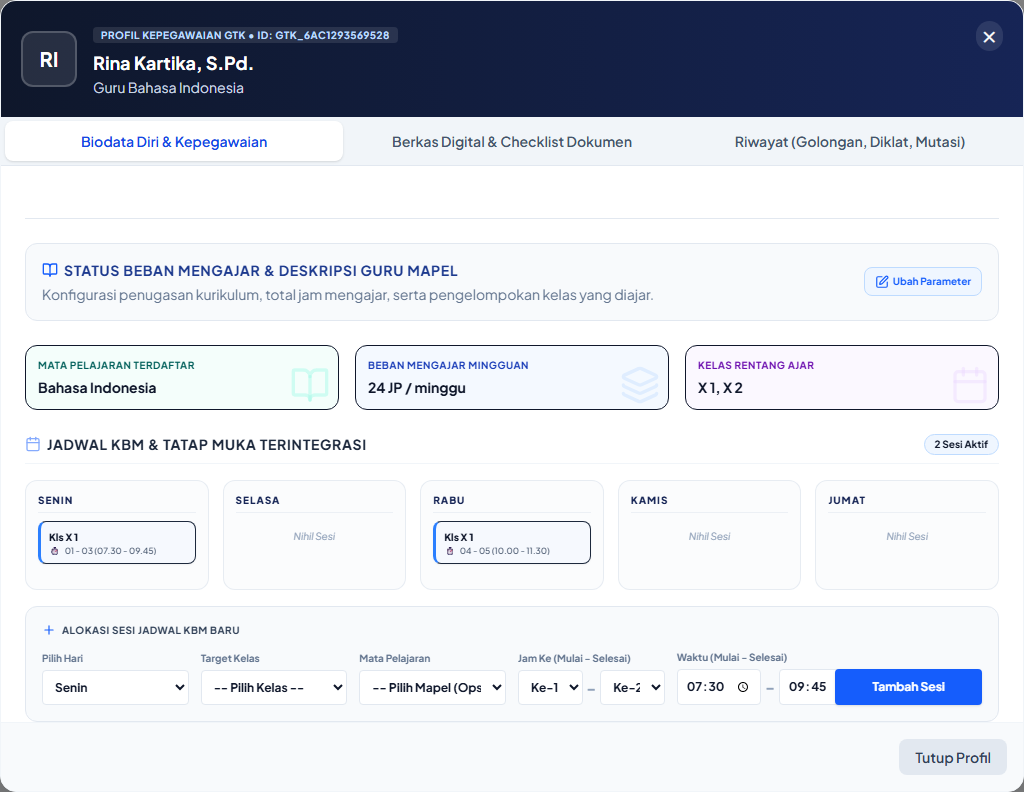
- Tata Usaha Di Alokasi Sesi Jadwal KBM Baru, pilih hari.
- Pilih Target Kelas. Semua kelas sekolah bisa dipilih.
- Pilih Mata Pelajaran (opsional, tetapi dianjurkan agar jurnal terisi otomatis).
- Pilih Jam Ke (Mulai - Selesai), misalnya Ke-1 sampai Ke-2, lalu isi Waktu (Mulai - Selesai).
- Tekan Tambah Sesi. Ulangi untuk setiap sesi mengajar. Untuk menghapus sesi, tekan ikon hapus pada kartunya lalu setujui konfirmasinya.

- Isian Ruang Belajar / Lokasi dihapus, dan ruang tidak lagi tampil di jadwal.
- Isian teks bebas Jam Ke / Waktu KBM diganti pilihan jam ke- dan kolom waktu. Sesi lama yang belum sesuai format baru bertanda Perlu dilengkapi; hapus lalu buat ulang.
- Bila guru lain sudah mengajar kelas yang sama di jam yang sama, muncul Peringatan Bentrok Antarguru. Jadwal tetap tersimpan, tetapi sebaiknya diperbaiki.
Berkas Digital & Checklist Dokumen
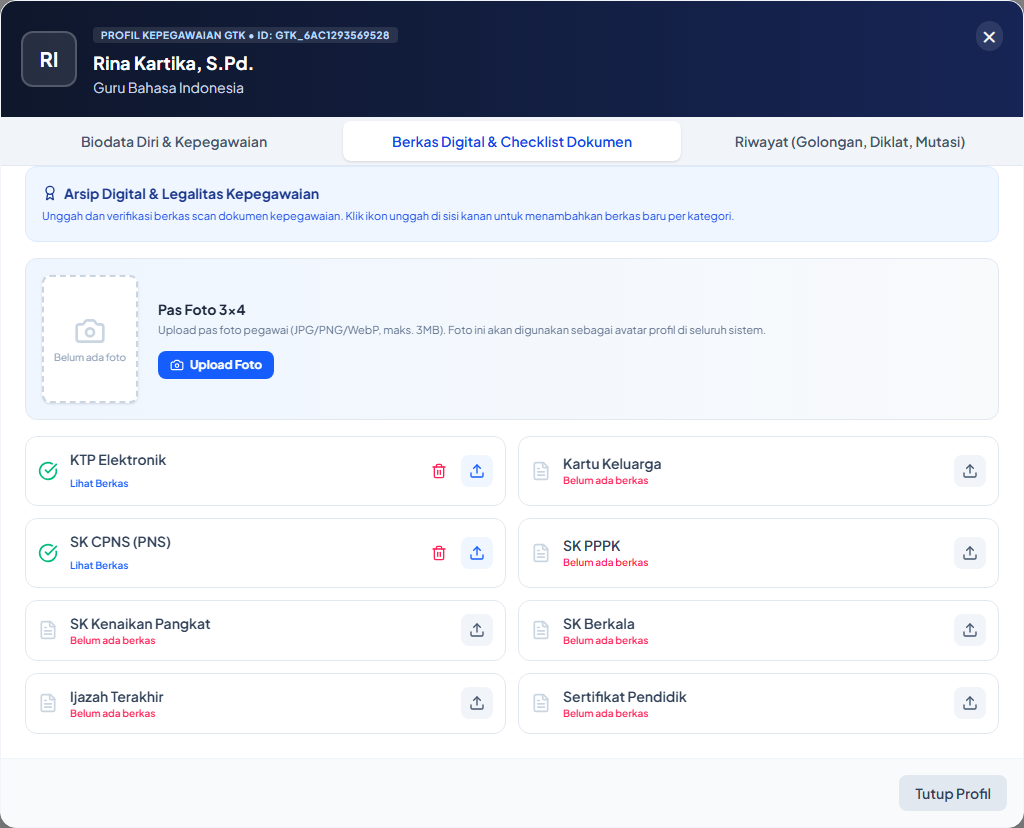
- Pas Foto 3×4 (JPG/PNG/WebP, maksimal 3 MB) dipakai sebagai foto profil pegawai di seluruh sistem.
- Dokumen lain: KTP Elektronik, Kartu Keluarga, SK CPNS, SK PPPK, SK Kenaikan Pangkat, SK Berkala, Ijazah Terakhir, dan Sertifikat Pendidik. Tekan ikon unggah di kanan untuk mengunggah atau mengganti berkas, dan ikon tempat sampah untuk menghapusnya.
Riwayat (Golongan, Diklat, Mutasi)
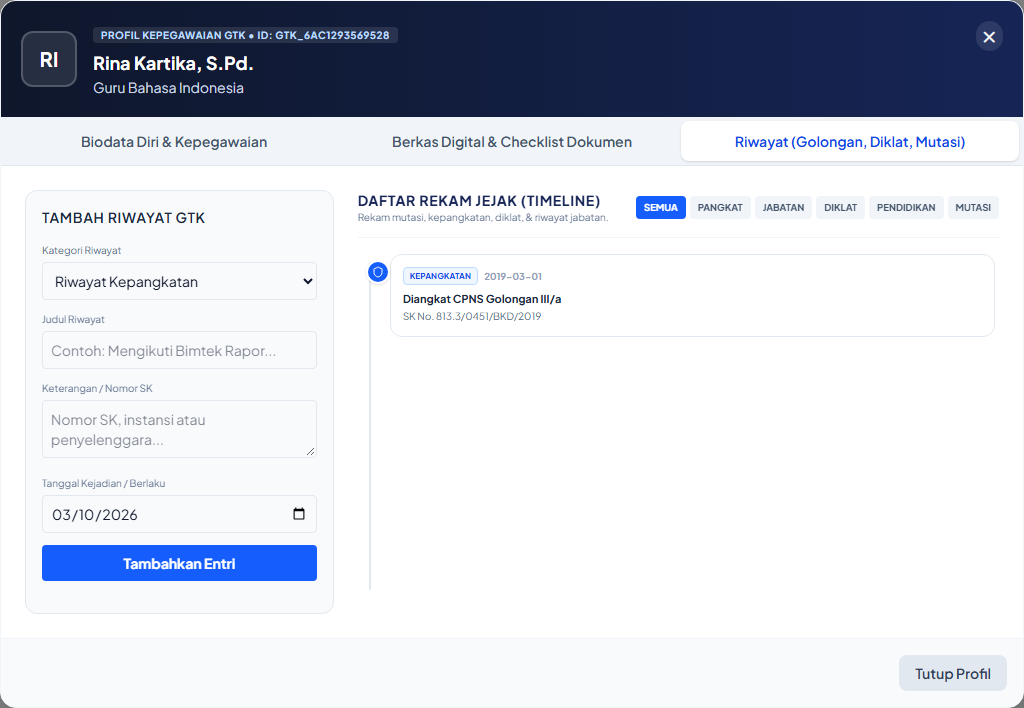
- Pilih Kategori Riwayat: Kepangkatan, Jabatan/Tugas, Diklat & Sertifikasi, Pendidikan Formal, atau Mutasi Daerah.
- Isi Judul Riwayat (wajib), Keterangan / Nomor SK, dan Tanggal Kejadian / Berlaku.
- Tekan Tambahkan Entri. Entri muncul di timeline, yang bisa disaring per kategori.
Data Siswa
Menu Data Siswa (Data Siswa Terpadu) adalah buku induk siswa: biodata, data orang tua, berkas, riwayat prestasi atau pelanggaran, dan cetak surat keterangan. Data siswanya sama dengan yang dikelola admin di Kelola Siswa.
Siapa terlibat
| Peran | Tugas di fitur ini |
|---|---|
| Tata Usaha | Menambah, mengubah, dan menghapus siswa. Mengunggah berkas, mencatat riwayat, mencetak surat. |
| Kepala Sekolah | Hanya melihat. Semua isian terkunci. |
Daftar siswa
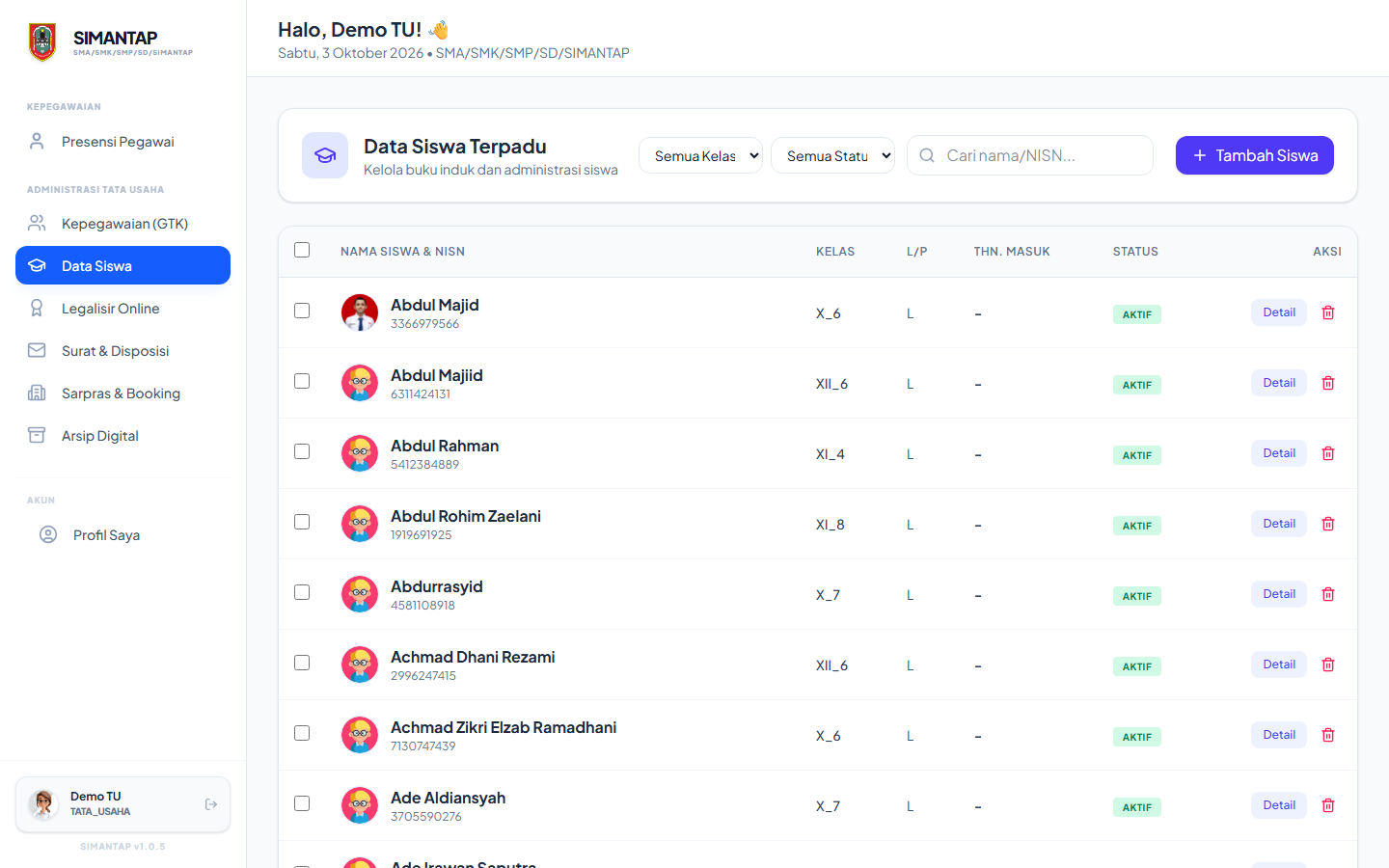
- Saring per kelas dan per status: Aktif, Pindah, Lulus, atau Keluar.
- Centang beberapa siswa untuk memunculkan tombol Hapus Massal.
- Detail membuka buku induk siswa. Ikon tempat sampah menghapus satu siswa.
Buku induk siswa
Tekan Detail pada siswa, atau Tambah Siswa untuk siswa baru. Jendela detail memiliki empat tab.
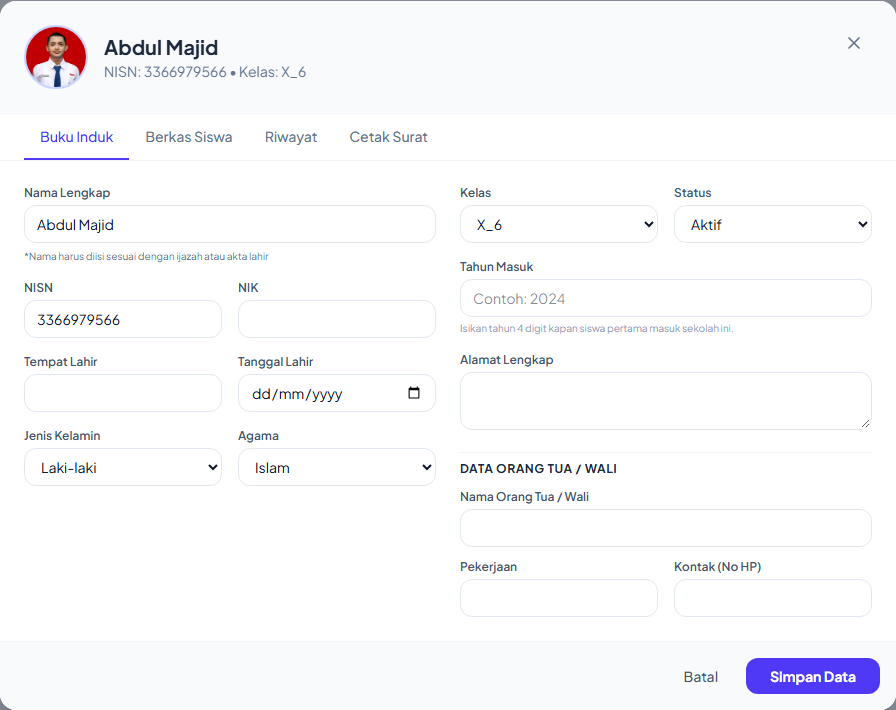
| Tab | Isi |
|---|---|
| Buku Induk | Nama lengkap (sesuai ijazah/akta), NISN, NIK, tempat dan tanggal lahir, jenis kelamin, agama, kelas, status, tahun masuk (4 digit), alamat, serta nama, pekerjaan, dan nomor HP orang tua/wali. |
| Berkas Siswa | Pas foto 3×4 (JPG/PNG/WebP, maksimal 3 MB, menjadi foto siswa di seluruh sistem), Kartu Keluarga, Akta Kelahiran, Ijazah SMP, KIP/KKS, dan SPTJM (PDF/JPG/PNG). |
| Riwayat | Catatan Prestasi, Pelanggaran, atau Beasiswa: judul, tanggal, dan keterangan. |
| Cetak Surat | Surat Keterangan Aktif, Surat Keterangan Kelakuan Baik, dan Surat Mutasi, otomatis berisi data siswa dan kop sekolah. |
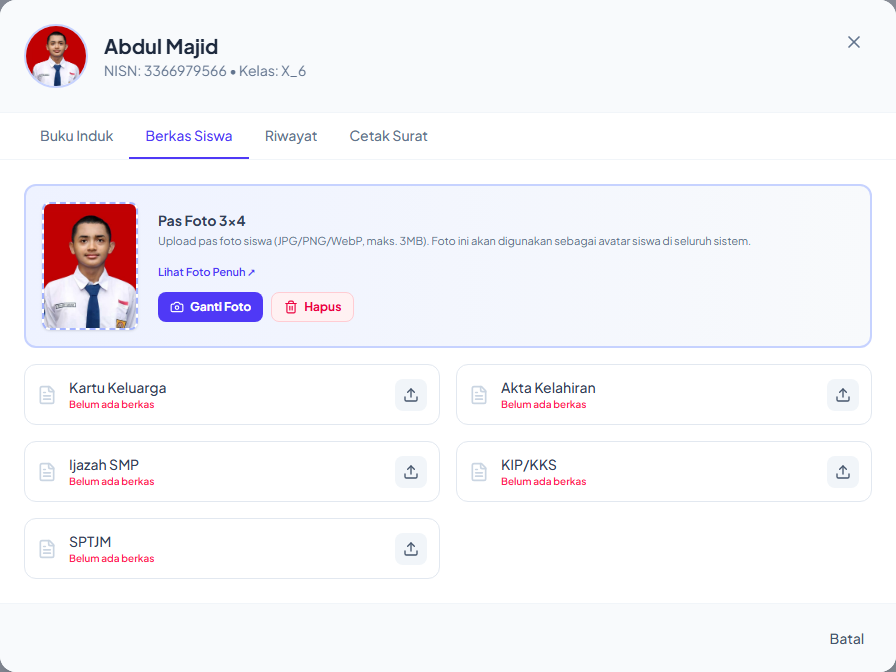
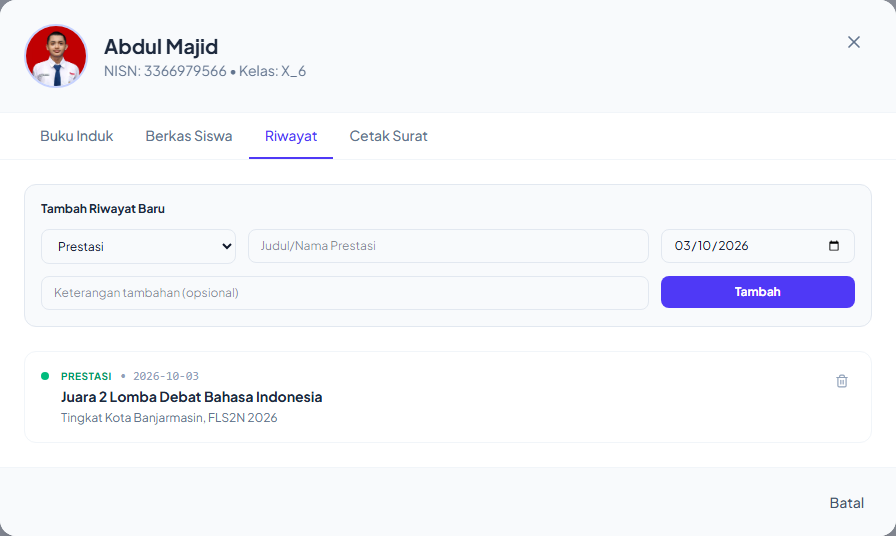
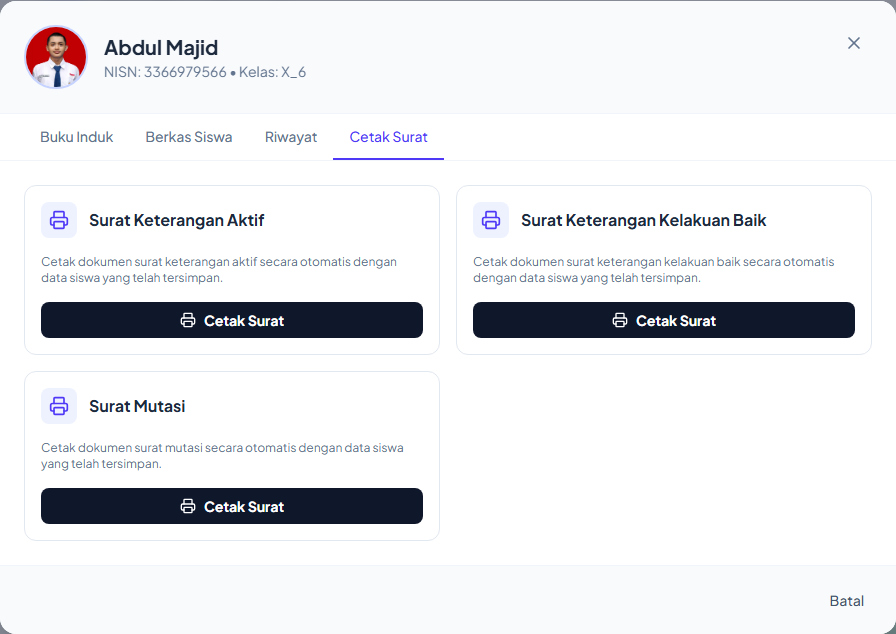
Menambah siswa baru
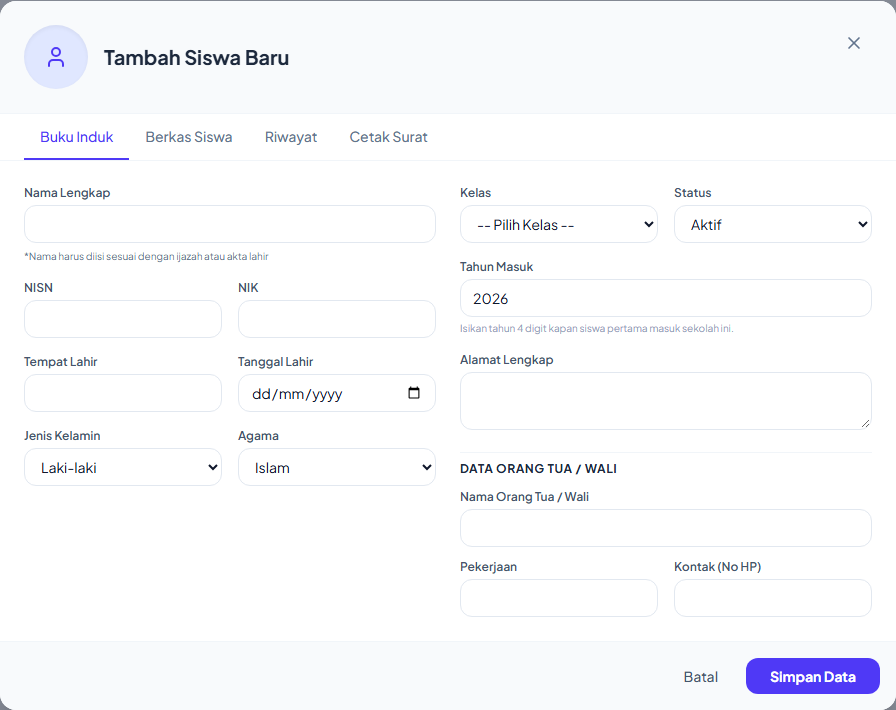
- Tekan Tambah Siswa, lalu isi tab Buku Induk.
- Tekan Simpan Data.
- Buka lagi siswa tersebut lewat Detail untuk mengunggah berkas dan mencatat riwayat. Kedua tab itu baru bisa diisi setelah siswa tersimpan.
Untuk memasukkan banyak siswa sekaligus dari Excel, gunakan Kelola Siswa & import.
Legalisir Online
Mencatat dan memproses permintaan legalisir ijazah alumni, mulai dari pemeriksaan berkas sampai persetujuan kepala sekolah. Tersedia juga Legalisir Instan untuk menempelkan stempel digital langsung ke scan ijazah.
Siapa terlibat
| Peran | Tugas di fitur ini |
|---|---|
| Tata Usaha | Mencatat pengajuan, memverifikasi berkas, memvalidasi ke arsip, dan menandai selesai. |
| Kepala Sekolah | Satu-satunya yang bisa Setujui Legalisir. Kepala sekolah juga bisa menjalankan langkah lain. |
| Alumni | Tidak login ke SIMANTAP. Alumni menyerahkan data dan scan berkas ke TU. |
Alur status
Mencatat pengajuan
- Buka Legalisir Online, tab Daftar Pengajuan, lalu tekan Tambah Pengajuan.
- Isi NIK dan Nama Lengkap (wajib), pilih Tahun Lulus dengan pemilih tahun, lalu isi No. Ijazah, Email, dan No. WhatsApp alumni.
- Lampirkan Scan Ijazah dan Scan KTP (JPG/PNG/PDF) bila ada. Lampiran boleh menyusul.
- Tekan Kirim Pengajuan. Pengajuan muncul di daftar berstatus Pengajuan.
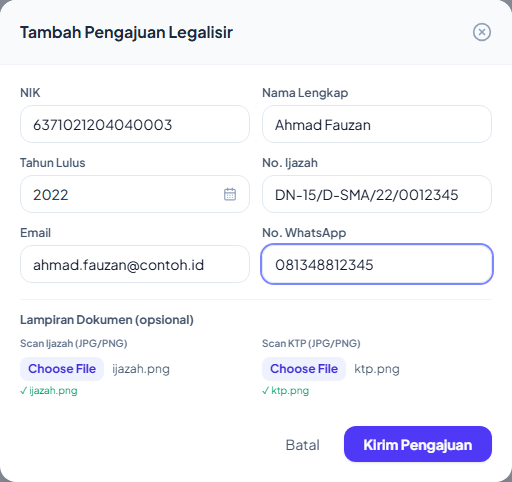
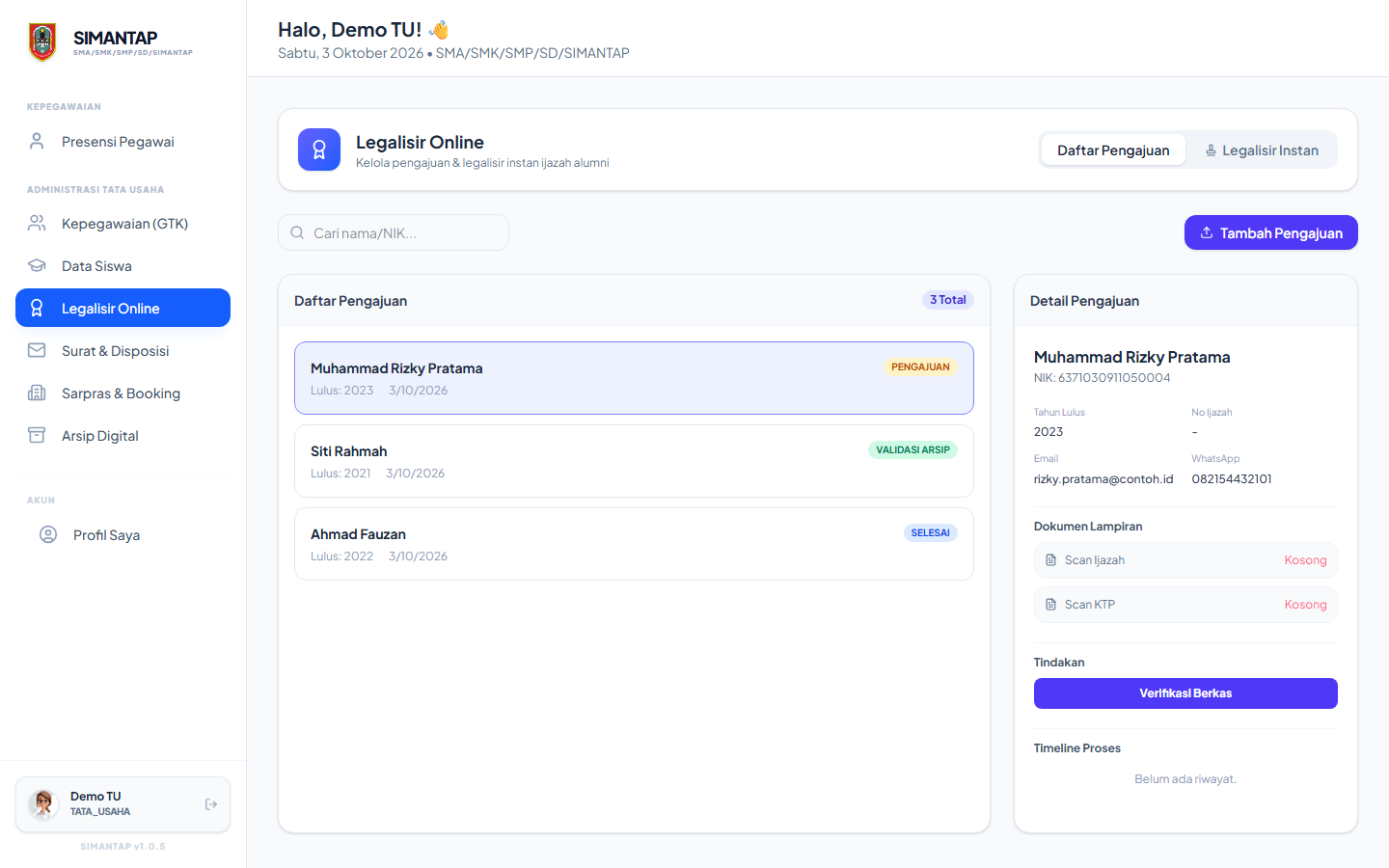
Memproses sampai selesai
- Tata Usaha Klik pengajuan, periksa data dan lampiran (Lihat), lalu tekan Verifikasi Berkas. Status menjadi Verifikasi TU.
- Tata Usaha Cocokkan nomor ijazah dengan arsip kelulusan, lalu tekan Validasi ke Arsip. Status menjadi Validasi Arsip.
- Kepala Sekolah Buka menu Legalisir Online, klik pengajuan, lalu tekan Setujui Legalisir. Status menjadi Persetujuan Kepsek.
- Tata Usaha Setelah dokumen legalisir siap, tekan Tandai Selesai & Kirim Notif. Status menjadi Selesai.
Setiap kali menekan tombol status, Anda diminta mengisi catatan (boleh kosong). Catatan, tanggal, dan nama yang memproses tercatat di Timeline Proses. Jika Anda menekan Cancel pada kotak catatan, status tidak berubah.
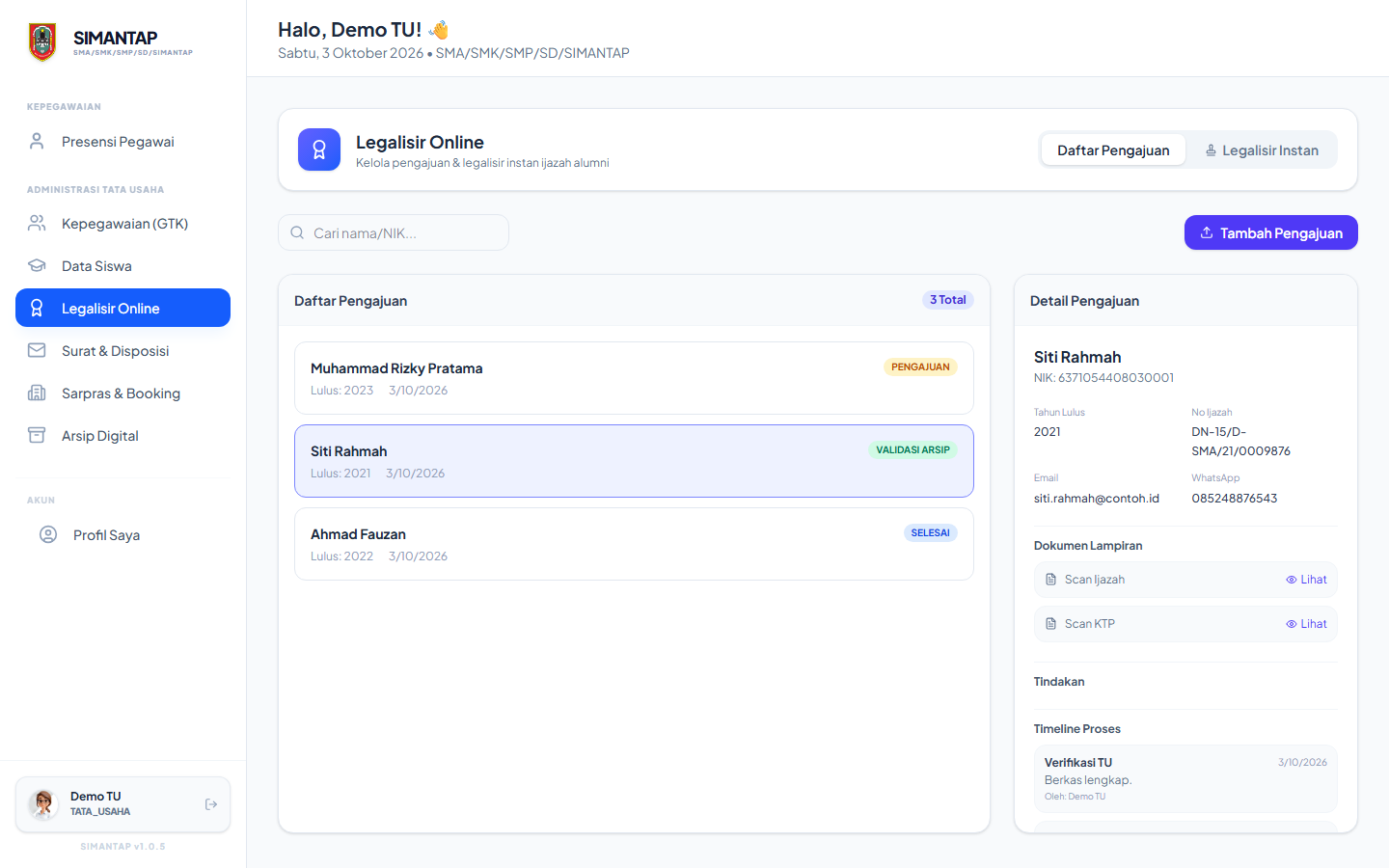
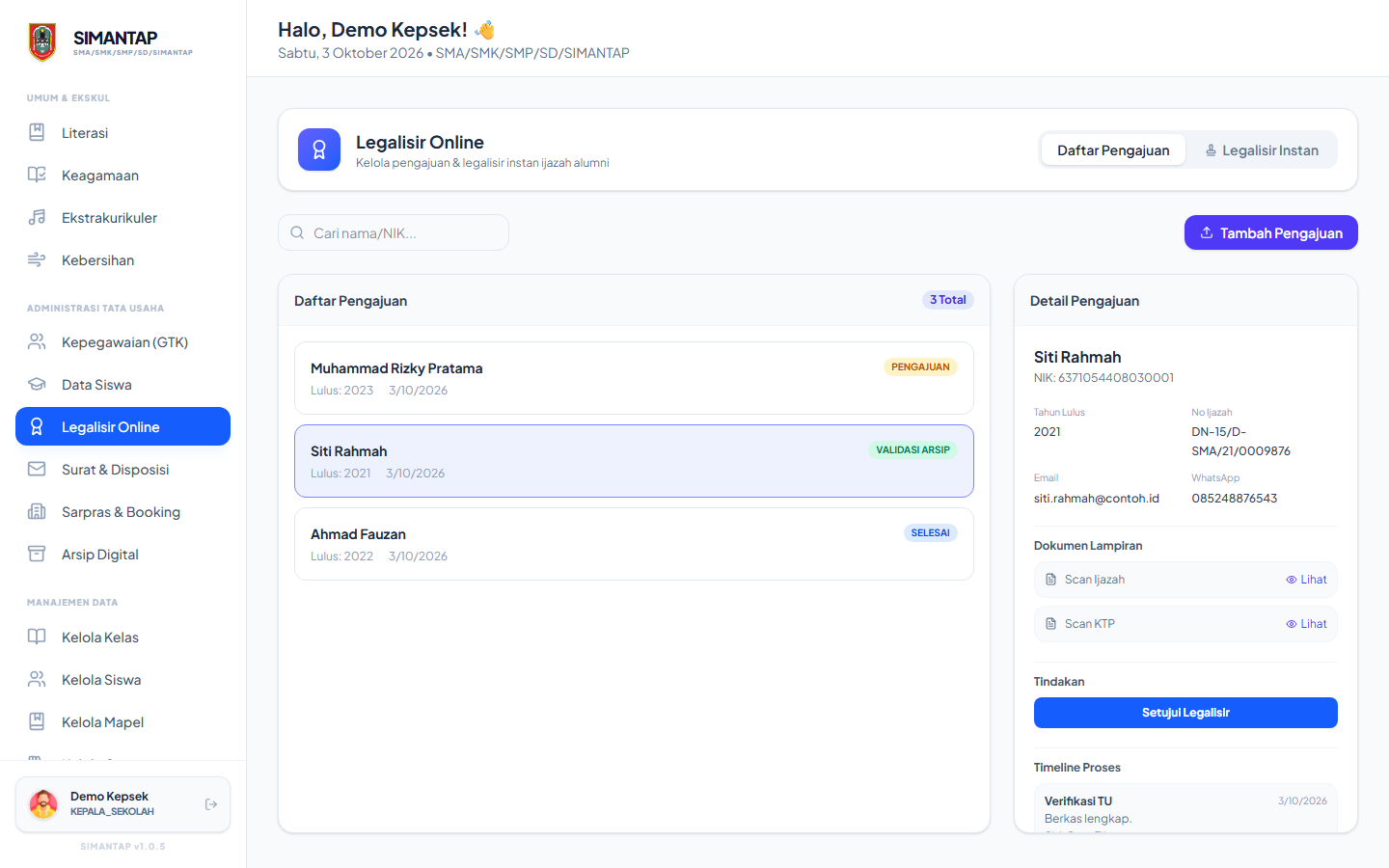
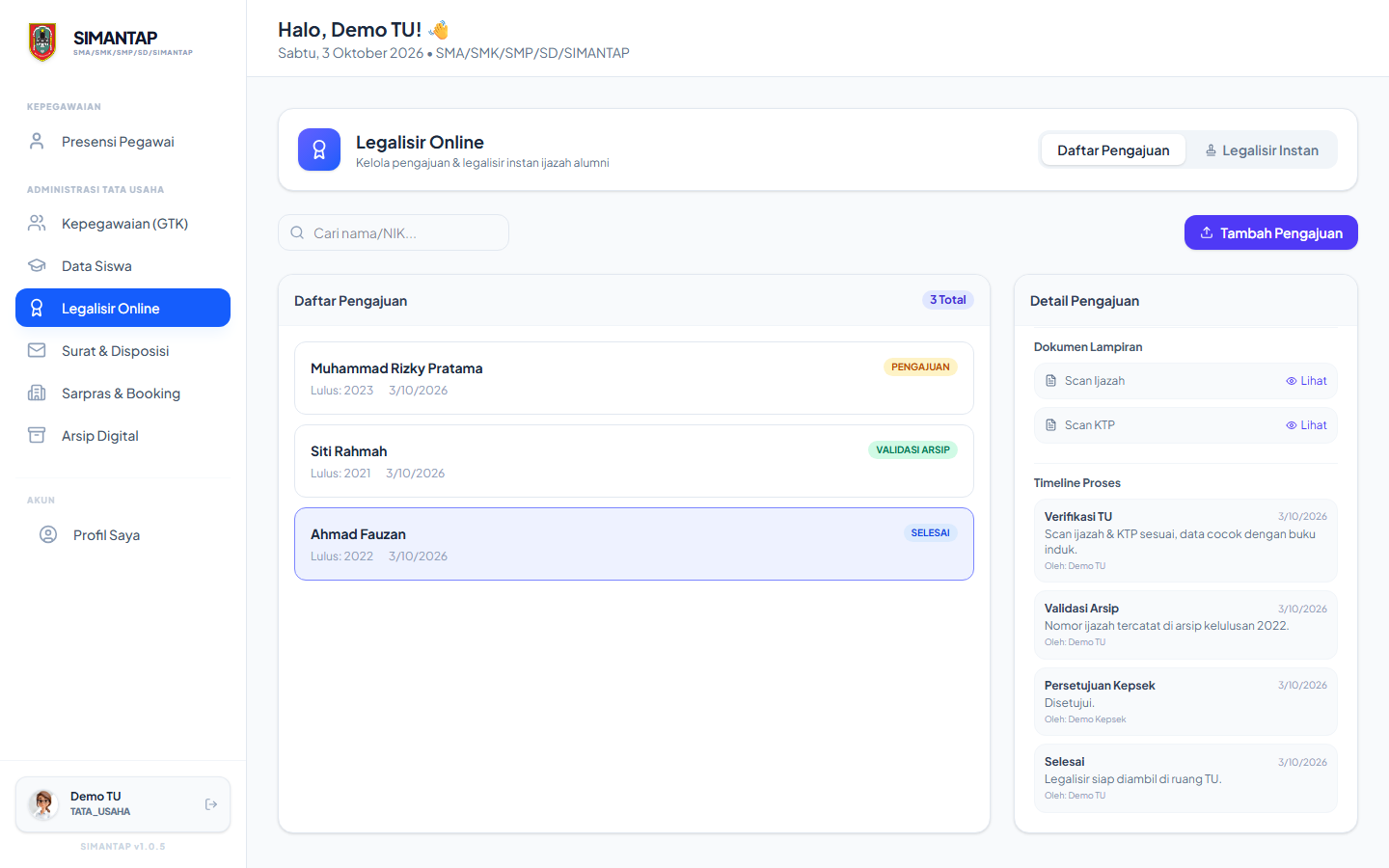
Legalisir Instan
Gunakan untuk melegalisir scan ijazah secara langsung dengan menempelkan gambar stempel dan tanda tangan, tanpa melewati alur status di atas.
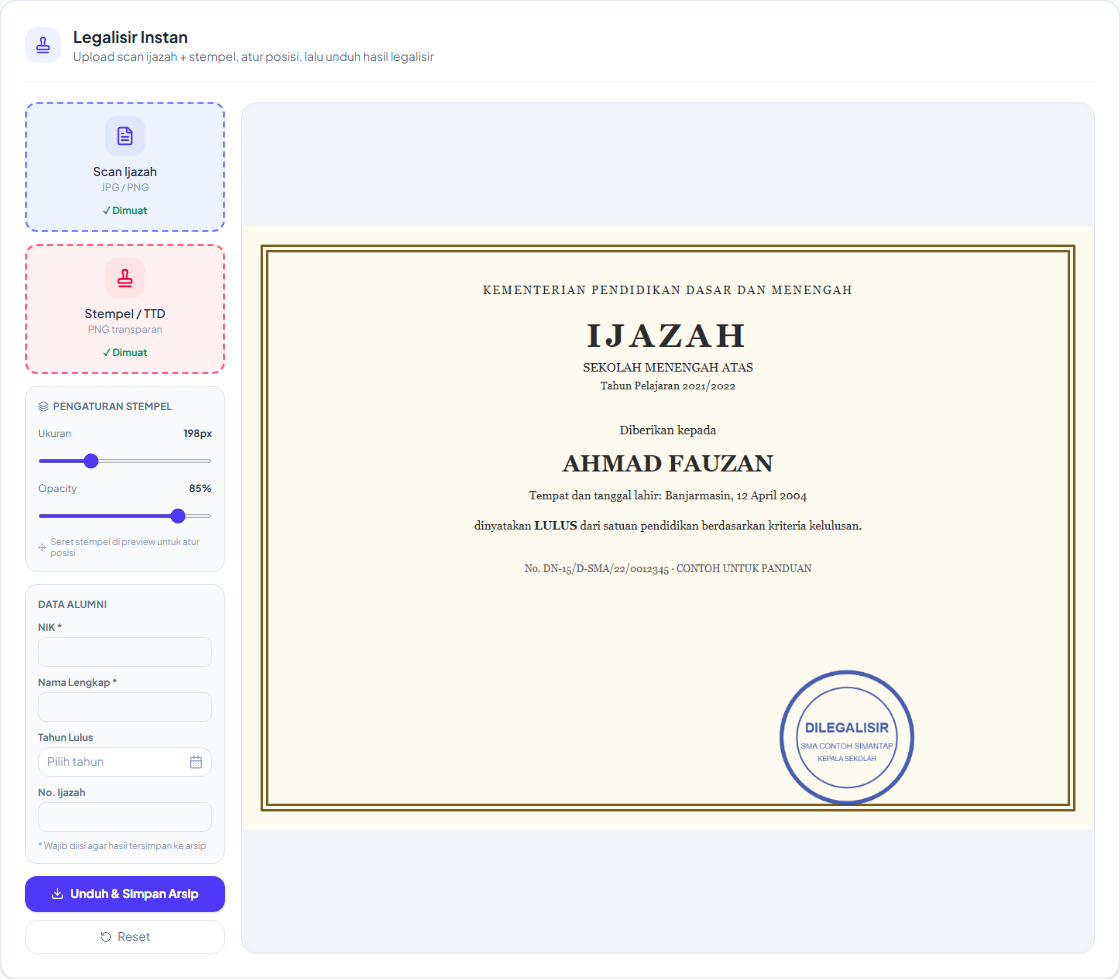
- Buka tab Legalisir Instan.
- Klik Scan Ijazah dan pilih gambar ijazah (JPG/PNG).
- Klik Stempel / TTD dan pilih gambar stempel. Sebaiknya gunakan PNG berlatar transparan.
- Atur Ukuran dan Opacity stempel di Pengaturan Stempel, lalu seret stempel di pratinjau ke posisi yang tepat.
- Isi Data Alumni. NIK dan Nama Lengkap wajib jika hasilnya ingin tersimpan di arsip.
- Tekan Unduh & Simpan Arsip. Gambar hasil legalisir (PNG) terunduh ke komputer Anda. Jika NIK dan Nama diisi, sistem juga mencatat pengajuan baru berstatus Selesai dengan catatan Diproses via Legalisir Instan oleh TU.
Surat & Disposisi
Agenda surat masuk dan surat keluar sekolah, lengkap dengan scan dokumen. Untuk surat masuk, TU juga mencatat lembar disposisi: kepada siapa surat diteruskan, tenggatnya, dan instruksinya.
Siapa terlibat
| Peran | Tugas di fitur ini |
|---|---|
| Tata Usaha | Mencatat surat, mengunggah scan, dan menambah disposisi. |
| Kepala Sekolah | Melihat daftar, detail, scan, dan disposisi. Tombol Tambah Surat dan formulir disposisi tidak tampil. Instruksi disposisi kepala sekolah dicatatkan oleh TU. |
Mencatat surat masuk
- Buka Surat & Disposisi. Pastikan tab Surat Masuk aktif, lalu tekan Tambah Surat.
- Isi Nomor Surat, Tanggal, Pengirim, dan Perihal. Semuanya wajib.
- Pilih file di Upload Dokumen Surat (PDF/JPG/PNG, opsional). Scan juga bisa diunggah belakangan dari jendela detail.
- Tekan Simpan.
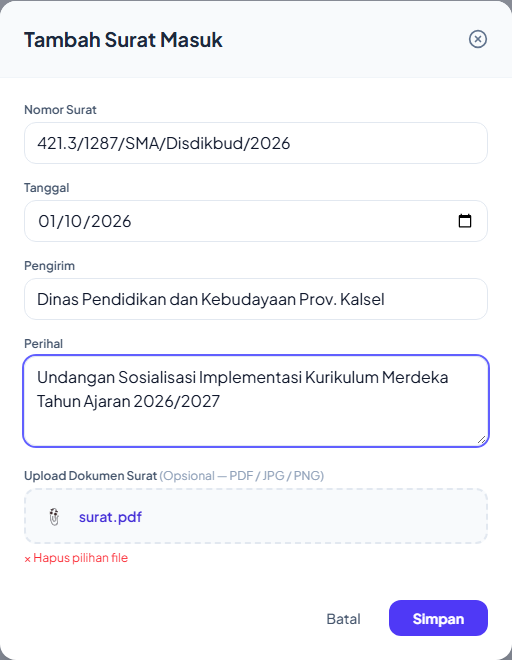
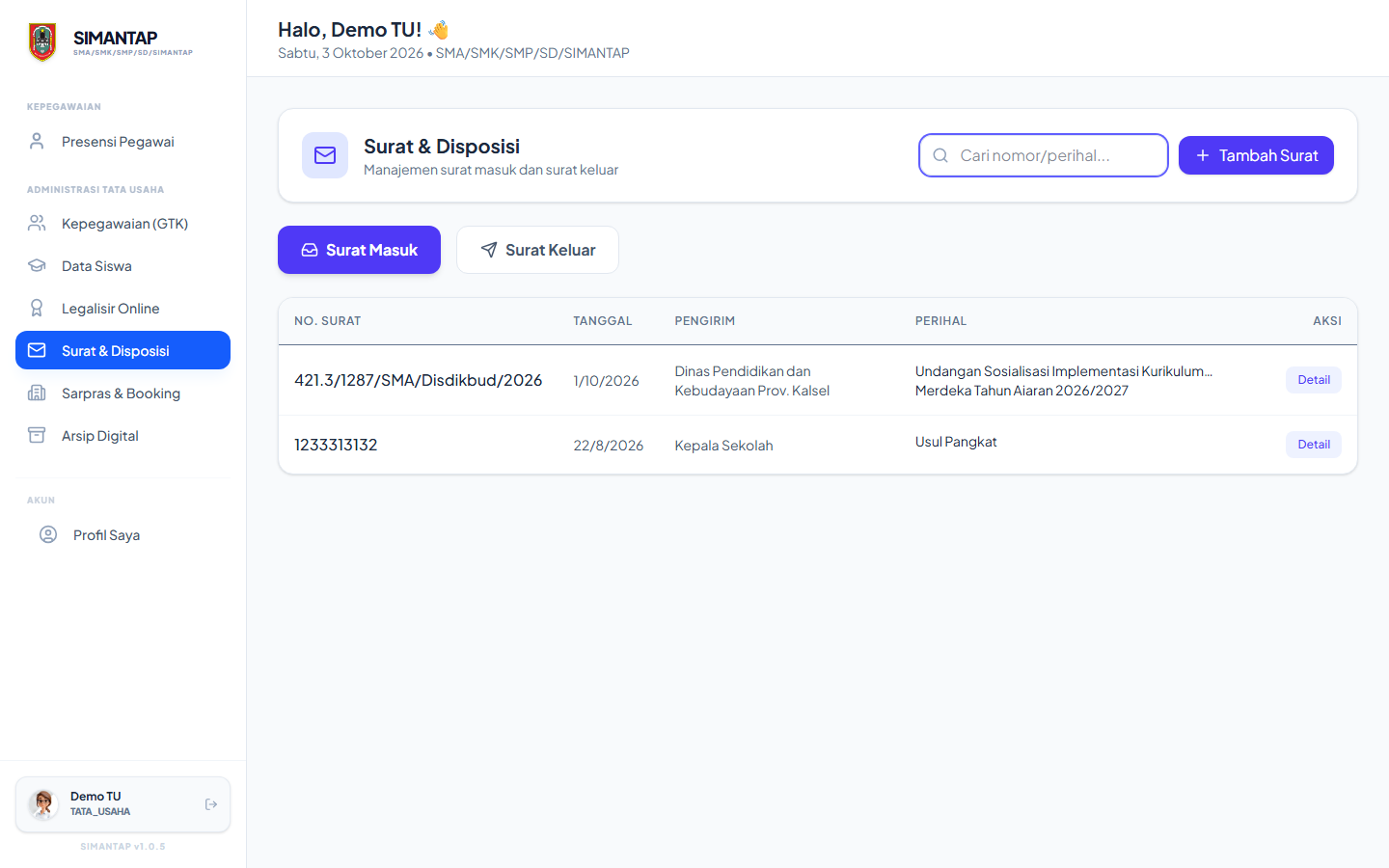
Menambah disposisi
- Tekan Detail pada surat masuk.
- Di Lembar Disposisi, isi Tujuan Disposisi (unit atau jabatan, misalnya Waka Kurikulum), Tenggat / Tanggal, dan Isi Disposisi / Instruksi.
- Tekan Tambah Disposisi. Disposisi muncul di bawahnya dengan pengirim dan tujuan, misalnya TATA_USAHA → Waka Kurikulum. Satu surat bisa memiliki beberapa disposisi.
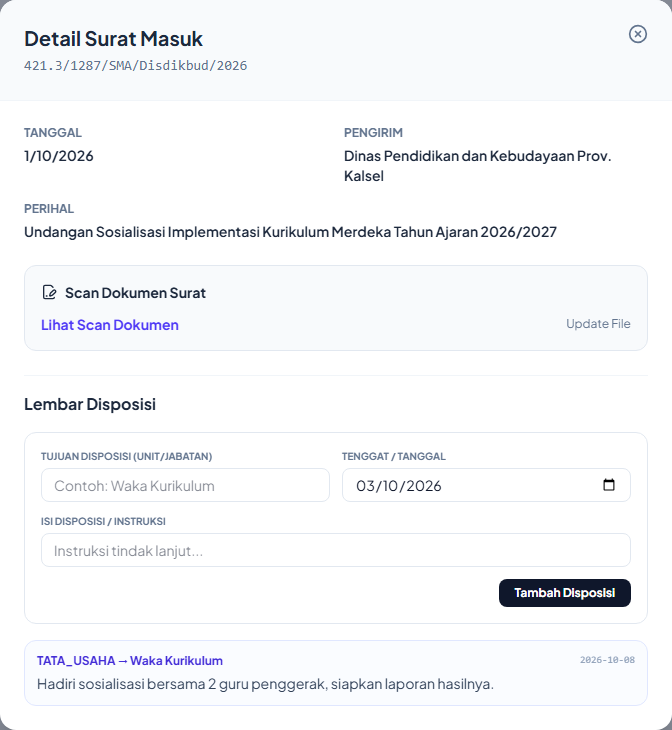
Mencatat surat keluar
- Pindah ke tab Surat Keluar, lalu tekan Tambah Surat.
- Isi Nomor Surat, Tanggal, Tujuan Surat, dan Perihal. Lampirkan file bila ada.
- Tekan Simpan. Surat keluar tidak memiliki lembar disposisi.
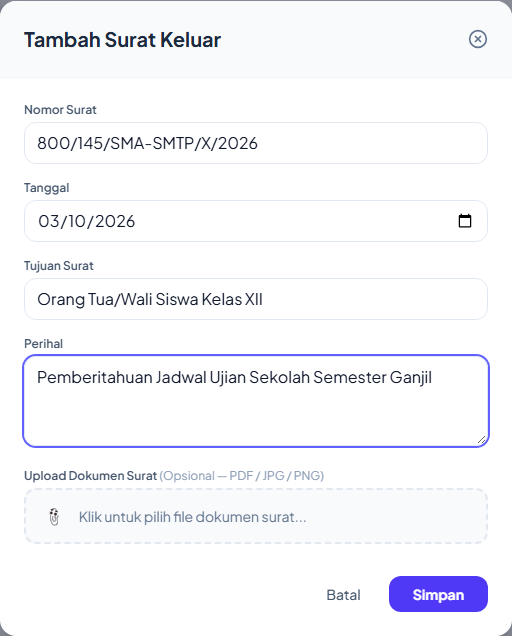
Sarpras & Booking
Menu Sarpras & Booking (halaman Sarpras & Ruangan) mencatat ruangan sekolah, inventaris barang beserta kondisinya, dan jadwal pemakaian ruangan.
Siapa terlibat
| Peran | Tugas di fitur ini |
|---|---|
| Tata Usaha | Mengelola ruangan dan inventaris, mencatat booking, lalu menerima atau menolaknya. |
| Kepala Sekolah | Hanya melihat. |
| Guru | Tidak memiliki menu ini. Guru yang ingin memakai ruangan menghubungi TU, lalu TU mencatat bookingnya. |
1. Daftar ruangan
Isi ruangan lebih dulu. Daftar ruangan dipakai untuk lokasi inventaris, pilihan ruangan saat booking, dan ruang belajar di Jadwal KBM.
- Buka tab Daftar Ruangan, lalu tekan Tambah Ruangan.
- Isi Nama Ruangan, pilih Tipe Ruangan (Ruang Kelas, Laboratorium, Perpustakaan, Aula/Serbaguna, Ruang Kantor, Lainnya), lalu isi Kapasitas (Orang) dan Kondisi (Baik, Renovasi, Rusak).
- Tekan Simpan.
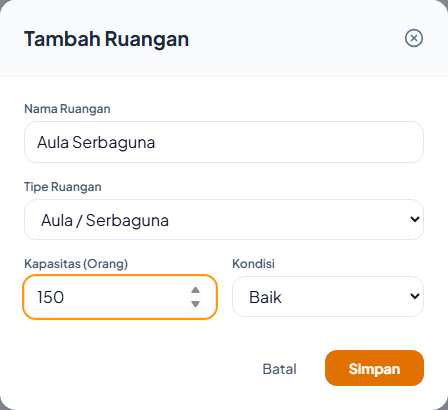
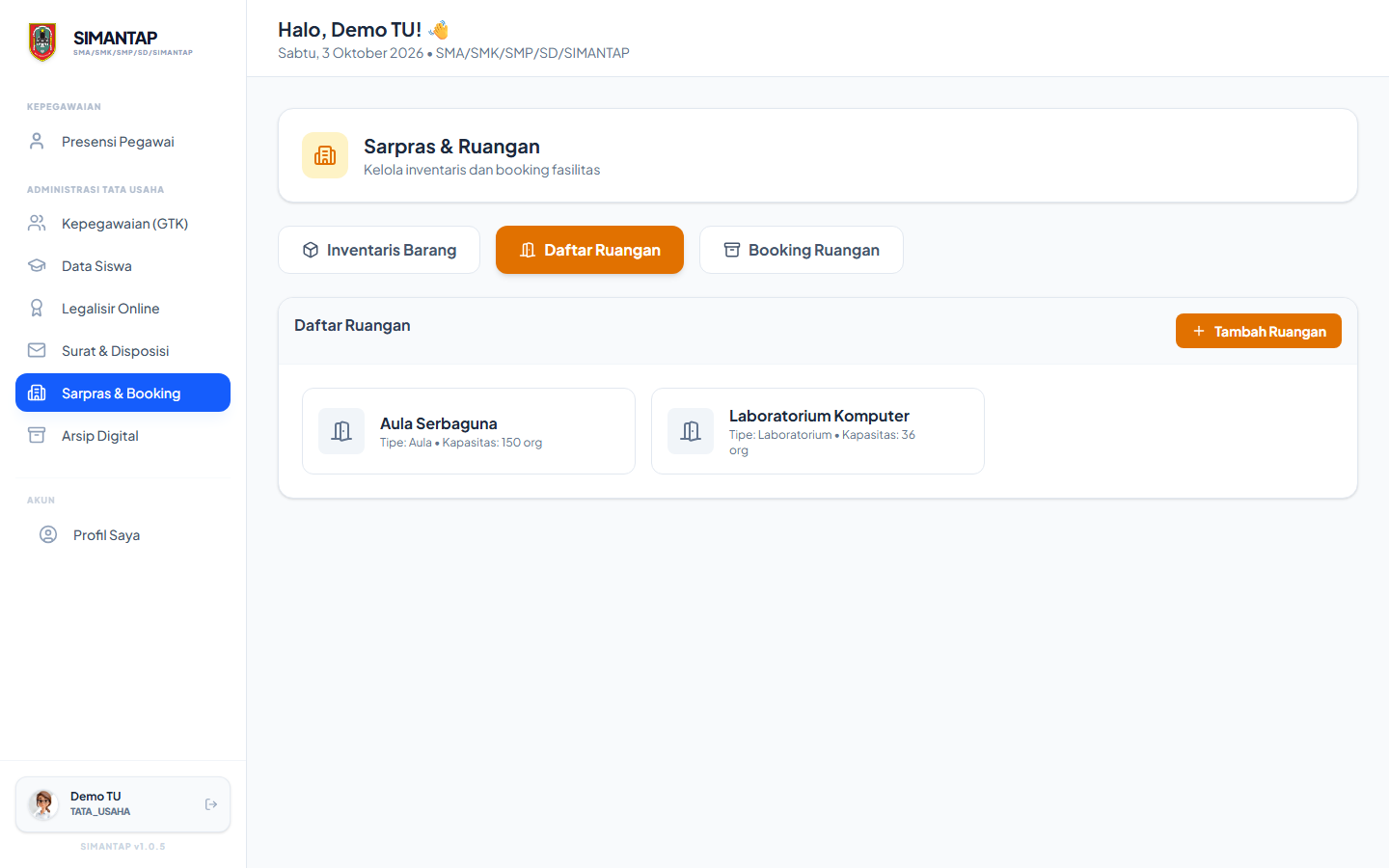
2. Inventaris barang
- Buka tab Inventaris Barang, lalu tekan Tambah Inventaris.
- Isi Nama Barang (wajib) dan Kode Barang. Pilih Kategori (Elektronik, Mebel, Alat Olahraga, Alat Laboratorium, Lainnya), isi Tahun Pengadaan, lalu pilih Kondisi (Baik, Rusak Ringan, Rusak Berat) dan Lokasi dari daftar ruangan.
- Tekan Simpan. Barang tampil sebagai kartu dengan label kondisi: hijau untuk Baik, merah untuk rusak.
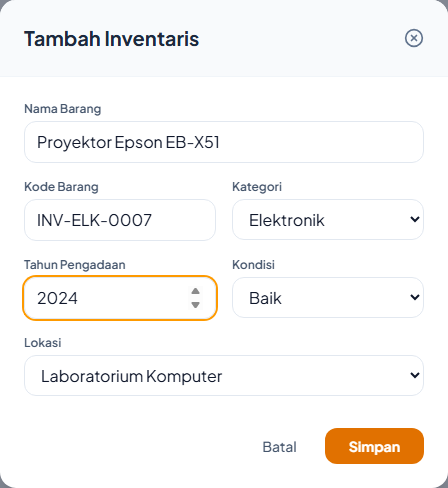
3. Booking ruangan
- Buka tab Booking Ruangan, lalu tekan Booking Baru.
- Pilih Ruangan, lalu isi Nama Acara, Tanggal, Jam Mulai, dan Jam Selesai. Nama Anda otomatis tercatat sebagai PIC.
- Tekan Simpan. Booking masuk berstatus Pending.
- Tekan Terima (status menjadi Disetujui) atau Tolak (status menjadi Ditolak). Kedua tombol hilang setelah salah satunya ditekan.
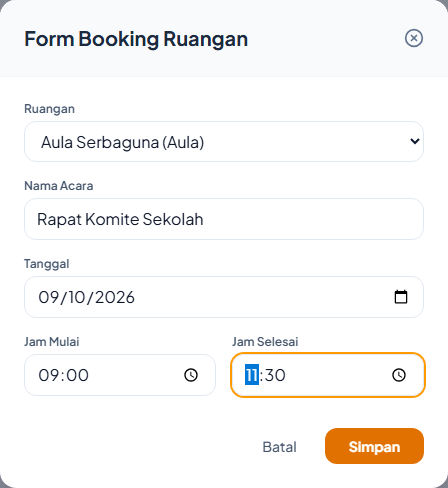
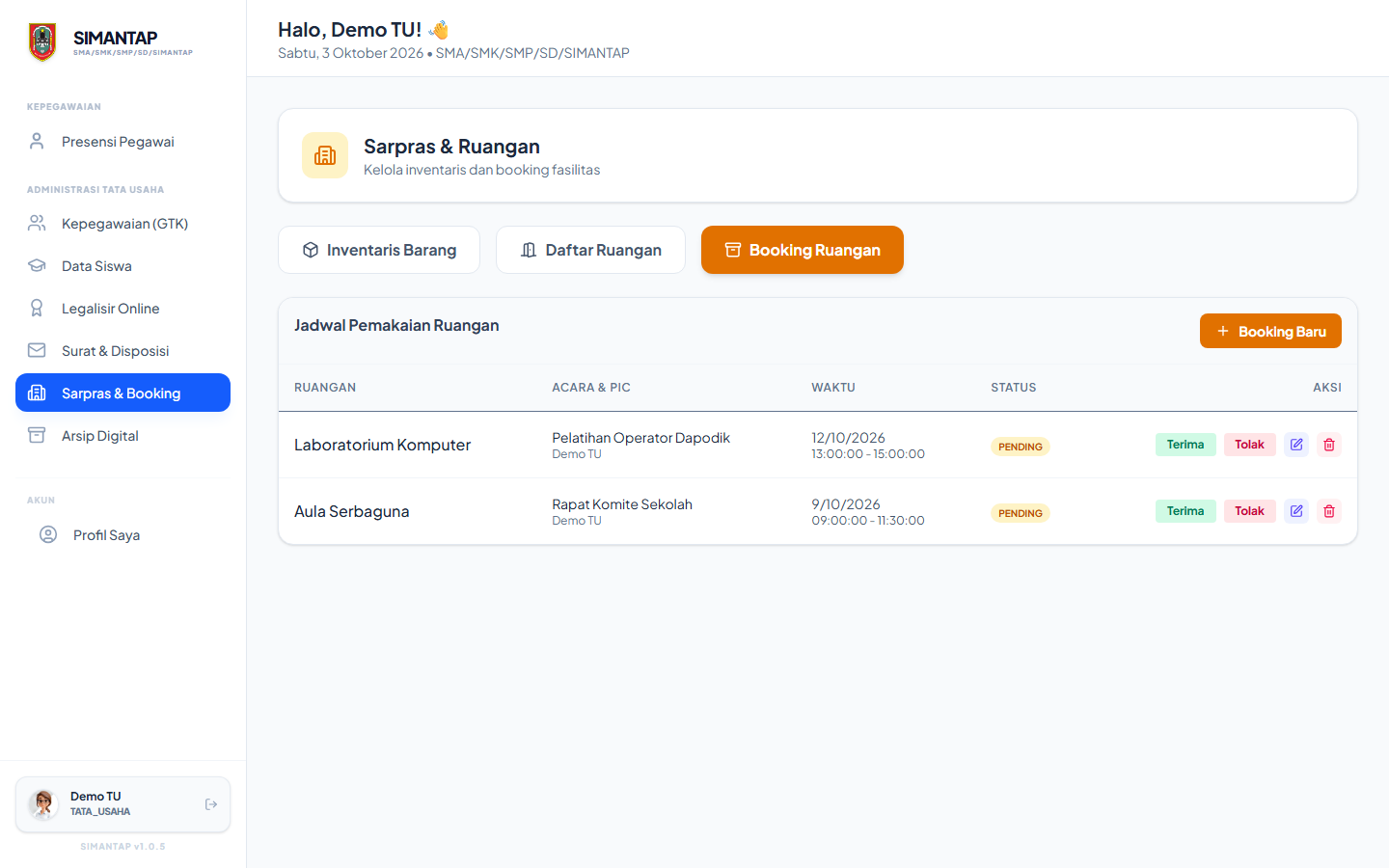
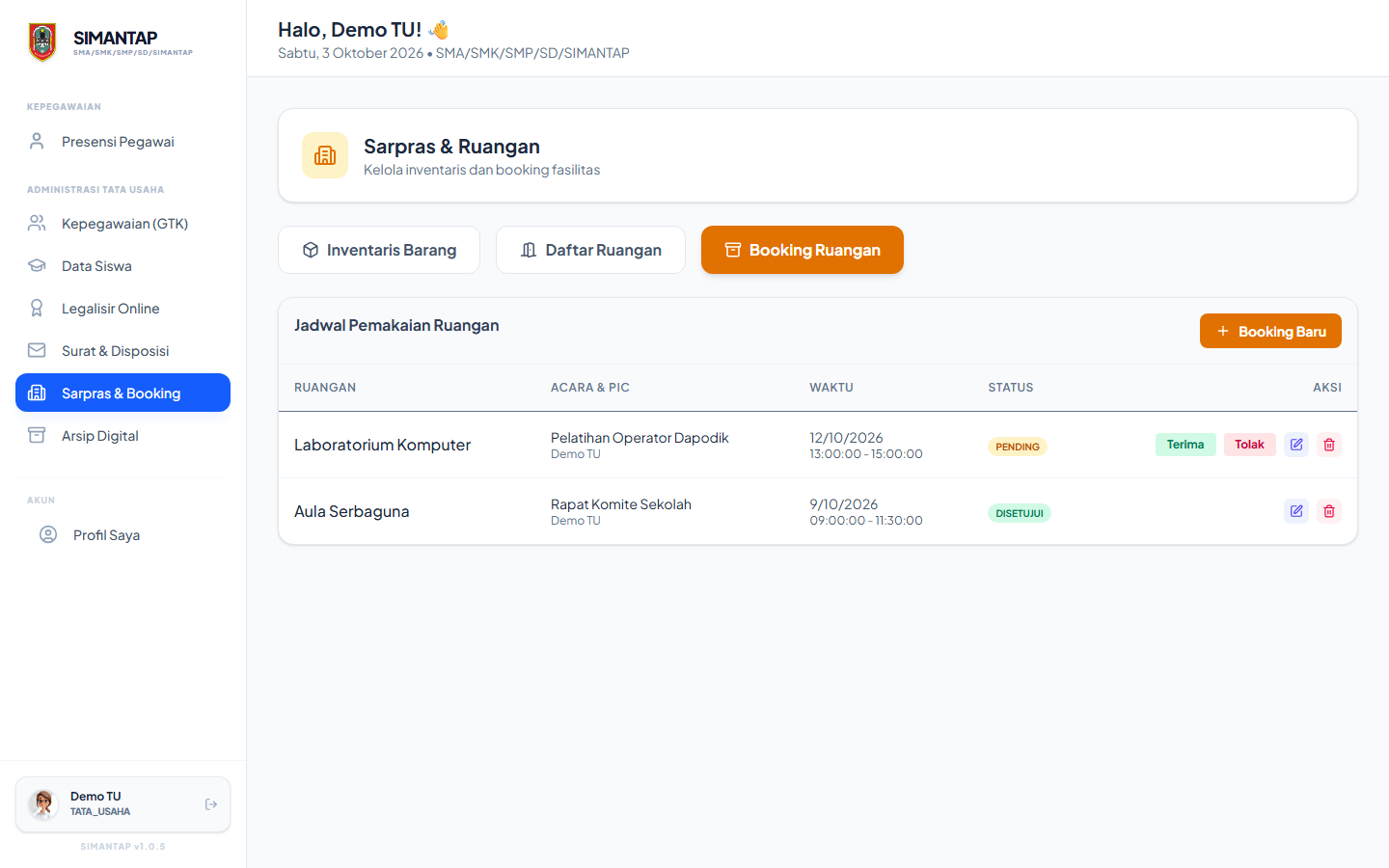
Arsip Digital
Tempat menyimpan dokumen elektronik sekolah secara terpusat, misalnya SK, RAPBS, atau laporan, yang dikelompokkan per kategori.
Siapa terlibat
| Peran | Tugas di fitur ini |
|---|---|
| Tata Usaha | Mengunggah dan menghapus arsip. |
| Kepala Sekolah | Melihat dan mengunduh arsip. |
Mengunggah arsip
- Buka Arsip Digital, lalu tekan Upload Arsip.
- Pilih Kategori: Kepegawaian, Siswa, Surat, atau Sekolah.
- Isi Jenis Dokumen (wajib), misalnya SK Pembagian Tugas Mengajar TA 2026-2027.
- Pilih file di Pilih File: PDF, Word, Excel, atau gambar, maksimal 10 MB.
- Tekan Upload Arsip.
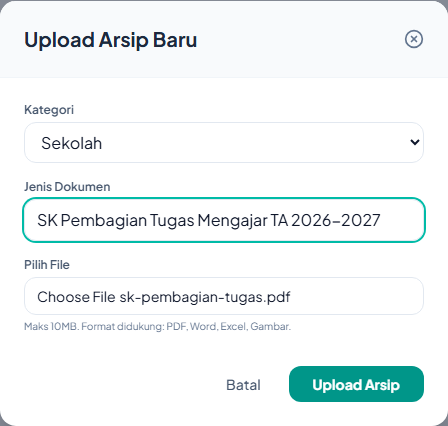
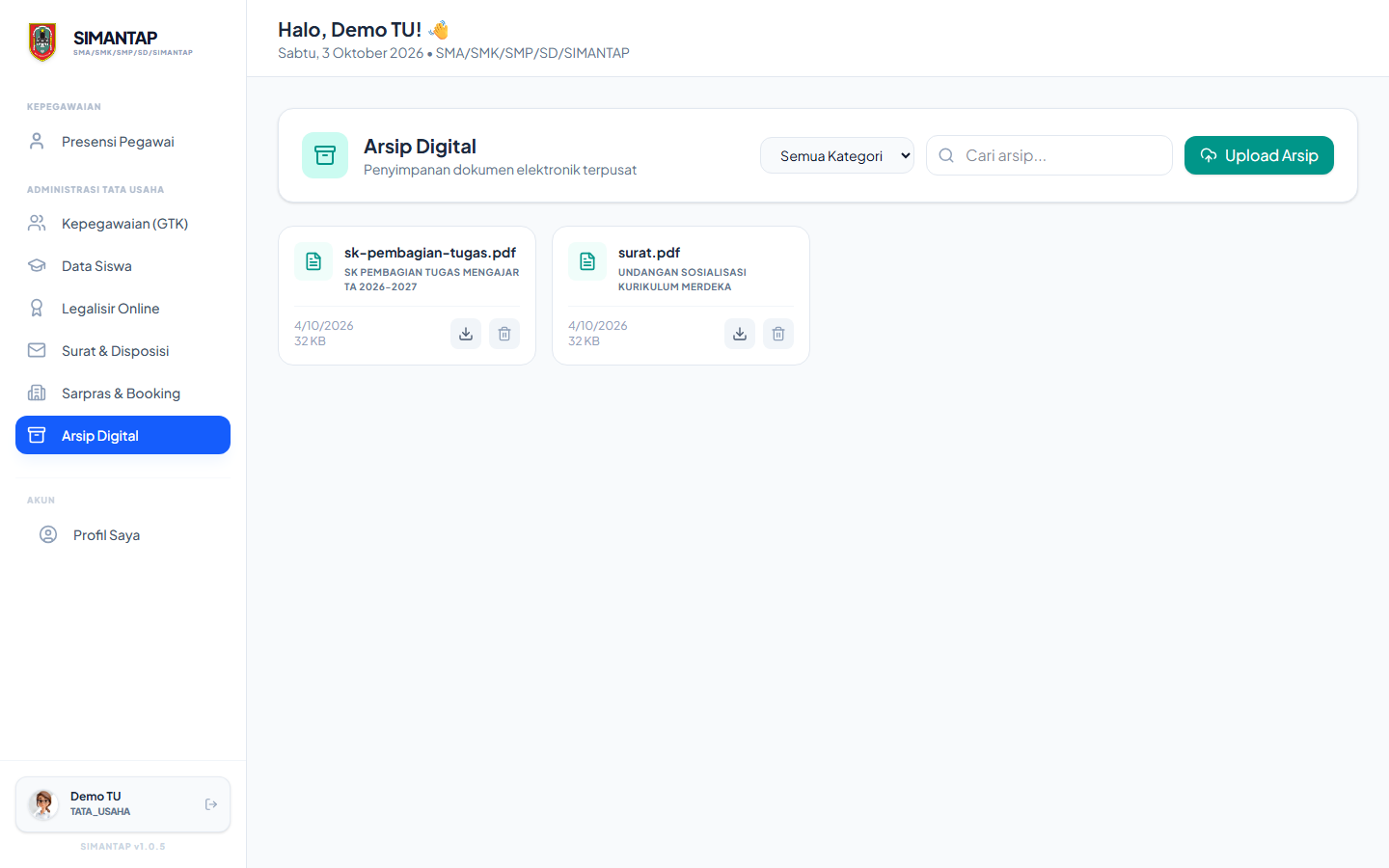
Mencari dan menghapus arsip
- Saring per kategori dengan pilihan Semua Kategori di kanan atas, atau cari berdasarkan nama file dan jenis dokumen di kotak Cari arsip….
- Ikon unduh membuka atau mengunduh file.
- Ikon tempat sampah menghapus arsip setelah Anda menyetujui pertanyaan Yakin ingin menghapus arsip ini?. Penghapusan tidak bisa dibatalkan.
Kelola Kelas
Daftar kelas adalah fondasi hampir semua fitur. Siapkan kelas lebih dulu sebelum mengisi siswa, penugasan guru, dan jurnal.
Urutan menyiapkan sekolah baru
Kalau SIMANTAP baru dipasang di sekolah Anda, isi data master dengan urutan ini. Setiap langkah memakai data dari langkah sebelumnya.
- Kop surat & semester aktif. Isi identitas sekolah, logo, kepala sekolah, KKM, dan semester. Semua cetakan memakai data ini. Lihat Kop surat & semester aktif.
- Mata pelajaran. Periksa daftar mapel dan nonaktifkan yang tidak diajarkan. Lihat Kelola Mapel.
- Kelas. Buat semua rombel per tingkat (halaman ini).
- Guru & akun. Daftarkan akun guru, TU, dan kepala sekolah, lalu atur wali kelas, guru BK, dan penugasan mapel. Lihat Akun pengguna & import dan Kelola Guru & penugasan.
- Siswa. Impor data siswa per tahun ajaran dari Excel. Lihat Kelola Siswa & import.
- Poin pelanggaran. Sesuaikan jenis pelanggaran dan bobot poin dengan tata tertib sekolah. Lihat Kelola Poin Pelanggaran.
Siapa terlibat
| Peran | Tugas di fitur ini |
|---|---|
| Admin | Menambah, mengubah, dan menghapus kelas serta memilih wali kelasnya. |
| Kepala Sekolah | Membuka menu yang sama dan bisa ikut mengubah daftar kelas. |
Melihat daftar kelas
Buka Manajemen Data → Kelola Kelas. Tabel menampilkan tingkat, nama kelas, dan wali kelas. Kelas yang belum punya wali bertanda Belum diatur. Ketik di kotak Cari kelas… untuk menyaring berdasarkan nama atau tingkat.
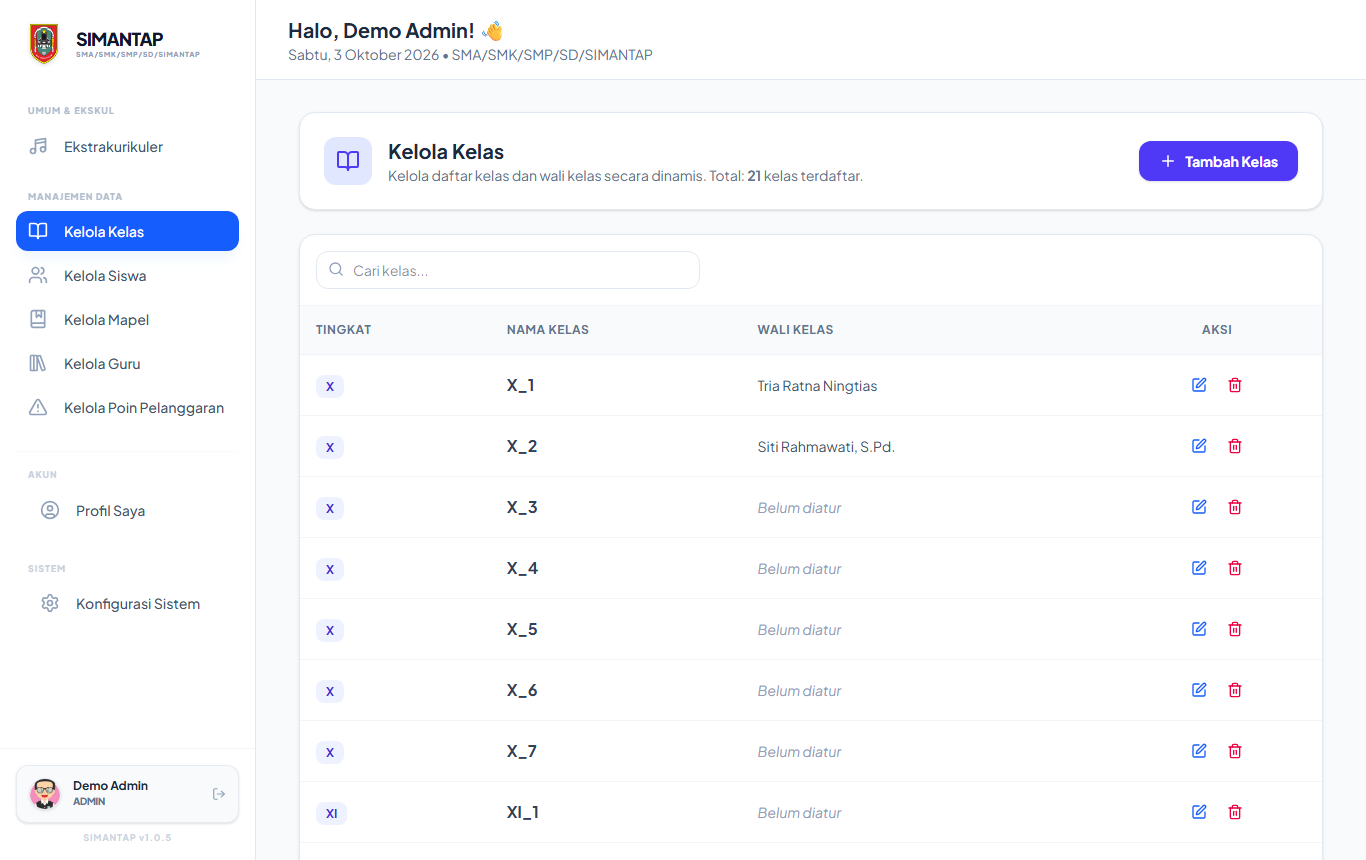
Menambah kelas
- Klik + Tambah Kelas.
- Pilih Tingkat Kelas: Kelas I sampai Kelas XII. SD memakai I–VI, SMP VII–IX, dan SMA/SMK/MA X–XII.
- Isi Nama Kelas Lengkap, misalnya
XII_7. - Pilih Wali Kelas dari daftar pegawai (opsional, bisa diisi nanti).
- Klik Simpan.
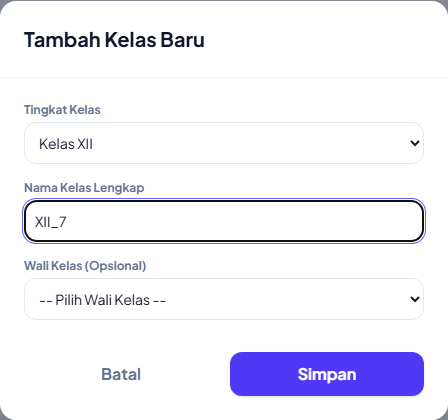
X_1, XI_2, XII_7, seperti data contoh. Nama yang memakai spasi (mis. X IPA 1) bisa membuat siswa tidak muncul di kelas yang tepat.Mengubah dan menghapus kelas
- Ubah: klik ikon pensil di kolom Aksi, lalu ganti tingkat, nama, atau wali kelas, kemudian klik Simpan.
- Hapus: klik ikon tempat sampah lalu konfirmasi. Penghapusan tidak bisa dibatalkan.
Kelola Siswa & import
Data induk siswa per tahun ajaran. Daftar ini dipakai saat guru mengisi presensi di jurnal, wali kelas mencatat kasus, dan pembina ekskul memilih anggota.
Siapa terlibat
| Peran | Tugas di fitur ini |
|---|---|
| Admin | Menambah, mengubah, menghapus, dan mengimpor siswa. |
| Kepala Sekolah | Melihat dan mengubah data siswa. Menghapus dan mengimpor hanya bisa dilakukan Admin (atau TU lewat Data Siswa). |
Melihat daftar siswa
Buka Manajemen Data → Kelola Siswa, tab Daftar Siswa. Gunakan filter di atas tabel:
- Tahun ajaran: pilih dari daftar, atau ketik manual (mis.
2026/2027) di kotak sebelahnya lalu tekan Enter. - Kelas: Semua Kelas atau satu kelas tertentu.
- Cari nama/NISN: menyaring daftar yang sedang tampil.
Kolom Poin Sanksi menunjukkan total poin pelanggaran siswa. Warnanya biru bila ada poin, kuning mulai 20 poin, dan merah mulai 75 poin.
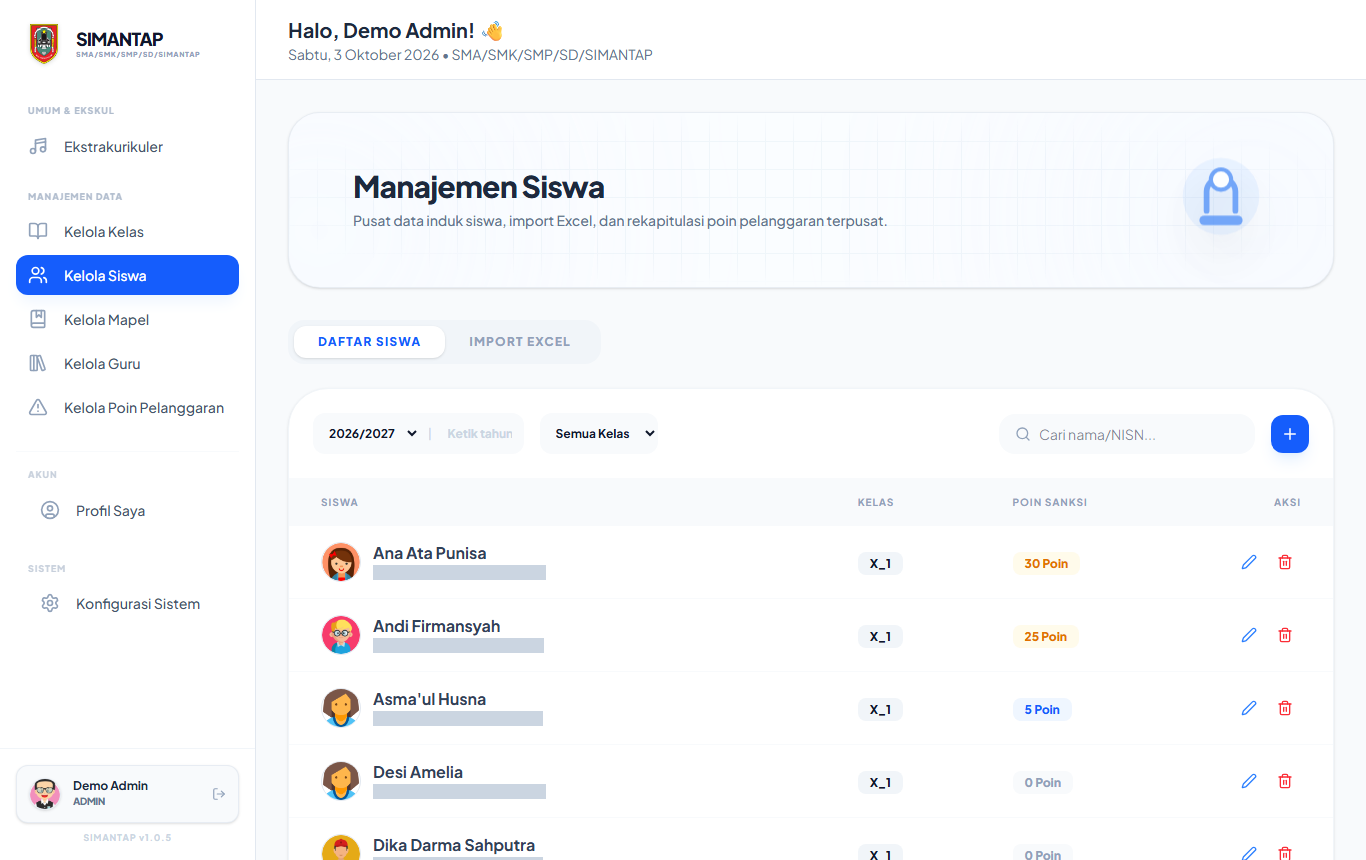
Menambah satu siswa
- Di tab Daftar Siswa, klik tombol + biru di kanan atas tabel.
- Isi Nama Lengkap dan pilih Kelas serta Tahun Ajaran (ketiganya wajib).
- Lengkapi NISN, tahun masuk sekolah, nama orang tua/wali, dan nomor HP orang tua bila ada. Nomor HP ortu dipakai saat membuat panggilan orang tua.
- Klik Tambahkan Siswa.
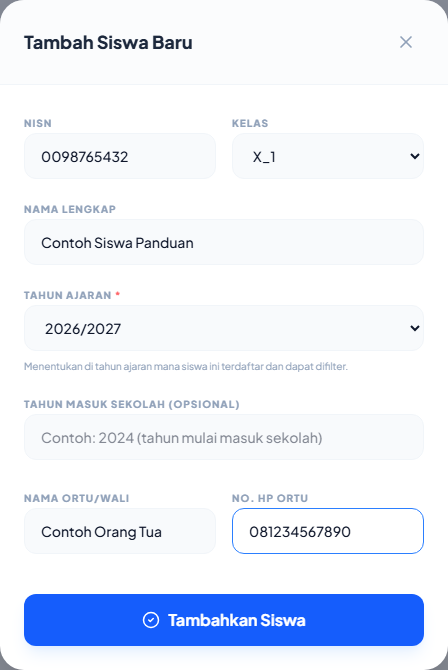
Untuk mengubah data, klik ikon pensil pada baris siswa. Untuk menghapus, klik ikon tempat sampah lalu konfirmasi.
Mengimpor siswa dari Excel
Cara tercepat mengisi seluruh siswa satu tahun ajaran. File berformat .xlsx, .xls, atau .csv dengan baris judul NISN, Nama, dan Kelas. Templatenya bisa diunduh di Konfigurasi Sistem → Import File Excel → Format Template Siswa.
- Buka tab Import Excel.
- Pilih Tahun Ajaran, atau ketik manual dengan format
YYYY/YYYY. Teks biru di bawahnya menunjukkan tahun yang akan dipakai. - Klik area unggah (atau seret file ke sana) lalu pilih file Excel.
- Periksa pratinjau Ditemukan N data siswa. Hanya 50 baris pertama yang ditampilkan.
- Klik Simpan ke Database. Setelah muncul pesan berhasil, daftar pindah ke tahun ajaran hasil impor.
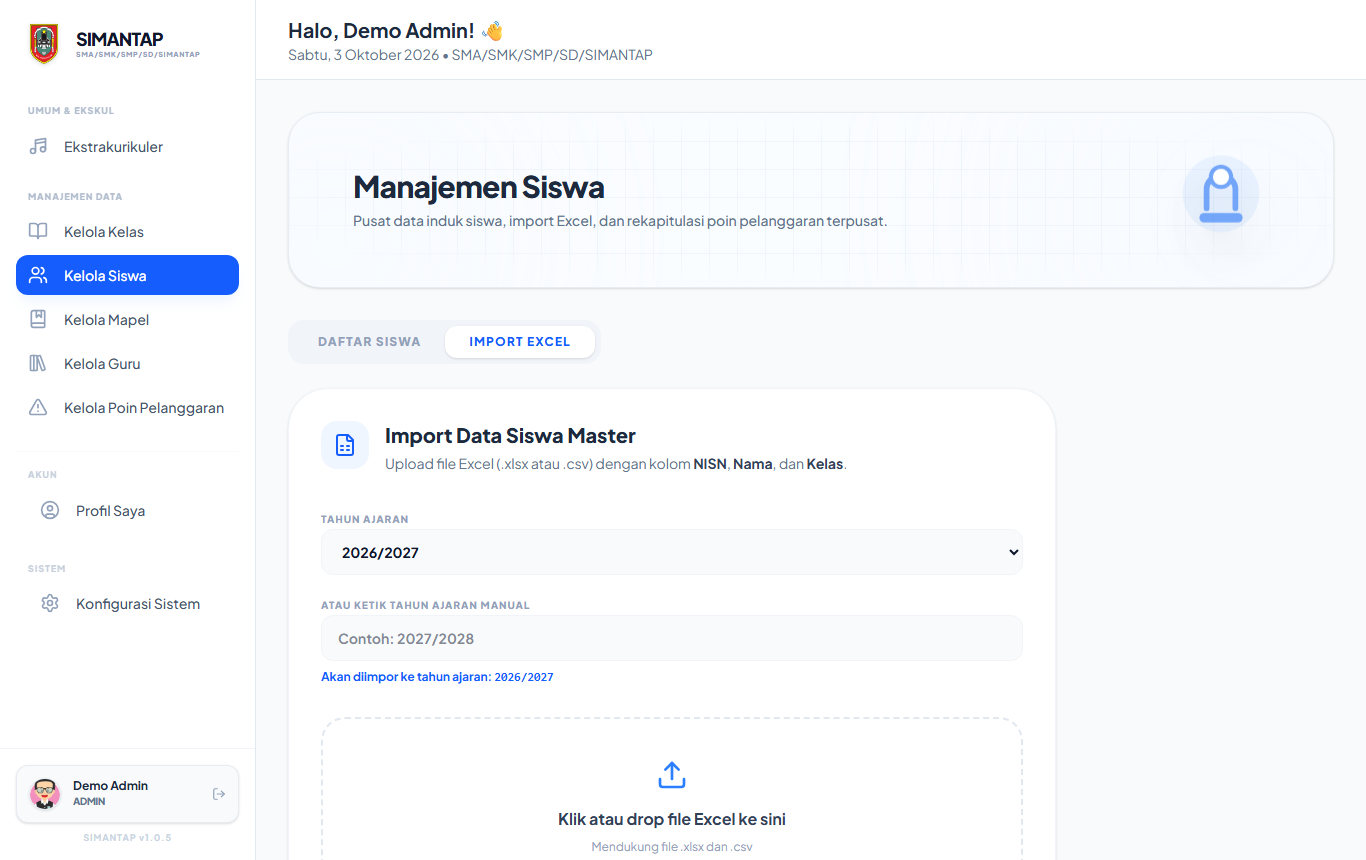
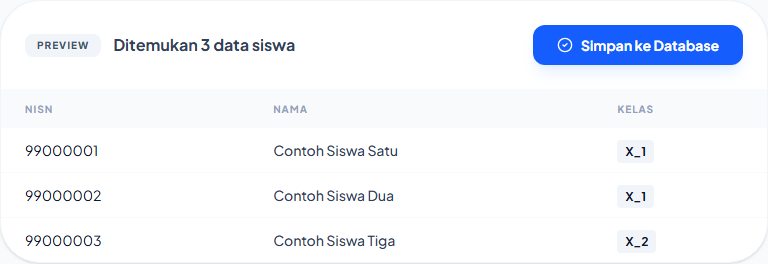
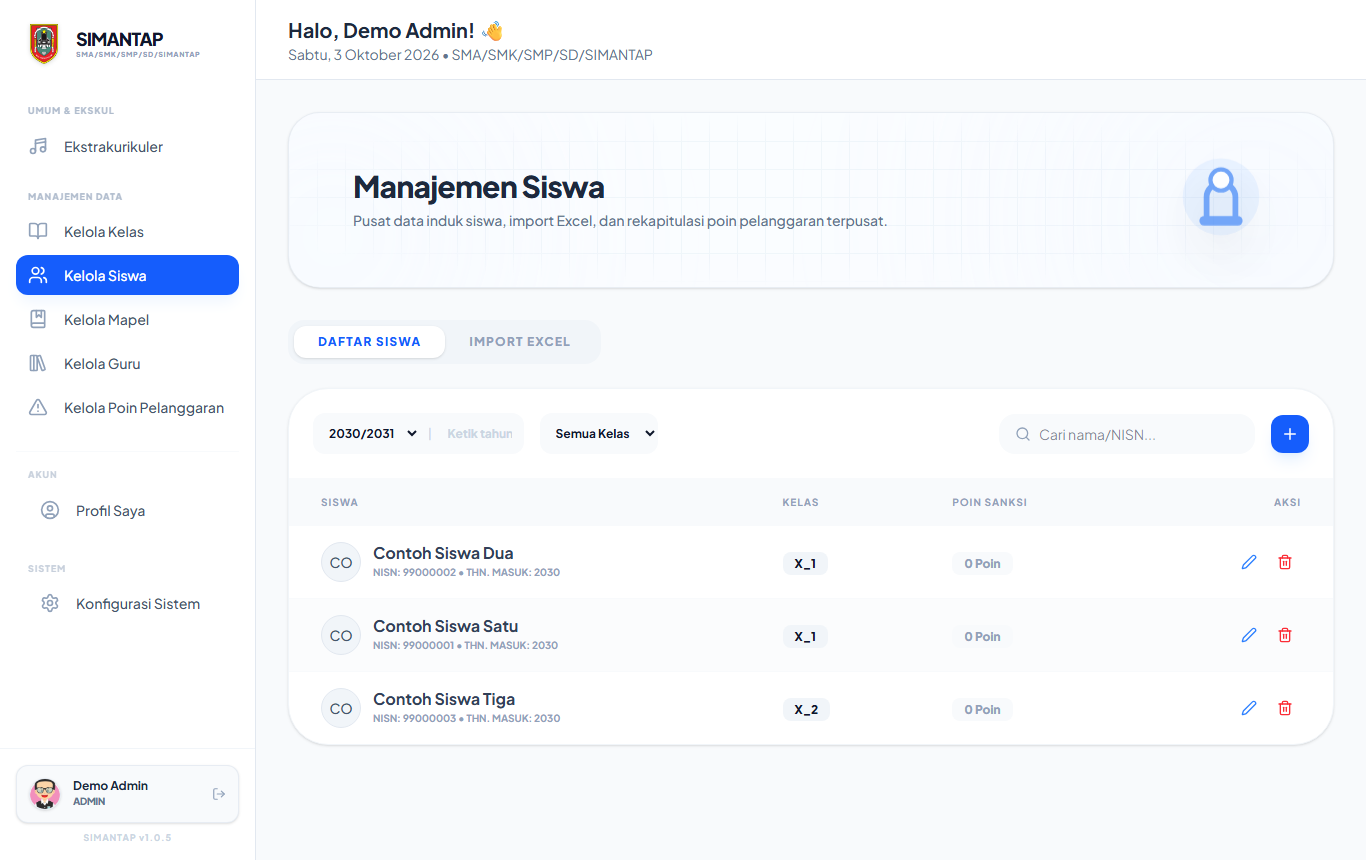
- Format kolom NISN sebagai Teks di Excel sebelum mengisi. Kalau tidak, angka nol di depan hilang (
0099000001tersimpan sebagai99000001). - Isi kolom Kelas persis sama dengan nama kelas di Kelola Kelas (mis.
X_1). - Siswa dikenali dari NISN-nya. Mengimpor ulang siswa dengan NISN yang sama akan memperbarui nama, kelas, dan tahun ajarannya, bukan menambah baris baru. Ini berguna untuk kenaikan kelas di tahun ajaran baru.
- Baris tanpa NISN selalu dibuat sebagai siswa baru, jadi mengimpor file yang sama dua kali akan membuat data ganda.
Kelola Mapel
Daftar mata pelajaran sekolah. Mapel yang aktif otomatis muncul sebagai pilihan saat guru mengisi jurnal dan penilaian.
Siapa terlibat
| Peran | Tugas di fitur ini |
|---|---|
| Admin | Menambah, mengubah, menonaktifkan, dan menghapus mapel serta mengelola kategori. |
| Kepala Sekolah | Bisa membuka halaman ini untuk melihat daftar mapel. Perubahan hanya bisa disimpan Admin. |
Melihat daftar mapel
Buka Manajemen Data → Kelola Mapel. Kartu di atas menampilkan jumlah mapel total, aktif, nonaktif, dan jumlah kategori. Saring daftar dengan kotak pencarian (nama atau kode), tombol Semua / Aktif / Nonaktif, dan pilihan kategori.
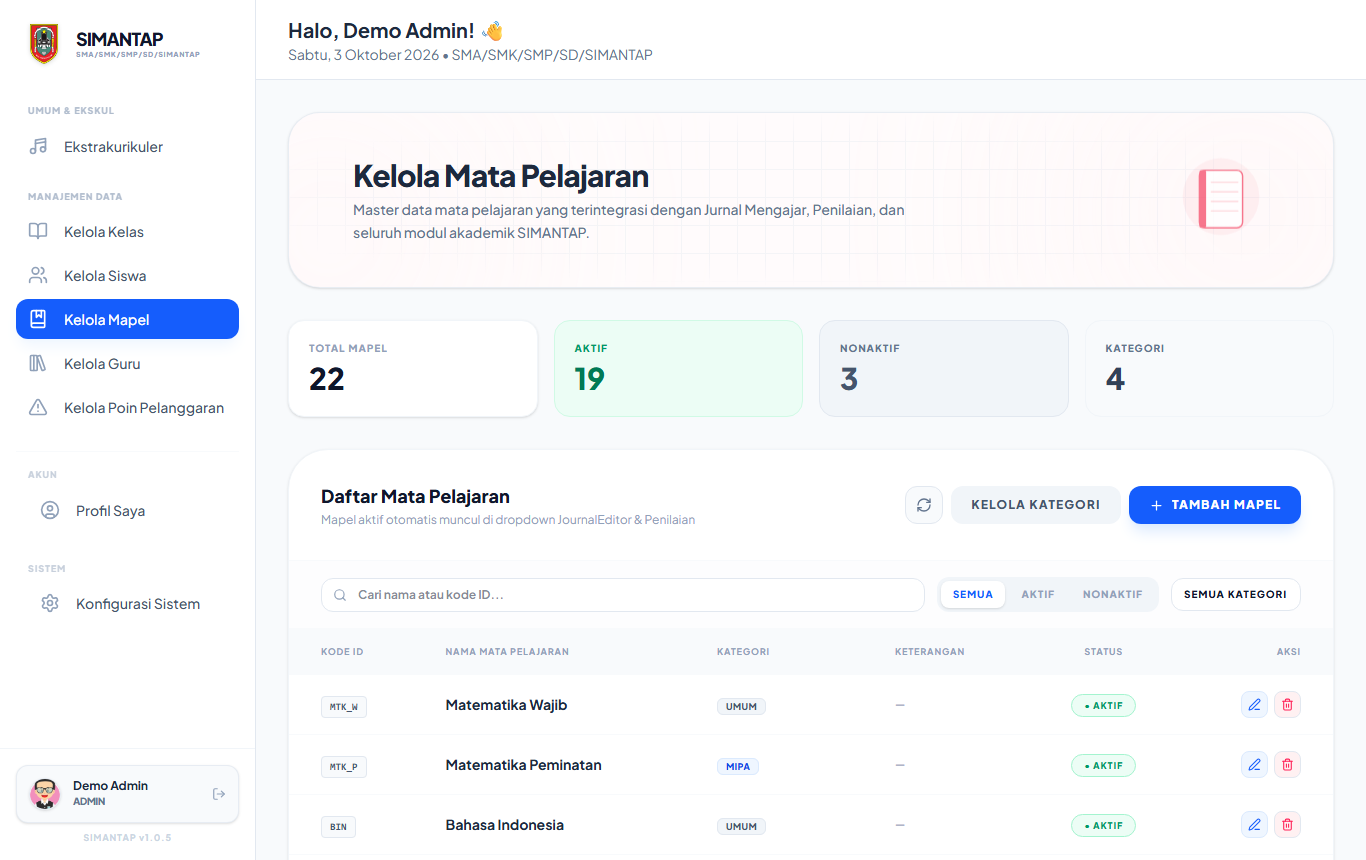
Menambah mapel
- Klik + Tambah Mapel. Form muncul di atas tabel.
- Isi Nama Mata Pelajaran. Kode ID boleh dikosongkan karena akan dibuat otomatis dari nama, tetapi kode pendek seperti
INFlebih mudah dikenali. - Pilih Kategori dan isi Keterangan bila perlu.
- Klik tombol centang biru untuk menyimpan, atau tombol × untuk batal.

Mengubah, menonaktifkan, dan menghapus
- Ubah: klik ikon pensil, ganti isi baris, lalu simpan.
- Aktif/nonaktif: klik label status (Aktif/Nonaktif) di baris mapel. Mapel nonaktif tidak muncul di pilihan jurnal dan penilaian, tetapi jurnal lama tetap tersimpan.
- Hapus: klik ikon tempat sampah. Penghapusan ditolak bila mapel masih dipakai. Dalam kasus itu, cukup nonaktifkan mapelnya.
Kategori mapel
Klik Kelola Kategori untuk menambah atau menghapus pilihan kategori (mis. Umum, MIPA, IPS, Bahasa, Vokasi). Menghapus kategori tidak mengubah mapel yang sudah memakainya. Labelnya tetap ada sampai mapel tersebut diubah.
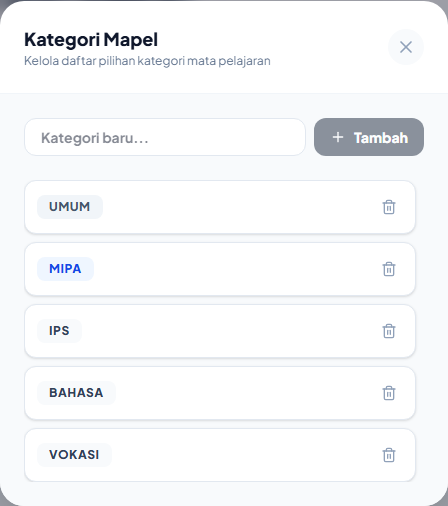
Kelola Guru & penugasan
Satu halaman untuk semua guru dan tenaga kependidikan: siapa yang belum lengkap penugasan mapel atau jadwal KBM-nya, siapa yang lama tidak login, serta pengaturan peran, email login, wali kelas, guru BK, password, dan mapel yang diampu.
Siapa terlibat
| Peran | Tugas di fitur ini |
|---|---|
| Admin | Menetapkan peran, email login, wali kelas, guru BK, password, dan penugasan mapel. Tombol per baris: Kelola. |
| Kepala Sekolah | Hanya melihat (Mode Pratinjau). Tombol per baris: Lihat. Cocok untuk memantau kelengkapan dan keaktifan guru. |
| Guru | Bisa menambah sendiri mapel yang diampu dan jadwal KBM lewat Profil Saya. |
Daftar guru & kelengkapan data
Buka Manajemen Data → Kelola Guru. Tabel menampilkan semua akun dengan kolom:
| Kolom | Isi |
|---|---|
| Pengguna | Nama, foto, dan lencana peran, wali kelas, serta BK. |
| Email / NIP | Email login dan NIP. |
| Mapel | Jumlah mapel yang ditugaskan, atau Belum ada. |
| Jadwal KBM | Jumlah sesi di jadwal mengajar, Belum ada, atau Tidak terbaca bila datanya rusak. |
| Login Terakhir | Hari ini, Kemarin, N hari lalu, atau Belum tercatat. |
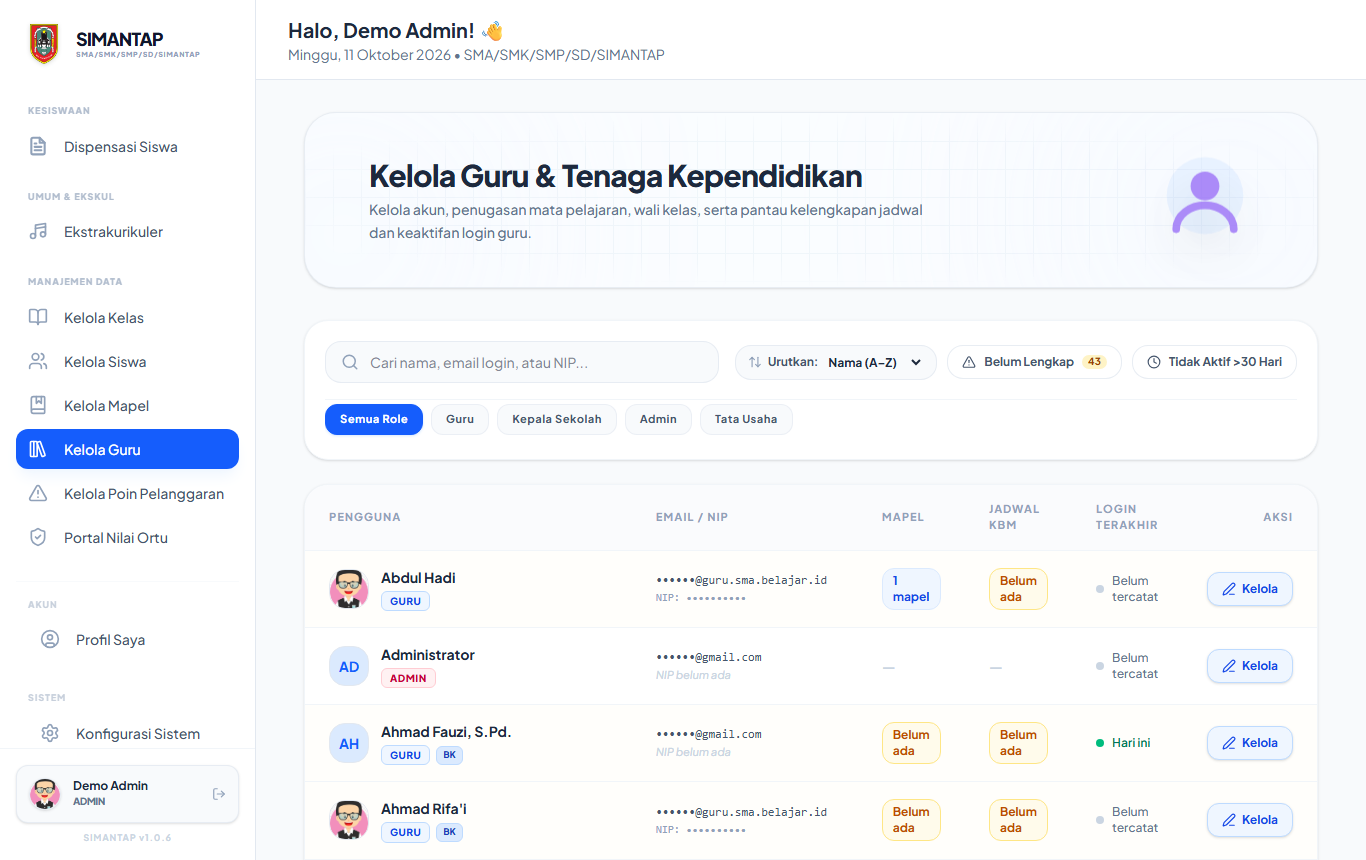
- Cari dengan kotak Cari nama, email login, atau NIP… dan urutkan dengan Urutkan: Nama (A–Z), Login Terbaru, atau Login Terlama.
- Tombol Belum Lengkap menyaring guru yang belum punya penugasan mapel atau jadwal KBM. Angka di tombol menunjukkan jumlahnya.
- Tombol Tidak Aktif >30 Hari menyaring akun yang tidak login lebih dari 30 hari.
- Saring per peran: Semua Role / Guru / Kepala Sekolah / Admin / Tata Usaha.
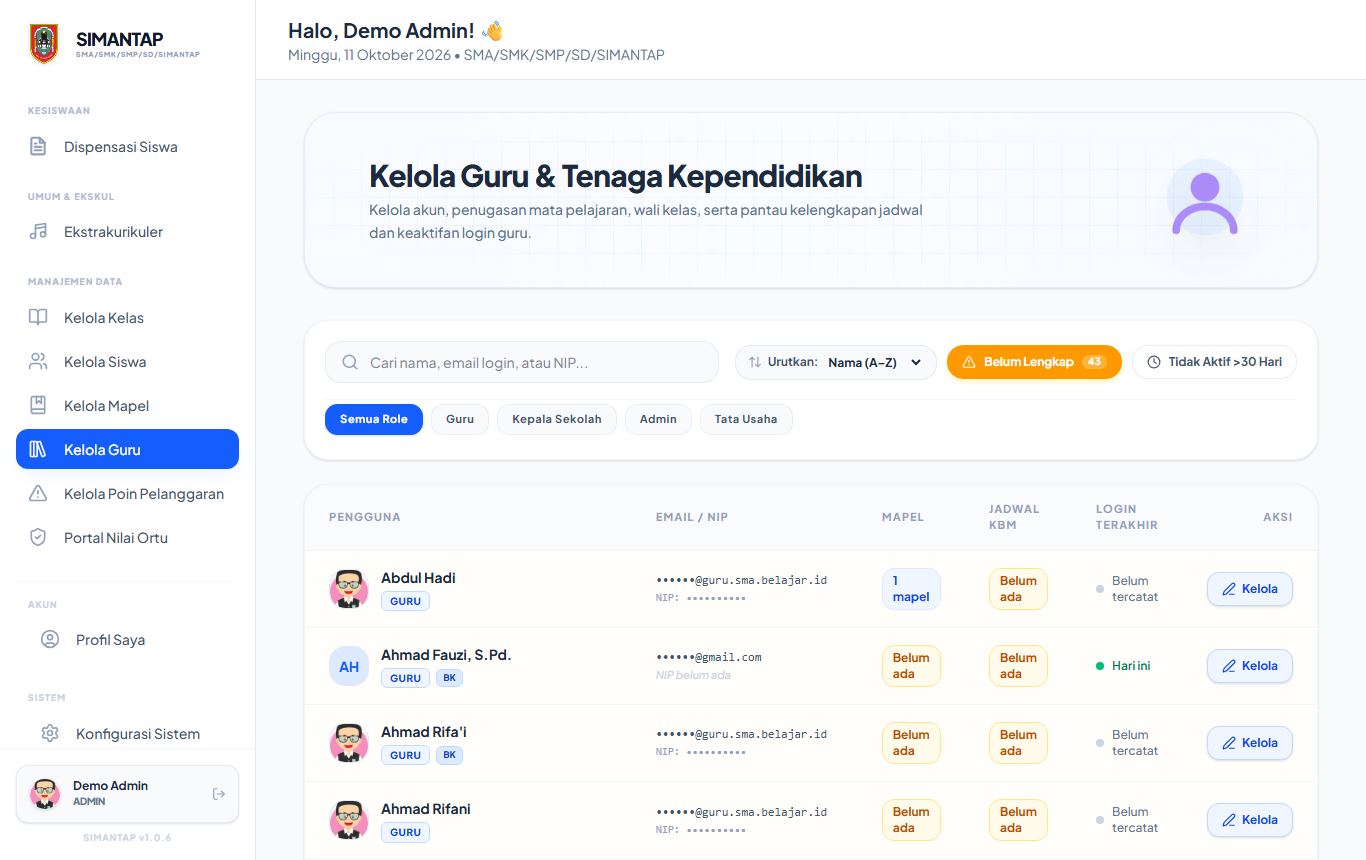
Mengatur satu guru
Admin Klik Kelola pada baris guru. Jendela pengaturan terbuka. Tekan Esc atau ikon × untuk menutup; bila ada perubahan yang belum disimpan, sistem meminta konfirmasi.
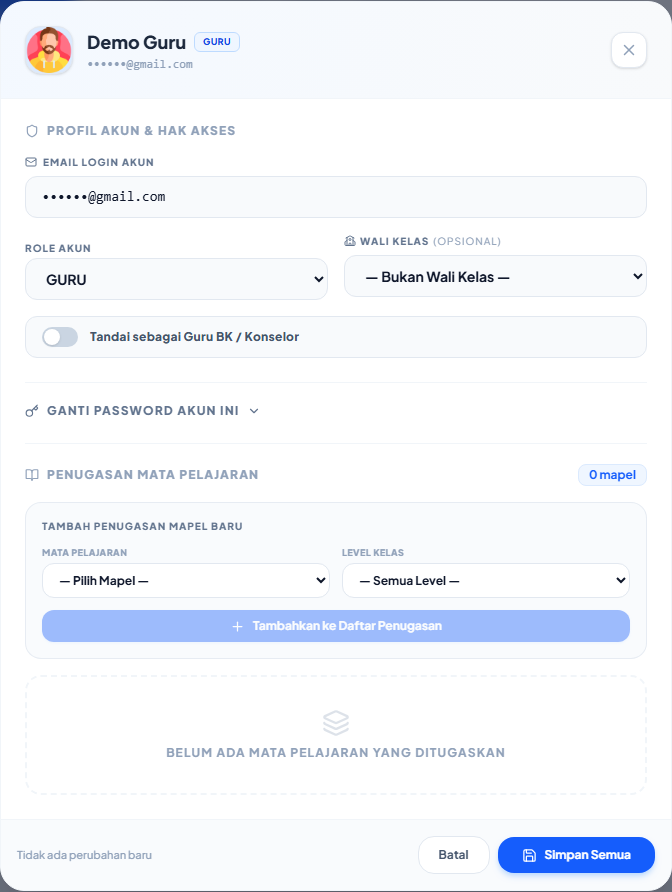
- Email Login Akun: hanya admin yang bisa mengubahnya. Muncul peringatan Email login akan diubah!. Setelah disimpan, pengguna harus masuk dengan email baru.
- Role Akun: GURU, KEPALA SEKOLAH, ADMIN, atau TATA USAHA. Peran tambahan (merangkap) diatur di Akun pengguna.
- Wali Kelas: pilih kelasnya, atau — Bukan Wali Kelas —. Wali kelas mendapat menu Kesiswaan (Presensi Kelas, kasus siswa, dispensasi) dan Dashboard Kelas Saya.
- Tandai sebagai Guru BK / Konselor: guru BK mendapat menu Bimbingan & Konseling untuk semua kelas.
- Ganti Password Akun Ini: klik untuk membuka kotak sandi baru. Gunakan ini bila guru lupa password.
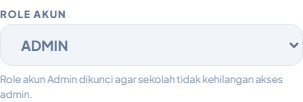
Tampilan kepala sekolah
Kepala Sekolah Kepala sekolah melihat tabel dan filter yang sama. Tombol per baris bertuliskan Lihat, dan jendela yang terbuka bertanda Mode Pratinjau: semua isian terkunci dan hanya ada tombol Tutup.
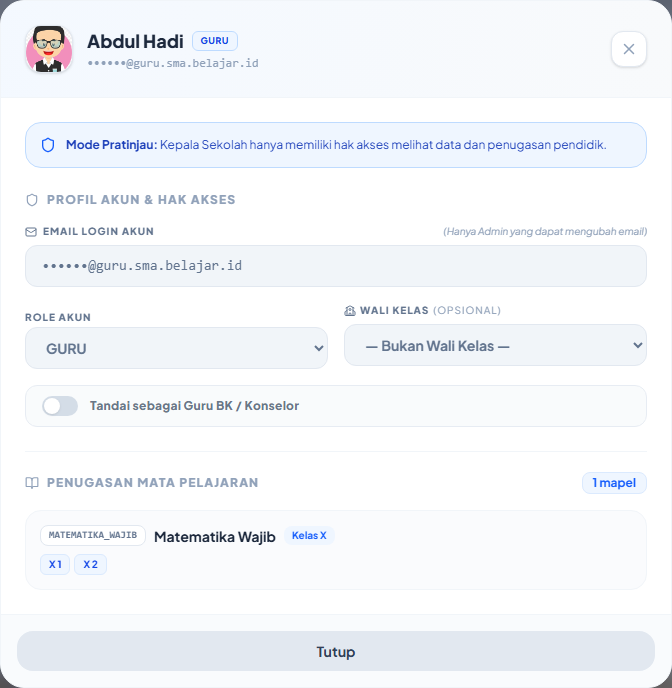
Penugasan mata pelajaran
Penugasan menentukan mapel apa saja yang bisa dipilih guru saat mengisi jurnal.
- Di bagian Penugasan Mata Pelajaran, pilih Mata Pelajaran.
- Pilih Level Kelas (mengikuti tingkat kelas sekolah), atau biarkan — Semua Level —.
- Bila perlu, pilih kelas spesifik yang diampu. Biarkan kosong berarti semua kelas di level itu.
- Klik + Tambahkan ke Daftar Penugasan. Ulangi untuk mapel atau level lain.
- Klik Simpan Semua di bagian bawah jendela.
Kelola Poin Pelanggaran
Jenis pelanggaran, bobot poinnya, dan batas poin yang memicu peringatan serta panggilan orang tua. Sesuaikan dengan tata tertib sekolah Anda.
Siapa terlibat
| Peran | Tugas di fitur ini |
|---|---|
| Admin | Mengelola jenis pelanggaran dan ambang batas. |
| Kepala Sekolah | Bisa membuka halaman ini untuk melihat daftar. Perubahan hanya bisa disimpan Admin. |
| Wali Kelas Guru BK | Memakai daftar ini saat mencatat pelanggaran. Poin terisi otomatis. |
Daftar jenis pelanggaran
Buka Manajemen Data → Kelola Poin Pelanggaran. Setiap jenis punya kode, nama, kategori (RINGAN, SEDANG, BERAT), dan poin.
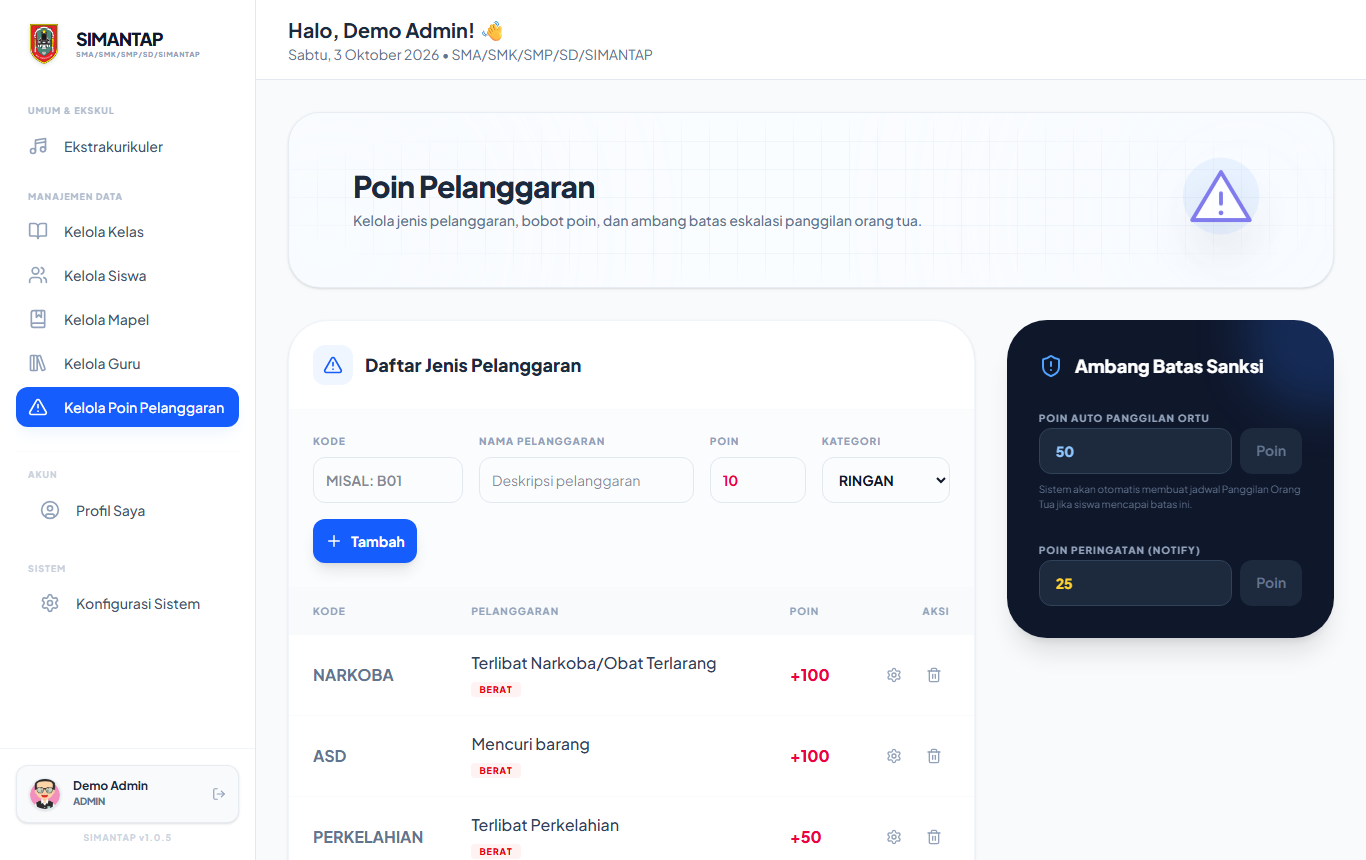
Menambah atau mengubah jenis pelanggaran
- Isi Kode singkat (otomatis huruf besar), mis.
HP01. - Isi Nama Pelanggaran, Poin, dan pilih Kategori.
- Klik + Tambah.
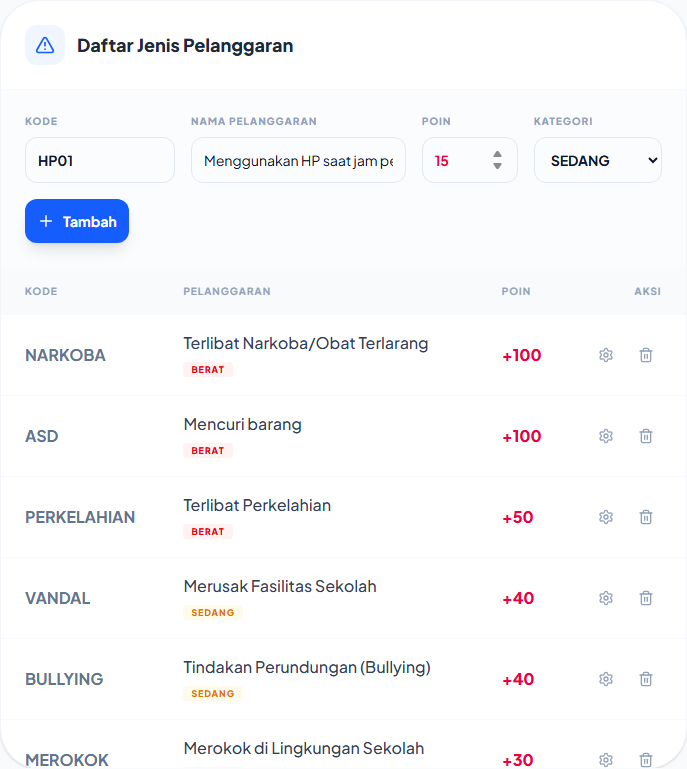
- Ubah: klik ikon roda gigi pada baris. Datanya pindah ke form di atas, kodenya terkunci, dan tombol berubah menjadi Simpan (dengan Batal di sebelahnya).
- Hapus: klik ikon tempat sampah lalu konfirmasi.
- Pelanggaran berkategori BERAT otomatis ditandai untuk panggilan orang tua.
Ambang batas sanksi
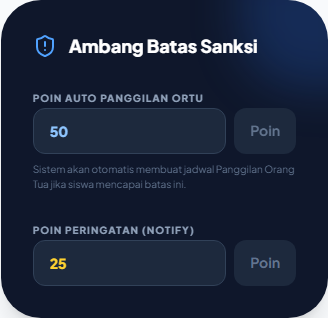
- Poin Auto Panggilan Ortu: bila total poin siswa mencapai angka ini, sistem otomatis membuat jadwal panggilan orang tua.
- Poin Peringatan (Notify): batas poin untuk peringatan awal.
Akun pengguna & import
Semua orang yang login ke SIMANTAP memakai akun yang dibuat di sini. Tersedia tiga cara: tambah satu per satu, impor dari Excel, atau salin-tempel dari Excel.
Siapa terlibat
| Peran | Tugas di fitur ini |
|---|---|
| Admin | Membuat, mengubah, menghapus, dan mengimpor akun. |
| Kepala Sekolah | Membuka menu yang sama dan bisa ikut membuat, mengubah, serta menghapus akun, kecuali memberi peran Admin atau mengubah akun Admin. |
| Tata Usaha | Akun GTK juga dibuat otomatis saat TU mendaftarkan pegawai di Kepegawaian (GTK). |
Daftar akun
Buka Sistem → Konfigurasi Sistem, tab Akun Pengguna. Cari dengan kotak Cari pengguna… atau saring per peran (Guru, Tata Usaha, Kepala Sekolah, Admin).
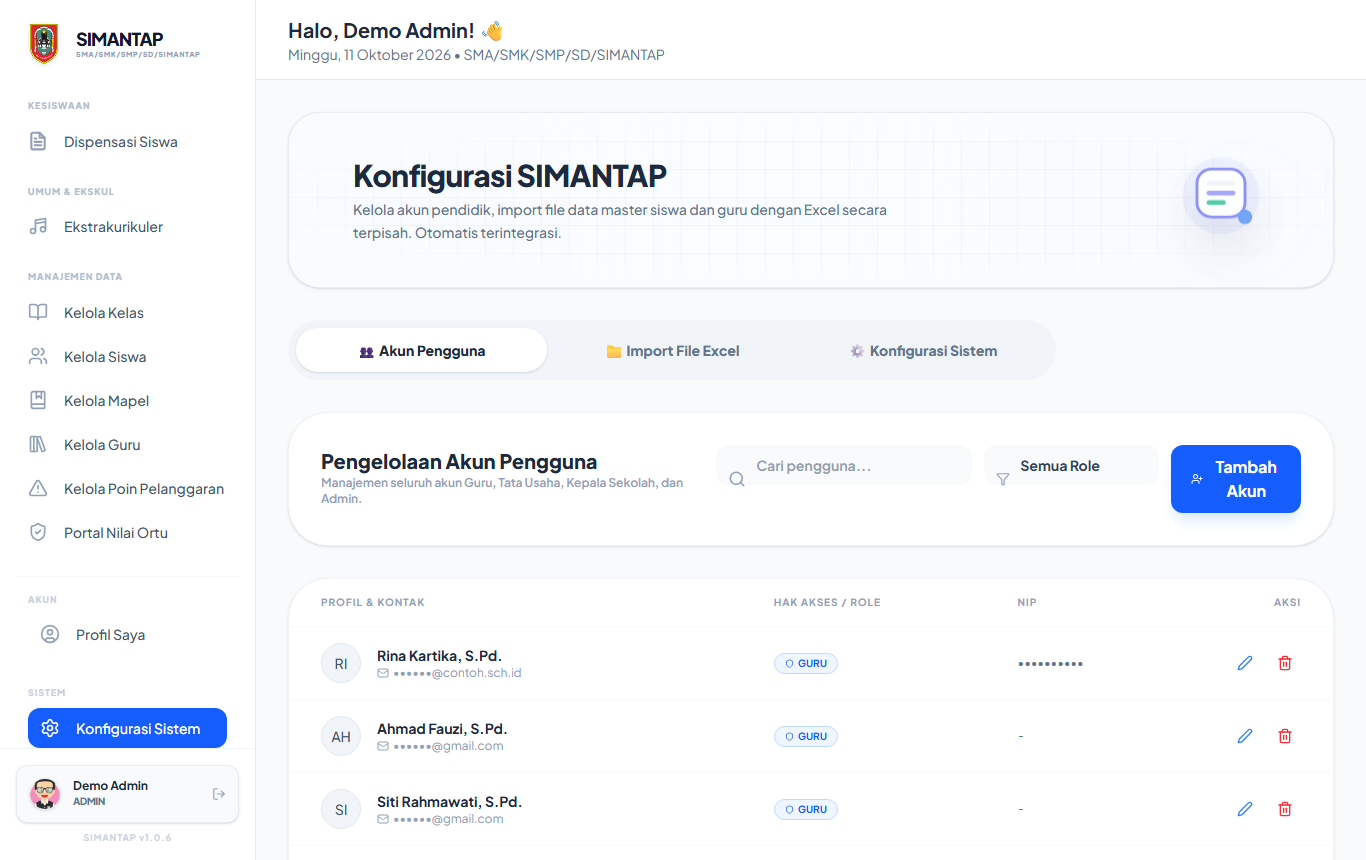
Menambah akun
- Klik Tambah Akun.
- Isi Nama Lengkap dan Email. Email harus unik karena dipakai untuk login.
- Ketik NIP atau nama pegawai. Bila pegawai sudah terdaftar di Kepegawaian (GTK), pilih dari daftar usulan dan nama serta email akan terisi otomatis.
- Pilih Role Utama: GURU, TATA USAHA, KEPALA SEKOLAH, atau ADMIN.
- Bila orang ini juga memegang tugas lain, centang peran di Role Tambahan (Merangkap). Contoh: guru yang juga kepala sekolah, atau TU yang juga admin. Ringkasan Merangkap: … muncul di bawahnya.
- Isi Password Akun, atau kosongkan agar memakai password bawaan
simantap123. - Klik Simpan Data.
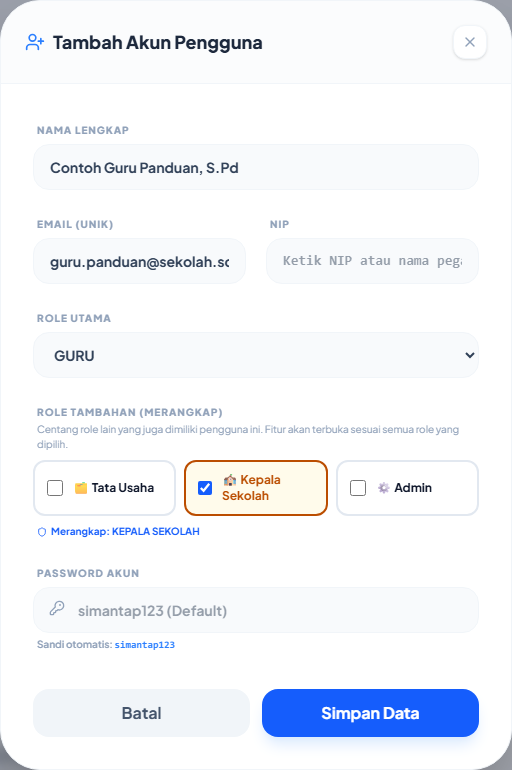
- Pengguna bisa masuk lewat tombol peran mana pun yang dimilikinya, dan menu yang tampil mengikuti peran yang dipilih saat masuk. Lihat Masuk ke SIMANTAP.
- Di daftar akun, kolom peran menampilkan semua peran pengguna, dan saringan peran ikut mencocokkan peran tambahan.
- Hanya Admin yang bisa memberi peran Admin, baik sebagai peran utama maupun tambahan.

- Ubah: klik ikon pensil. Kosongkan kolom password bila tidak ingin mengubahnya.
- Hapus: klik ikon tempat sampah. Akses akun dicabut dan penugasan mapelnya ikut terhapus permanen.
Impor dari Excel
Buka tab Import File Excel.
- Di bagian 1. Download Template Excel Khusus, unduh Format Template Guru (kolom NIP, Nama, Email) atau Format Template Siswa (kolom NISN, Nama, Kelas).
- Isi template, lalu unggah di Upload Data Khusus Guru atau Upload Data Khusus Siswa.
- Periksa Pratinjau yang muncul di bawah.
- Untuk guru, klik Buat Akun Guru Otomatis. Semua akun dibuat dengan peran GURU dan password
simantap123. Klik Batalkan bila ada yang salah.
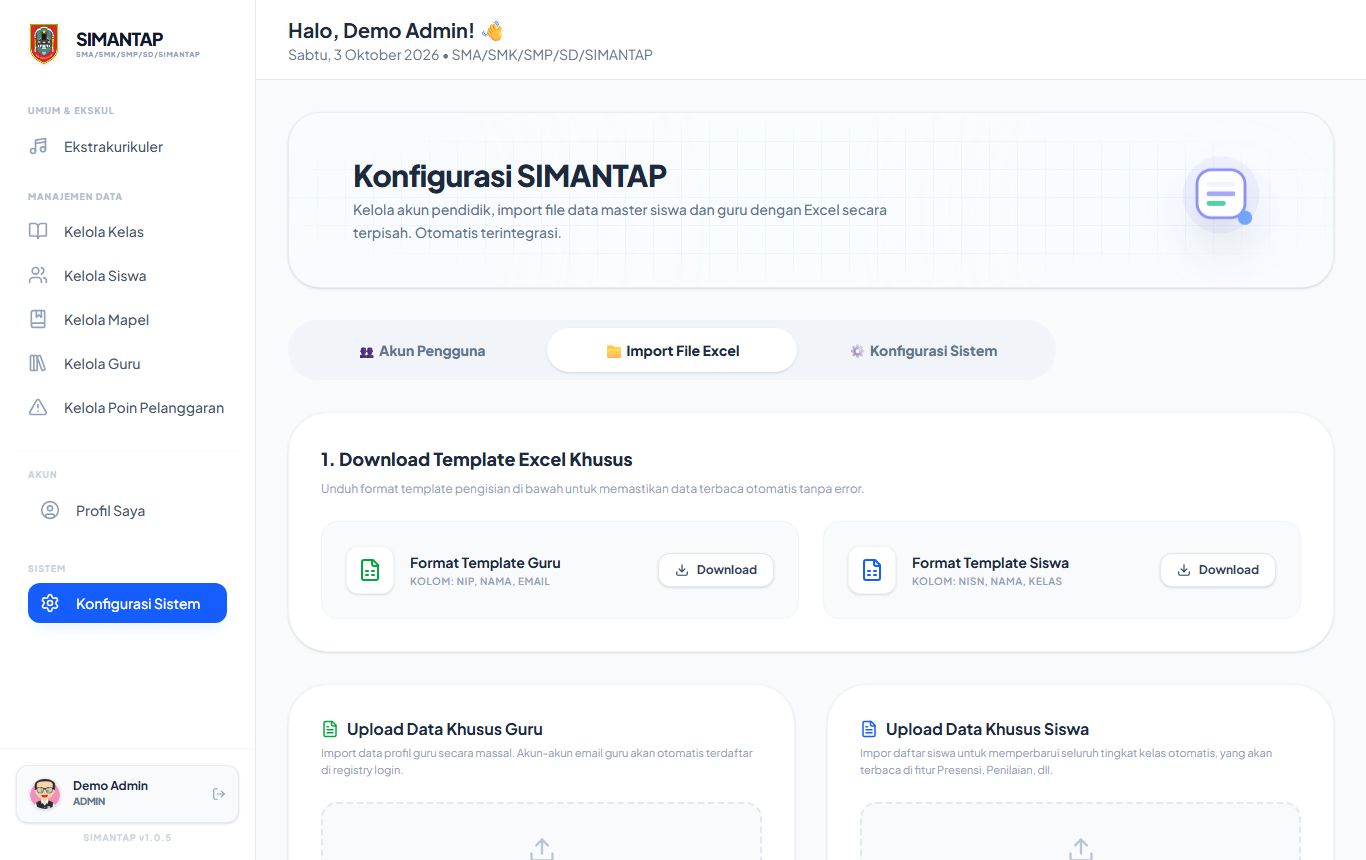
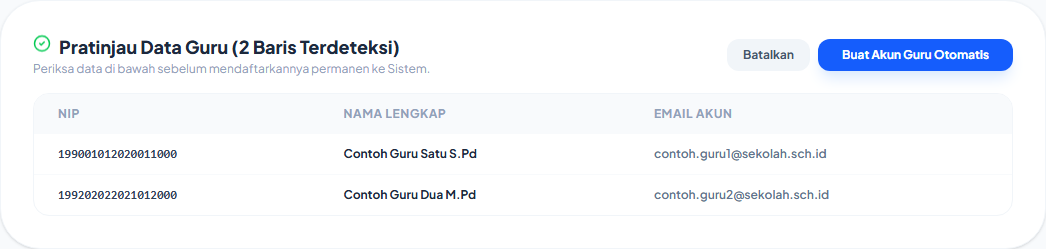
Ada juga Cara Alternatif: Salin & Tempel Data dari Excel. Blok sel di Excel termasuk baris judul, salin, tempel di kotak yang tersedia, pilih Tempel Data Guru atau Tempel Data Siswa, lalu proses ke pratinjau yang sama.
…2020011001 terbaca …2020011000. Ubah format kolom NIP dan NISN menjadi Text di Excel sebelum mengisi, lalu periksa pratinjau sebelum menyimpan.Kop surat & semester aktif
Identitas sekolah untuk semua dokumen cetak (jurnal, rekap, rapor, berita acara), serta pengaturan KKM dan semester yang berlaku di seluruh aplikasi.
Siapa terlibat
| Peran | Tugas di fitur ini |
|---|---|
| Admin | Mengisi kop surat, KKM, data kepala sekolah, dan semester aktif. |
| Kepala Sekolah | Bisa membuka tab ini untuk melihat isinya. Perubahan dan unggah logo hanya bisa disimpan Admin. |
Mengisi kop surat
- Buka Sistem → Konfigurasi Sistem, lalu tab Konfigurasi Sistem.
- Unggah Logo Kiri (instansi/provinsi) dan Logo Kanan (sekolah/dinas). Format JPG, PNG, atau SVG, maksimal 2 MB.
- Isi Pemerintah, Dinas Pendidikan, Nama Instansi / Sekolah, Alamat Lengkap, Website, Email Instansi, dan Telepon.
- Isi KKM Default. Nilai ini dipakai untuk menentukan ketuntasan di Penilaian Siswa.
- Isi Nama Kepala Sekolah, NIP Kepala Sekolah, dan Kota / Tempat Tanda Tangan untuk blok tanda tangan di cetakan.
- Pilih Semester Aktif Sistem: Ganjil atau Genap.
- Klik Simpan Konfigurasi Kop Surat.
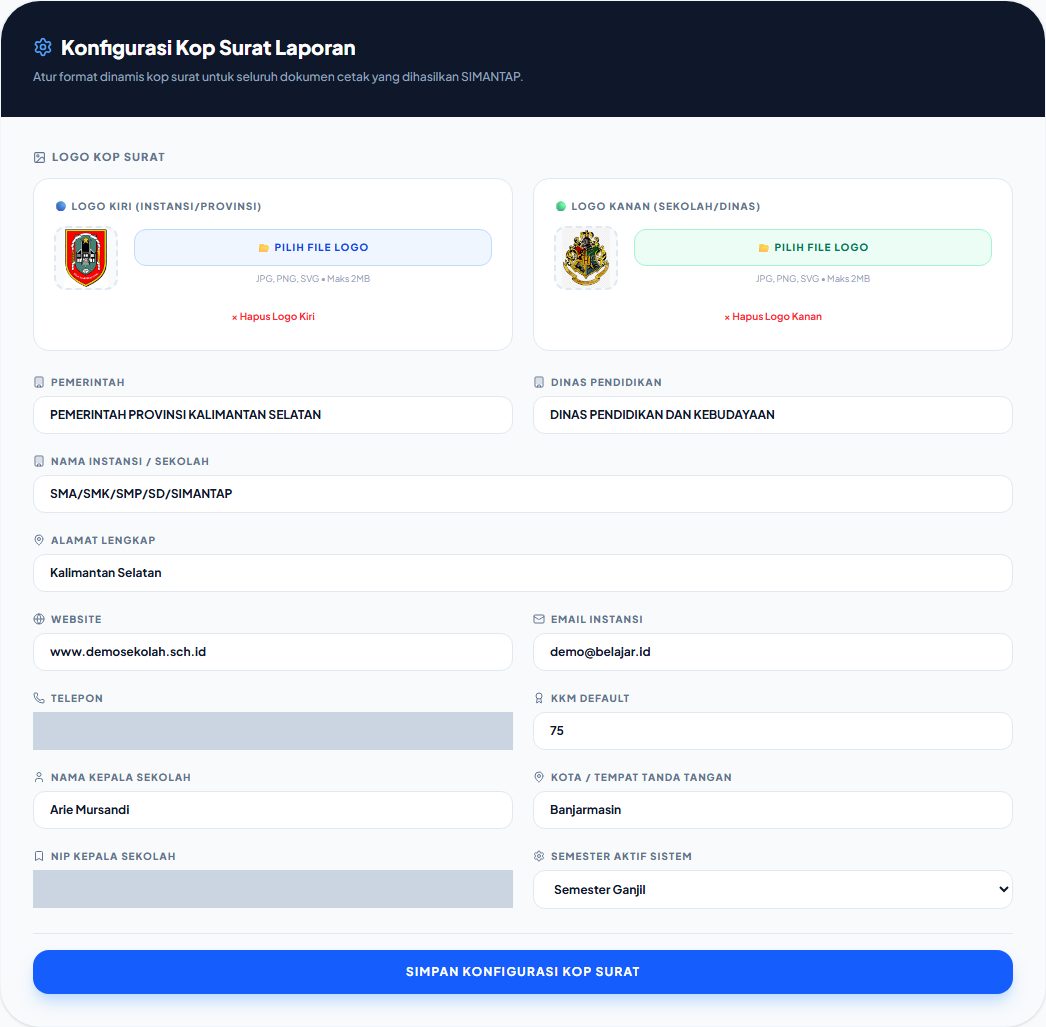
- Tahun ajaran aktif diisi saat instalasi (langkah Finalisasi) dan dipakai untuk rentang tanggal semester di Penilaian, Pantau Nilai, portal nilai orang tua, rekap kelas, dan kasus siswa. Bila belum diisi, sistem menghitungnya dari tanggal: mulai Juli dianggap tahun ajaran baru.
- Pada versi ini tahun ajaran aktif belum bisa diubah dari halaman ini. Bila salah atau perlu diganti di awal tahun ajaran baru, hubungi pengelola teknis SIMANTAP sekolah Anda.
- Data siswa tetap dikelompokkan per tahun ajaran saat ditambahkan atau diimpor di Kelola Siswa.
Update aplikasi
SIMANTAP bisa memperbarui dirinya sendiri dengan patch resmi dari Portal SIMANTAP BTIKP, cukup dengan beberapa klik dari akun admin.
Siapa terlibat
| Peran | Tugas di fitur ini |
|---|---|
| Admin | Satu-satunya peran yang melihat tombol update dan bisa menjalankannya. |
| Portal BTIKP | Menyediakan patch bertanda tangan digital yang diperiksa aplikasi sebelum dipasang. |
Mengetahui versi terpasang
Versi aplikasi tertulis di bawah kartu nama, di bagian bawah menu kiri (mis. SIMANTAP v1.0.5), dan di bagian bawah halaman login.
Memasang update
Bila ada versi baru, admin melihat tombol hijau Update vX tersedia di atas kartu nama, di bagian bawah menu.
- Klik Update vX tersedia. Jendela Update Aplikasi SIMANTAP menampilkan versi lama → versi baru beserta catatan rilisnya.
- Baca catatan rilis. Klik Nanti Saja bila ingin menunda.
- Klik Update Sekarang. Proses berjalan dan setiap langkahnya ditampilkan di kotak log:
Menghubungi portal→Unduh & verifikasi tanda tangan→Backup otomatis→Terapkan file & migrasi database→Selesai
- Setelah selesai, klik Muat Ulang Aplikasi. Bila muncul tanda ✘, baca pesannya lalu klik Tutup.
Yang baru di 1.0.6
Ringkasan fitur baru dan perubahan pada SIMANTAP versi 1.0.6 dibanding 1.0.5. Klik nama fitur untuk membuka penjelasan lengkapnya. Nomor versi aplikasi Anda tertulis di bawah kartu nama pada menu kiri.
Fitur baru
| Fitur | Untuk | Ringkasnya |
|---|---|---|
| Jadwal Mengajar (KBM) | Guru | Guru mengisi jadwal mingguan sendiri di Profil. Jadwal tampil di dashboard. |
| Sesi KBM terjadwal di jurnal | Guru | Jam ke-, waktu, dan mapel terisi otomatis dari jadwal. |
| Label media pembelajaran | Guru | Media/alat cukup diklik. Label sendiri bisa ditambah dan disembunyikan. |
| Status D & isian otomatis presensi | Guru | Siswa dispensasi otomatis D. Sakit/izin dari jam sebelumnya ikut terisi. |
| Lampiran foto laporan bulanan | Guru Kepsek | Cetak rekap bulanan dengan halaman dokumentasi foto. |
| Dispensasi Siswa | Wali BK Kepsek TU Admin | Izin meninggalkan pelajaran untuk lomba/tugas sekolah, dihitung hadir. |
| Presensi harian otomatis dari jurnal | Wali | Presensi harian dihitung dari jurnal guru. Isian wali kelas tetap diutamakan. |
| Pantau Nilai | Wali BK | Rekap nilai semua mapel satu kelas, siswa perlu perhatian, laporan nilai per siswa. |
| Jurnal Layanan BK | BK Kepsek | Catatan sesi layanan BK, diverifikasi kepala sekolah, bisa dicetak. |
| Portal Nilai Orang Tua | Admin Wali | PIN dan kartu akses untuk orang tua; admin membuka portal. |
| Cek nilai untuk orang tua | Orang tua / siswa | Cek nilai dan kehadiran dari HP dengan NISN + PIN. |
| Setujui Jurnal Bulanan | Kepsek | Menyetujui semua jurnal sebulan sekaligus. |
| Peran tambahan (merangkap) | Admin | Satu akun bisa punya beberapa peran. Pilih peran saat login. |
| Kelola Guru tampil baru | Admin Kepsek | Pantau guru yang belum lengkap atau jarang login; admin bisa mengubah email login. |
Yang berubah
| Perubahan | Dampak |
|---|---|
| Akun Admin dilindungi | Peran akun Admin tidak bisa diubah, dan akunnya tidak bisa dihapus dari aplikasi. Hanya Admin yang bisa memberi peran Admin. Rincian |
| Pengaturan GPS & jam presensi | Hanya kepala sekolah. Tata usaha tidak lagi melihat tombolnya. Rincian |
| Kelola Guru untuk kepala sekolah | Hanya bisa dilihat (Mode Pratinjau). Perubahan dilakukan admin. |
| Jadwal KBM di Kepegawaian (TU) | Isian ruang dihapus. Jam ke- dipilih dari daftar, ditambah waktu dan mapel. Target kelas bisa semua kelas. Rincian |
| Dashboard guru | Jadwal menampilkan mapel; ruang tidak tampil lagi. |
| Absensi Upacara | Laporan kini tersimpan di server dan terlihat dari perangkat mana pun. Laporan lama dari browser dipindahkan otomatis. Rincian |
| Tingkat kelas | Kelas I sampai XII, untuk SD, SMP, dan SMA/SMK. Rincian |
| Tahun ajaran | Cetakan dan rekap mengikuti tahun ajaran aktif sekolah, tidak lagi tertulis tetap 2025/2026. |
| Dashboard Guru BK | Ada tab kelima, Pantau Nilai. Menu BK ditambah Dispensasi dan Jurnal Layanan BK. |
| Kasus siswa | Di bawah nama siswa tampil Total Sanksi (pelanggaran + keterlambatan). Ada pelanggaran otomatis baru: Meninggalkan Jam Pelajaran Tanpa Izin. |
| Cetakan jurnal | Ada bagian Media / Alat Pembelajaran dan baris Dispensasi. Kop surat memisahkan alamat dan Telp/Web/Email. |
| Akun Pengguna | Hak Akses Role berganti nama menjadi Role Utama, ditambah Role Tambahan (Merangkap). |
- Admin: buka Portal Nilai Ortu dan putuskan kapan portal dibuka untuk orang tua.
- Admin atau tata usaha: cek Kelola Guru → Belum Lengkap, lalu minta guru mengisi penugasan mapel dan jadwal mengajar.
- Kepala sekolah: periksa titik GPS dan jam presensi, karena hanya kepala sekolah yang kini bisa mengubahnya.
- Kepala sekolah: buka Absensi Upacara sekali di setiap komputer yang dulu dipakai membuat laporan upacara, supaya laporan lama ikut pindah ke server.
Ringkasan alur status
Semua alur yang berpindah status di SIMANTAP, dikumpulkan di satu halaman. Klik nama alur untuk membuka penjelasan lengkapnya.
Jurnal mengajar
Guru, kepala sekolah, atau admin masih bisa mengubah dan menghapus jurnal selama statusnya Pending. Setelah diverifikasi kepala sekolah, satu per satu atau lewat Setujui Jurnal Bulanan, jurnal terkunci bagi guru.
Jurnal layanan BK
Hanya kepala sekolah yang memverifikasi. Jurnal Draft belum bisa diverifikasi.
Dispensasi siswa
Tidak ada status. Dispensasi langsung berlaku begitu disimpan, dan berhenti berlaku bila dihapus.
PIN portal nilai
Perangkat belajar (RPP, silabus, dokumen)
Verifikasi dilakukan lewat tombol Verifikasi & Setujui. Lihat Verifikasi jurnal & perangkat.
Kasus siswa (pelanggaran, terlambat, panggilan ortu)
- Wali kelas bisa langsung menyelesaikan kasus tanpa eskalasi: Selesai di Wali Kelas.
- Guru BK bisa menyelesaikan kasus tanpa memanggil orang tua: Selesai di Guru BK.
- Memanggil orang tua otomatis membuat catatan di Panggilan Ortu.
Izin keluar
Atau Batalkan Izin bila siswa tidak jadi keluar.
Legalisir online
Tahap persetujuan hanya bisa dilakukan oleh Kepala Sekolah. Lewat tab Legalisir Instan, TU bisa langsung menempelkan stempel, dan pengajuan langsung berstatus Selesai.
Booking ruangan
Presensi pegawai
| Status | Kapan muncul |
|---|---|
| Hadir | Clock in sebelum batas tepat waktu |
| Terlambat | Clock in setelah batas tepat waktu, sebelum batas akhir masuk |
| Pulang lebih awal | Clock out sebelum jam pulang normal |
| Izin / Sakit | Diajukan pegawai lewat tab pengajuan, langsung tercatat |
| Tanpa keterangan | Tidak ada catatan pada hari itu |
Jam-jam batas diatur oleh kepala sekolah di Rekap presensi & titik GPS.
Pertanyaan umum
Masalah yang paling sering ditemui dan cara mengatasinya.
Akun & login
Muncul pesan "Akses Ditolak" saat masuk
Akun Anda tidak memiliki peran yang dipilih di tombol login, baik sebagai peran utama maupun peran tambahan. Misalnya akun guru biasa masuk lewat tombol Kepala Sekolah. Pilih tombol peran yang benar, lalu masuk lagi. Lihat Masuk ke SIMANTAP.
Akun saya merangkap, tetapi menu peran kedua tidak muncul
Menu mengikuti peran yang dipilih saat login. Keluar, lalu masuk lagi dengan tombol peran yang lain.
Saya lupa password
Belum ada pengaturan ulang password lewat email. Hubungi admin/operator sekolah. Admin bisa mengatur ulang password di Kelola Guru atau Akun pengguna.
Password akun baru saya apa?
Akun yang dibuat atau diimpor tanpa password memakai password bawaan dari admin. Tanyakan ke admin sekolah, lalu segera ganti di Profil Saya. Password baru minimal 6 karakter.
Bagaimana cara mendaftar sebagai guru baru?
Pendaftaran tidak dilakukan sendiri. Akun guru dibuat oleh tata usaha di Kepegawaian (GTK) atau oleh admin di Akun pengguna.
Menu & hak akses
Menu Kesiswaan tidak muncul di akun guru saya
Menu Kesiswaan hanya tampil untuk guru yang menjadi wali kelas. Minta admin menetapkan Anda sebagai wali kelas di Kelola Kelas. Setelah itu, keluar lalu masuk lagi. Lihat juga Peran & menu.
Saya guru BK, kenapa menu Jurnal dan Dashboard hilang?
Akun yang ditandai guru BK sengaja hanya menampilkan menu BK dan kegiatan umum. Lihat Guru BK.
Kepala sekolah menekan Simpan di Kelola Mapel/Poin/Kop, tapi ditolak
Tombolnya memang terlihat oleh kepala sekolah, tetapi perubahan data master dan kop surat hanya diterima dari akun Admin. Minta operator sekolah yang mengubahnya.
Kepala sekolah tidak bisa mengisi presensi kelas
Benar. Kepala sekolah hanya bisa melihat presensi kelas. Presensi diisi oleh wali kelas.
Jurnal & perangkat belajar
Tombol Edit/Hapus jurnal hilang
Jurnal yang sudah Verified terkunci. Jika ada yang perlu dibetulkan, hubungi admin. Lihat Jurnal Mengajar.
Mata pelajaran saya tidak ada di pilihan saat mengisi jurnal
Pilihan mapel berasal dari mapel yang Anda ampu. Tambahkan di Profil Saya pada bagian Mata Pelajaran Diampu, atau minta admin mengaturnya di Kelola Guru.
Jadwal mengajar tidak bisa disimpan: "Data kepegawaian (GTK) belum tersedia"
Akun Anda belum terhubung dengan data GTK. Ini terjadi pada sebagian akun yang dibuat lewat Tambah Akun atau impor Excel, bukan dari Kepegawaian (GTK). Minta tata usaha memeriksa data GTK Anda, atau mengisi jadwal Anda lewat Kepegawaian (GTK).
Jam dan mapel di jurnal tidak terisi otomatis
Isian otomatis hanya muncul bila jadwal mengajar Anda punya sesi di kelas dan hari yang sama dengan jurnal. Periksa jadwal di Profil Saya, termasuk mapelnya.
Dokumen perangkat belajar saya berstatus "Terkunci"
Dokumen sudah disetujui kepala sekolah, jadi tidak bisa diubah lagi. Buat versi baru jika memang ada revisi.
Rata-rata tugas dan kuis di Penilaian terasa tidak sesuai semester
Rata-rata tugas dan kuis dihitung dari nilai di jurnal untuk kelas dan mapel tersebut. Komponen yang kosong dihitung 0, dan nilai akhir baru muncul setelah nilai ujian diisi. Lihat Penilaian Siswa.
Presensi pegawai
Clock in ditolak "di luar radius"
Posisi Anda di luar jarak yang diizinkan dari titik sekolah. Aktifkan GPS dan izinkan akses lokasi di browser, lalu coba lagi di area sekolah. Jika titik sekolah salah, kepala sekolah bisa memperbaikinya di Rekap presensi & titik GPS.
Pengajuan izin beberapa hari tercatat juga di hari Sabtu dan Minggu
Pengajuan dicatat untuk setiap hari dalam rentang tanggal. Untuk izin yang melewati akhir pekan, buat dua pengajuan terpisah sebelum dan sesudah akhir pekan.
Data siswa & impor
Daftar siswa di Kelola Siswa kosong
Periksa pilihan tahun ajaran di kiri atas tabel. Daftar menampilkan siswa sesuai tahun ajaran yang dipilih, dan bisa jadi data sekolah Anda tercatat di tahun ajaran lain. Lihat Kelola Siswa & import.
Siswa yang baru diimpor belum muncul
Muat ulang halaman (F5), lalu pilih lagi tahun ajaran dan kelasnya.
NIP atau NISN berubah setelah impor Excel
Excel menyimpan angka panjang sebagai bilangan. Angka nol di depan hilang, dan digit terakhir NIP 18 digit bisa berubah. Sebelum mengisi, format kolom NIP/NISN sebagai Teks di Excel, atau ketik tanda petik (') di depan angka.
Status wali kelas seorang guru hilang setelah kelas disunting
Menyimpan kelas dengan kolom Wali Kelas kosong akan melepas status wali guru tersebut. Pastikan wali kelas tetap terpilih saat menyunting kelas. Lihat Kelola Kelas.
Administrasi TU
Unggah arsip gagal
Hindari tanda garis miring (/) pada kolom Jenis Dokumen. Contohnya, tulis SK Kepala Sekolah, bukan SK/Kepala Sekolah. Lihat Arsip Digital.
Dua booking ruangan bisa disetujui di jam yang sama
Sistem belum memeriksa bentrok jadwal. Periksa daftar booking ruangan sebelum menyetujui. Lihat Sarpras & Booking.
Menghapus data GTK ikut menghapus akun login
Benar, data GTK dan akunnya terhubung. Untuk pegawai yang pindah atau pensiun, pertimbangkan dulu apakah datanya masih diperlukan sebelum menghapus.
Kegiatan umum
Catatan Literasi/Keagamaan/Kebersihan tidak bisa disunting dan kolom pelapor kosong
Ini keterbatasan versi saat ini. Periksa isi catatan sebelum menyimpan. Jika ada kesalahan, hubungi admin.
Laporan upacara lama tidak muncul setelah update
Sebelum versi 1.0.6, laporan upacara hanya tersimpan di browser yang dipakai membuatnya. Buka Absensi Upacara di komputer dan browser yang sama seperti dulu; laporan lama akan dipindahkan otomatis ke server.
Nilai & portal orang tua
Pantau Nilai kosong atau angkanya tidak sesuai
Hanya jurnal yang sudah dikirim pada rentang semester tahun ajaran aktif yang dihitung. Periksa semester yang dipilih, dan pastikan tahun ajaran aktif sekolah sudah benar. Lihat Pantau Nilai.
Orang tua tidak bisa masuk ke portal nilai
Periksa berurutan: portal sudah dibuka admin, siswa sudah punya PIN berstatus Aktif, NISN siswa terisi dan tidak ganda, dan PIN diketik sesuai kartu terbaru. Bila terkunci atau kartu hilang, reset PIN. Lihat Portal Nilai Orang Tua.
PIN di kartu yang sudah ditutup tidak bisa dilihat lagi
Benar, PIN hanya tampil sekali saat kartu dibuat. Reset PIN siswa itu untuk mencetak kartu baru.